有時候捕捉到某個片段真的太精彩,會讓人想一看再看,要如何製作可以循環播放的影片呢?這時,Movavi 的線上工具就能派上用場了!當您需要快速讓影片循環播放時,這款可以直接在瀏覽器中使用的工具簡直是無腦選擇,非常直覺、速度快、安全,而且不需要任何技術背景。它可以讓您在不下載大型軟體的情況下,直接製作循環影片,在網頁中完成剪接與編輯。功能完整又免費,還能精準設定影片循環播放的範圍與次數。整個流程幾乎不用思考,因為工具會幫您處理大部分細節。您也可以把影片聲音關掉,讓畫面更乾淨。對於快速製作短影片來說,是一個很實用的線上工具。
線上免費製作循環影片工具
如何線上製作循環影片
步驟 1. 上傳影片檔案
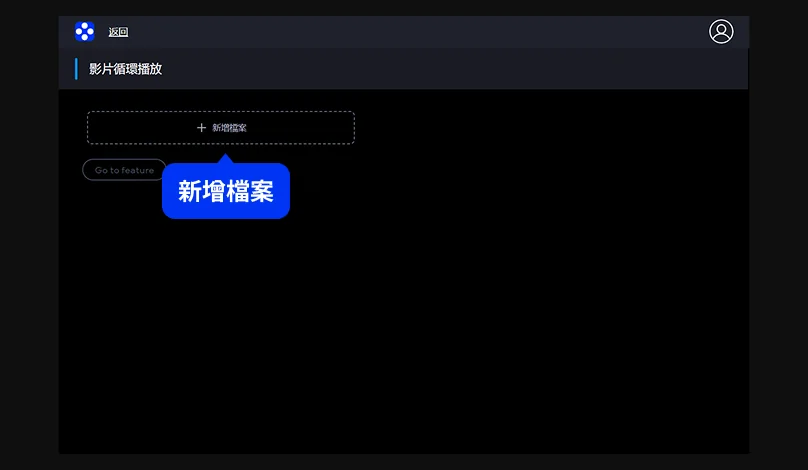
首先,點擊上方橫幅中的新增檔案按鈕,選擇您想要製作循環影片的片段並上傳。這一步是線上完成的,不需要下載任何軟體。
步驟 2. 設定參數
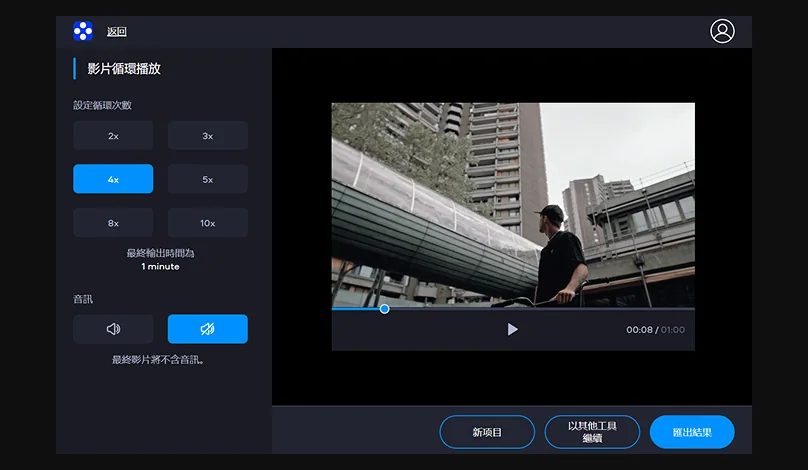
影片上傳後,您可以設定影片循環播放的次數,決定片段要重複幾次。也可以針對特定片段進行剪接,設定循環播放的區間。如果需要,也可以將影片音訊關閉,設為靜音。
步驟 3. 輸出影片
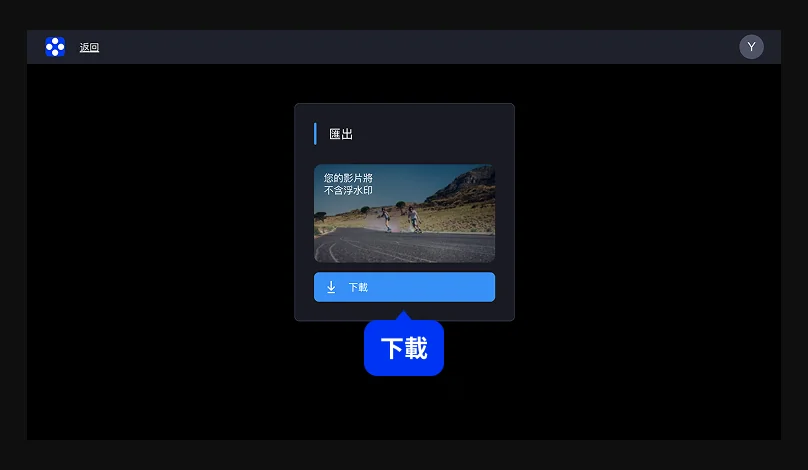
先用預覽視窗確認影片循環播放效果。確認沒問題後,點擊下載按鈕下載影片。整個過程很快,而且能維持影片的清晰畫質。
線上影片編輯支援的格式
MP4、AVI、MOV、WMV、M4V
為什麼選擇 Movavi
我們是世界各地數百萬人的第一選擇。加入我們蓬勃發展的社區,輕鬆創造令人驚嘆的內容。
數百萬名


使用者
個國家
每年次更新
效果可供選擇
常見問題集
如何免費線上製作循環影片?
如何免費線上製作循環影片?
您可以使用 Movavi 的免費線上工具。只要把影片上傳到網站,設定需要的循環播放次數,工具會在雲端處理您的影片,最後再下載成品到您的裝置上即可。整個流程超簡單,而且完全免費。
製作循環影片會影響畫質嗎?
製作循環影片會影響畫質嗎?
不會影響畫質,現在的工具都能確保高品質輸出。線上工具會維持原始解析度,而桌面軟體則可以調整位元率,避免壓縮造成畫質下降。
如何製作適合 Instagram 或 TikTok 的循環短影片?
如何製作適合 Instagram 或 TikTok 的循環短影片?
在製作短影片時,建議控制影片長度不要太長,並使用直式畫面,這樣比較符合社群平台的習慣。您可以用工具重複一個有記憶點的片段,做出更有吸引力的循環影片。最後建議輸出為 MP4 格式,方便上傳。Instagram 和 TikTok 都能很好地支援這類影片。
可以在 iPhone 或 Android 上製作循環影片嗎?
可以在 iPhone 或 Android 上製作循環影片嗎?
可以。您可以直接用手機瀏覽器開啟這個線上工具,不需要額外下載 App。只要進入網站並上傳影片,就能在手機上完成剪接與影片循環播放操作。整體介面對手機也很友善,在 iOS 和 Android 上都能順暢使用。
可以製作沒有浮水印的循環影片嗎?
可以製作沒有浮水印的循環影片嗎?
很多人會在意影片上的浮水印。確實,免費版本通常會帶有簡單的品牌標記。如果想要移除浮水印,就需要購買授權,讓影片看起來更乾淨、專業。
之後,您也可以把影片轉成 GIF,做成沒有浮水印標記的循環動畫。MP4 轉 GIF 的循環影片,在沒有額外 Logo 的情況下會更好看。
Movavi Online Video Editor 可以在 iPhone 和 Android 等智慧型手機上使用嗎?
Movavi Online Video Editor 可以在 iPhone 和 Android 等智慧型手機上使用嗎?
可以,Movavi Online Video Editor 可以在 iPhone 和 Android 等智慧型手機上使用,而且完全免費。
Movavi Online Video Editor 是完全免費的嗎?
Movavi Online Video Editor 是完全免費的嗎?
是的,Movavi Online Video Editor 是完全免費的影片編輯工具。
Movavi Online Video Editor 會在影片中加上浮水印嗎?
Movavi Online Video Editor 會在影片中加上浮水印嗎?
不會,您完全可以免費匯出不含浮水印的檔案。
Movavi Video Editor
輕鬆製作精彩影片

加入我們,掌握最新優惠、剪輯祕訣和內容靈感


超過 150萬位用戶已訂閱我們的電子報