當影片中出現環境雜音,或想將影片去除背景音樂、重新配音時,影片消音就是首要解決方式。透過 Movavi 線上免費影片消音工具,您可以直接在瀏覽器中完成聲音移除操作。整個流程免安裝、沒有複雜設定,很適合臨時用來處理影片檔,或需要快速去除影片背景音樂的情況。
Movavi Video Editor
快速輕鬆地編輯:切割、裁剪、調整顏色和速度
- 一鍵式 AI 工具:自動字幕、消除雜訊等
- 數百種濾鏡、轉場、標題、疊加效果
只要按一下下載按鈕,即可下載試用版程式。*
線上免費影片消音工具
如何在線上將影片去聲音
步驟 1. 上傳影片檔
點擊新增檔案,上傳您要做消音處理的影片檔。常見的影片格式如MP4、MOV、MKV、AVI 等都能處理,並可直接在線上開始操作,不用再另外下載軟體。
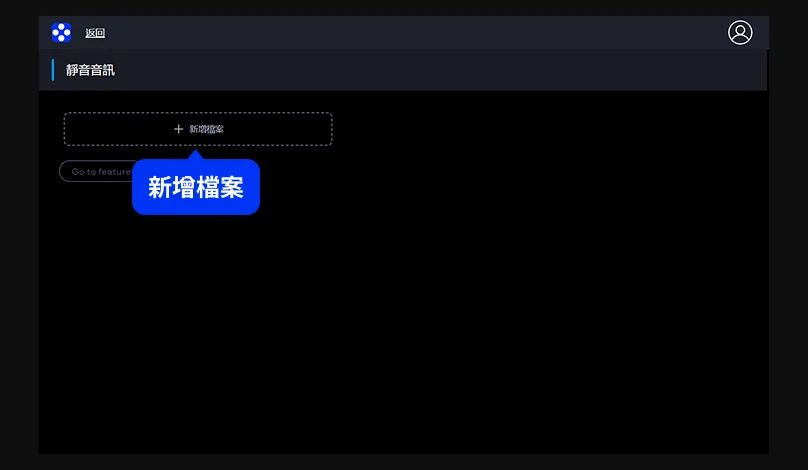
步驟 2. 移除影片聲音
稍待影片載入後,點擊 Go to feature,即可將影片做靜音設定,系統會自動將影片中的音軌移除,完成影片消音處理。
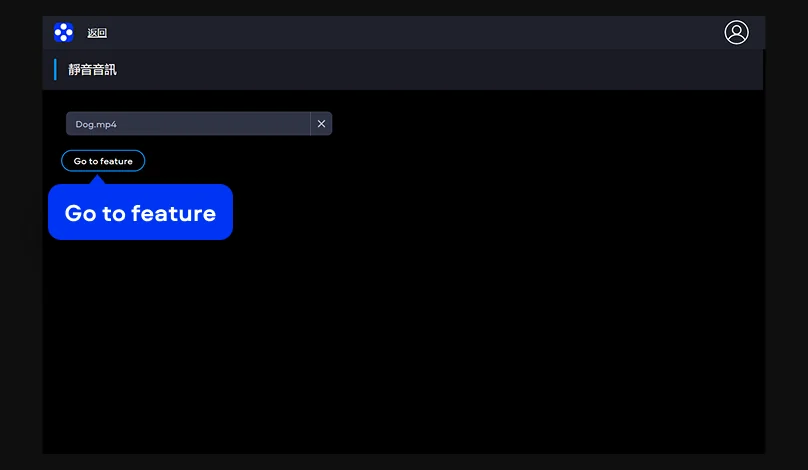
步驟 3. 匯出影片
下載處理完成的影片檔,即可將其用於重新配音或其他後續的剪輯工作。
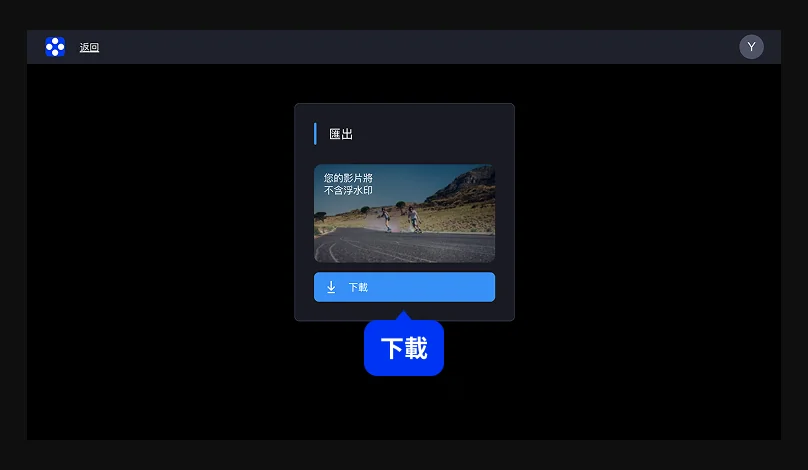
如何在 PC 或 Mac 上將影片消音
如果您不只需要把影片做消音處理,還需要其他更精細的聲音控制設定或編輯功能,例如同時重新配旁白、剪新的配樂進去、加入字幕或平衡音量等等,又或者是單純偏好在電腦上剪輯消音,那這款影片消音處理程式— Movavi Video Editor 會更適合您。
步驟 1. 新增需要編輯的影片至媒體庫
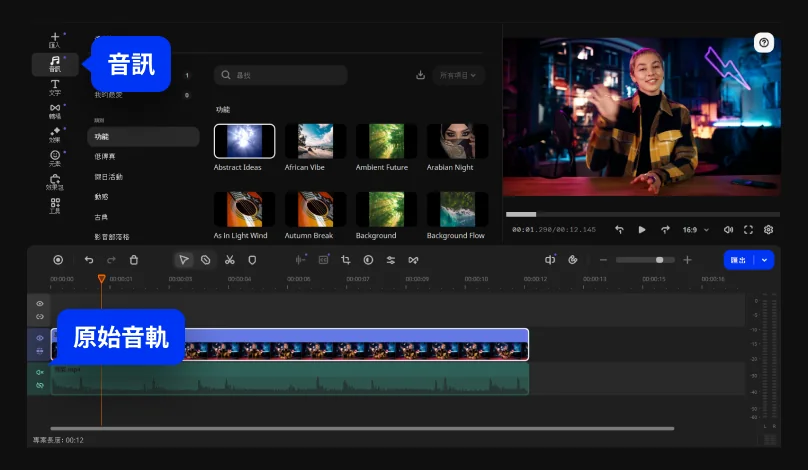
依照安裝程式指示完成安裝後,按新增檔案把需要編輯的影片檔、音訊檔通通都加入媒體庫。再將要把聲音移除的影片拖曳至視窗下方的時間軸上。
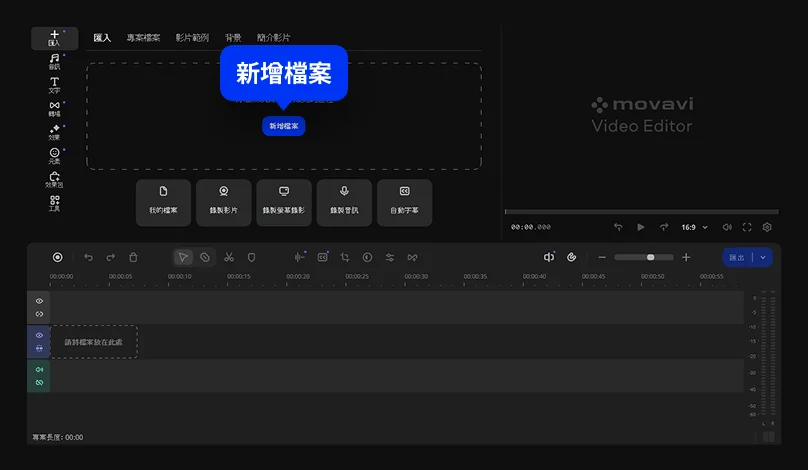
步驟 2. 影片去除背景音樂或靜音
要去除影片聲音,或將影片去除背景音樂、人聲,請點擊選取時間軸上的原始音軌,再按下工具列的刪除鈕。
這時,如果您還想進一步在已消除聲音的影片中,另外加入其他的背景音樂,可以前往音訊索引標籤,打開音樂,然後將您喜歡的音軌拖曳至時間軸上放置即可。
步驟 3. 匯出並儲存影片
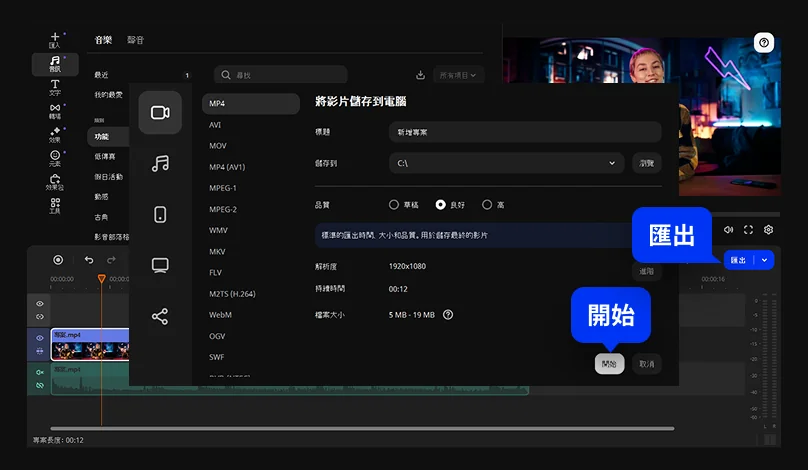
確認影片已完成消音處理後,點擊匯出,再依需求選擇適合的輸出格式以及儲存位置,或選擇直接上傳到網路上也可以,然後按開始,就能將影片匯出成最終檔案。

為什麼選擇 Movavi
我們是世界各地數百萬人的第一選擇。加入我們蓬勃發展的社區,輕鬆創造令人驚嘆的內容。
7000萬多


使用者
個國家
每年次更新
效果可供選擇
常見問題集
怎麼用線上工具將影片消音?
怎麼用線上工具將影片消音?
開啟 Movavi 線上免費影片消音工具,上傳影片檔後啟用消音功能並匯出,即可完成影片去聲音處理,全程免費、免安裝。
怎麼在iPhone上將影片消音?
怎麼在iPhone上將影片消音?
iPhone 可透過內建的「照片」App 編輯功能,將影片音量調整為 0,或使用Movavi 線上免費影片消音工具直接在瀏覽器中進行影片消音處理。
怎麼在Android裝置上將影片消音?
怎麼在Android裝置上將影片消音?
多數 Android 裝置都內建了影片編輯功能,可將影片音量設為靜音;也可透過Movavi 線上免費影片消音工具快速去除影片聲音,就無需額外安裝應用程式。
Movavi Online Video Editor 可以在 iPhone 和 Android 等智慧型手機上使用嗎?
Movavi Online Video Editor 可以在 iPhone 和 Android 等智慧型手機上使用嗎?
可以,Movavi Online Video Editor 可以在 iPhone 和 Android 等智慧型手機上使用,而且完全免費。
Movavi Online Video Editor 是完全免費的嗎?
Movavi Online Video Editor 是完全免費的嗎?
是的,Movavi Online Video Editor 是完全免費的影片編輯工具。
Movavi Online Video Editor 會在影片中加上浮水印嗎?
Movavi Online Video Editor 會在影片中加上浮水印嗎?
不會,您完全可以免費匯出不含浮水印的檔案。
Movavi Video Editor
輕鬆製作精彩影片
*根據組建不同,Movavi Video Editor 免費版可能具有以下限制:在匯出的片段中加上浮水印、60 秒的影片或 1/2 音訊長度的限制,以及/或者在匯出影片時無法使用的某些進階功能。
加入我們,掌握最新優惠、剪輯祕訣和內容靈感


超過 150萬位用戶已訂閱我們的電子報