如果您需要轉換多個檔案,或是檔案過大而無法使用免费線上 MTS 轉 MP4 轉換器,不妨試試桌面版替代方案。除了支援 180 多種格式外,Movavi Video Converter 還提供快速且不損畫質的「SuperSpeed」轉換功能,並內建諸如剪輯、裁切等實用編輯工具,以及新增字幕和浮水印等進階選項。
首先,您需要下載一款免費的 MTS 檔轉 MP4 轉換器,並按照以下簡單的指南操作,即可在短短幾分鐘內學會如何將 MTS 轉換為 MP4。
全名
MPEG Transport Stream
格式類型
影片
開發標準
Sony、Panasonic
說明
MTS 是一種高畫質影片格式,許多數位攝影機皆採用此格式,將影片直接錄製至內建記憶體、記憶卡或光碟中。它是與 AVCHD 標準相關的容器格式,專為儲存消費級及專業級攝影機所拍攝的高畫質影片而設計。
副檔名
.mts、.m2ts
技術細節
MTS 檔案採用 H.264/MPEG-4 AVC 視訊壓縮技術,搭配 Dolby AC-3 或線性 PCM 音訊,在維持高畫質的同時,將檔案大小控制在合理範圍內。此格式支援最高 1920×1080 全高清解析度,並基於 MPEG-2 傳輸流結構,可確保流暢的串流與播放。
相關程式
VLC、Adobe® Premiere® Pro、Sony PlayMemories Home、Final Cut Pro
全名
MPEG-4 Part 14
格式類型
影片
開發標準
Moving Picture Experts Group
說明
MP4 是 2001 年由 ISO/IEC 工作组创建的一种格式。MP4 文件是用于存储视频/音频和其他内容的多媒体文件。作为 "MPEG-4 Part 14 "的缩写,这种文件类型非常常见,大多数系统和设备都能识别。如果您不确定如何打开 MP4 文件以及哪些程序可以播放这些文件,请查看下面的列表。
副檔名
.mp4
技術細節
MPEG-4 第 14 部分(又称 ISO/IEC 14496-14:2003)是更通用标准(ISO/IEC 14496-12:2004)的一个实例,其规格基于苹果公司的 QuickTime 文件格式。MPEG-4 容器使用 AAC 对音频进行编码,通过有损压缩和回放限制数据复制。与许多同类产品一样,该容器支持网络流媒体。
相關程式
iTunes、QuickTime Player、Windows Media Player、VLC、RealPlayer
如果您需要轉換多個檔案,或是檔案過大而無法使用免费線上 MTS 轉 MP4 轉換器,不妨試試桌面版替代方案。除了支援 180 多種格式外,Movavi Video Converter 還提供快速且不損畫質的「SuperSpeed」轉換功能,並內建諸如剪輯、裁切等實用編輯工具,以及新增字幕和浮水印等進階選項。
首先,您需要下載一款免費的 MTS 檔轉 MP4 轉換器,並按照以下簡單的指南操作,即可在短短幾分鐘內學會如何將 MTS 轉換為 MP4。
請下載適用於 Windows 或 Mac 的軟體版本,啟動程式,並依照螢幕上的指示操作。當應用程式安裝至您的電腦後,將會自動執行。
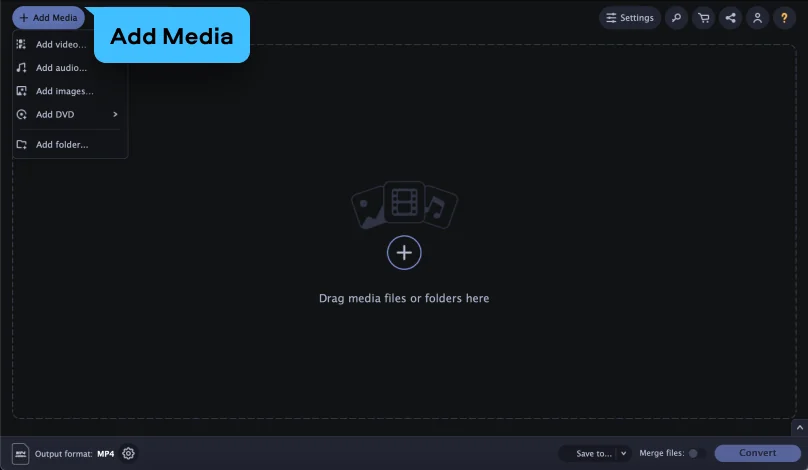
找到您要轉換的 MTS 檔案,並將它們拖放至程式視窗中。此應用程式可批量轉換大量檔案——一次傳輸的檔案數量沒有限制。
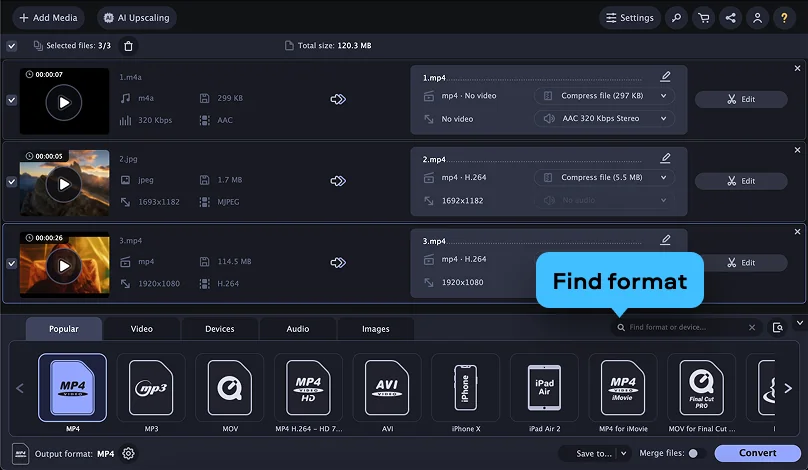
在「格式」選單中,選擇您要將媒體轉換成的檔案類型,並選定檔案的目標格式。此外,您也可以變更轉換設定。請注意「SuperSpeed」標籤:這表示轉換過程將以極快的速度進行,且不會造成畫質損失。
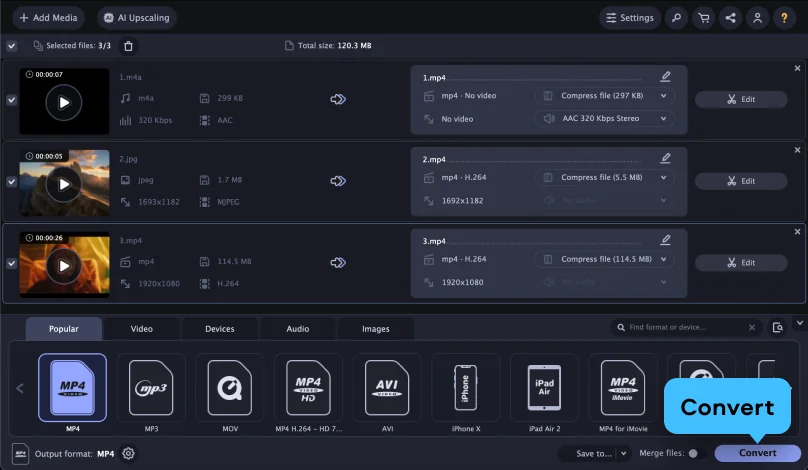
若要指定輸出資料夾,請點擊「儲存到」按鈕。點擊「轉換」按鈕以啟動轉換程序。轉換完成後,新的媒體檔案將會儲存至所選的資料夾中。
現在您已經知道如何使用 Movavi 轉換器來變更檔案格式了。透過這個工具,您還可以縮小檔案大小、從影片中剪輯片段、裁切圖片,以及從您喜愛的電影中製作動畫。立即下載免費試用版並親自試試看吧!

MTS 是一種基於 AVCHD 標準的高畫質影片格式,由 Sony、Panasonic 和 Canon 的攝影機用於錄製影片。它以 H.264/AVC 格式儲存影片,並搭配 Dolby AC-3 或 LPCM 音訊,在提供全高清畫質的同時,仍能保持檔案大小適中,適合消費級裝置使用。
若要進行 MTS 轉檔(將 MTS 轉為 MP4),您可以使用 Movavi 等免費的線上轉換工具。只需上傳您的 MTS 檔案,選擇 MP4 作為輸出格式,然後點擊「轉換」即可。
許多媒體播放器和裝置不支援原生 AVCHD 格式,因此 MTS 檔案可能無法開啟,或播放時沒有聲音。將它們轉換為 MP4 或 MOV 等廣泛支援的格式,即可解決此問題,並讓影片能在手機、平板電腦和標準播放器上順利播放。
這兩種格式均源自 AVCHD 標準,且擁有相同的影音串流。MTS 是直接在攝影機上錄製的檔案,而 M2TS 則是相同內容被複製或匯入至電腦或藍光光碟後的檔案。兩者的畫質完全相同。
可以。當目標格式使用相同的編解碼器時,Movavi 的「SuperSpeed」模式會重新封裝影片串流,而非重新編碼,因此不會造成畫質損失,且轉換過程幾乎是瞬間完成的。至於其他格式,選擇較高的位元率可確保轉換後的結果在視覺上與原始檔案完全相同。


超過 150萬位用戶已訂閱我們的電子報