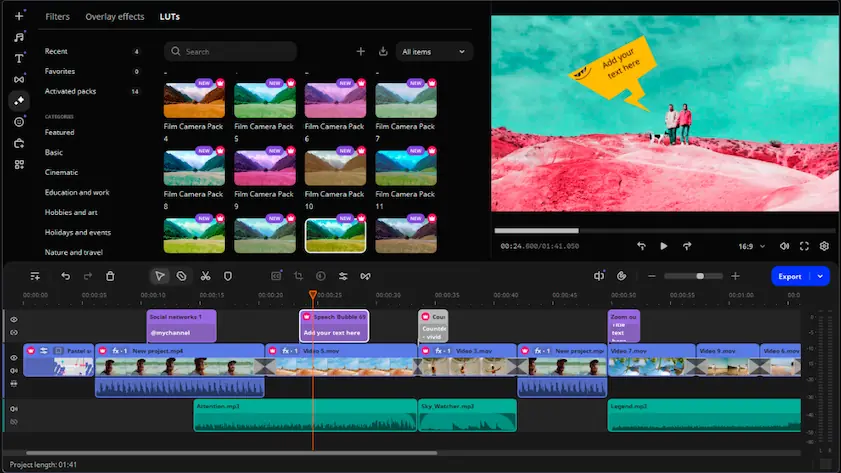
Jednou z vynikajících alternativ programu InShot pro PC je Movavi Video Editor, pokročilý program pro úpravu videa pro Windows a Mac. Stránka Movavi Video Editor je vybavena různými výkonnými nástroji pro úpravu videa, které můžete použít, aby vaše videa vypadala profesionálně upravená. Díky přímočarému uživatelskému rozhraní programu se tyto špičkové nástroje snadno naučíte, i když jste amatér bez zkušeností se střihem videa.

InShot pro PC: InShot: Nejlepší alternativy pro stolní počítače
Vyzkoušejte Movavi Video Editor na svém počítači!
Intuitivní nástroje pro rychlou a snadnou úpravu videa
UI: odstranění pozadí, sledování pohybu, odstranění šumu
Přetahování filtrů, nadpisů, přechodů a překryvů
InShot je výkonný a široce používaný program pro úpravu videa, který je v současné době k dispozici pouze na mobilních zařízeních. Ačkoli verze programu InShot pro PC nemusí existovat, můžete mobilní aplikaci spustit na stolním počítači prostřednictvím emulátoru nebo si stáhnout alternativu pro stolní počítače, například Movavi Video Editor.
Nejlepší alternativy InShot pro PC
CapCut
Bestseller
Movavi Video Editor
OpenShot
Jak stáhnout aplikaci InShot do počítače
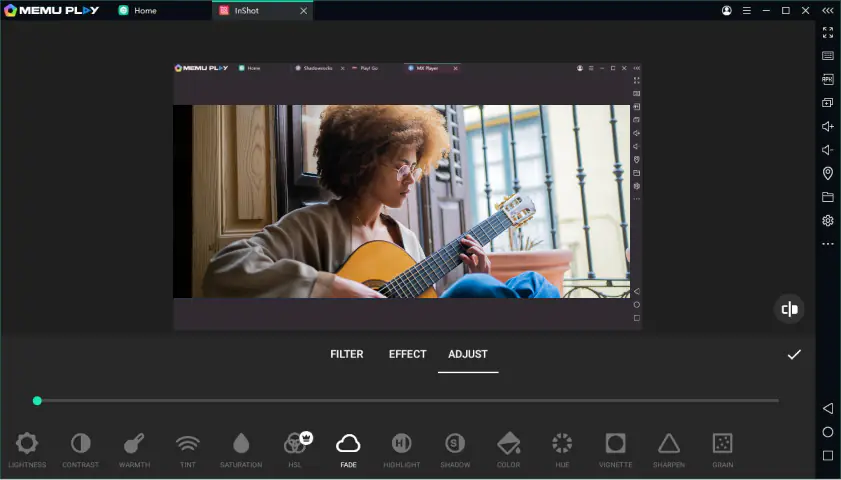
Aplikace InShot je sice jednou z nejoblíbenějších profesionálních aplikací pro střih videa, ale o verzi editoru videa InShot pro počítač se zatím jen sní. Pokud hledáte verzi aplikace InShot pro počítač se systémem Windows 10, Mac nebo jakýkoli jiný stolní počítač, máte dvě možnosti.
První z nich je alternativní software pro střih videa. Například Movavi Video Editor je pokročilý editor videa, který je k dispozici pro systémy Windows a Mac. Obsahuje celou sadu výkonných nástrojů pro střih, podporuje většinu formátů souborů a snadno se učí.
Druhou možností je spustit InShot na počítači prostřednictvím emulátoru, jako je BlueStacks. Za tímto účelem postupujte podle následujících pokynů:
- Nainstalujte si do počítače BlueStacks. Ujistěte se, že jste emulátor stáhli z oficiálních webových stránek.
- Otevřete aplikaci BlueStacks. V horní části okna aplikace by měl být vyhledávací panel.
- Do vyhledávacího řádku zadejte "InShot" a stiskněte klávesu Enter pro vyhledávání.
- Ve výsledcích vyhledávání by se měla objevit položka InShot. Kliknutím na ikonu InShot otevřete stránku aplikace.
- Klepněte na tlačítko Instalovat . Aplikace InShot se stáhne do počítače. Jak dlouho to bude trvat, závisí na vašem síťovém připojení.
- Po dokončení stahování přejděte do seznamu nainstalovaných aplikací v aplikaci BlueStack. Měli byste v něm vidět aplikaci InShot.
- Kliknutím na aplikaci InShot ji otevřete.
Nejlepší desktopové alternativy k InShot
Výhody:
Podporováno je mnoho typů formátů souborů
Zdarma ke stažení a vyzkoušení
Rozsáhlá knihovna vizuálních efektů, filtrů a přechodů
Intuitivní uživatelské rozhraní
Úplná sada nástrojů pro úpravy, včetně úpravy rychlosti a barev
Nevýhody:
Omezení bezplatné zkušební verze
Jedním z omezení používání aplikace InShot na počítači prostřednictvím emulátoru jsou možné problémy s výkonem. Emulátory mohou zpomalit proces střihu, zejména u videí s vysokým rozlišením, proto specializovaný editor videa pro PC zajistí plynulejší a rychlejší výkon.


Další bezplatnou alternativou k aplikaci InShot v počítači je Shotcut. Shotcut je nejen zdarma, ale je také open-source, což znamená, že kód programu je k dispozici k prozkoumání a odborníci jej mohou vylepšovat.
Díky dvaceti letům podobných vylepšení nyní Shotcut podporuje prakticky všechny formáty video a audio souborů, úpravy ve vysokém rozlišení a širokou škálu klávesových zkratek, které vám pomohou efektivněji upravovat.
Výhody:
Stovky podporovaných formátů souborů
Jeden projekt může podporovat více různých formátů, rozlišení a snímkových frekvencí.
Zachytávání zvuku a videa z počítače
Svobodný a otevřený zdrojový kód
Nevýhody:
Počáteční křivka učení je strmější než u jiných programů
Uživatelské rozhraní může být pro začátečníky složité
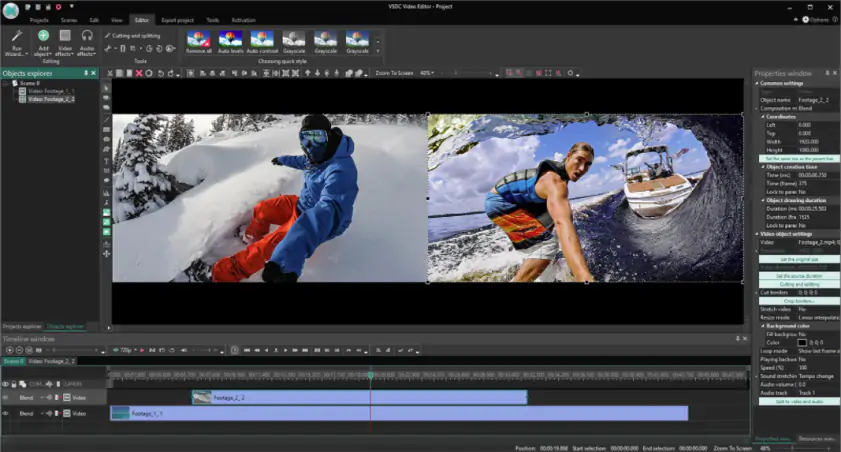
Pokud používáte počítač se systémem Windows, vynikající alternativou k aplikaci InShot pro stolní počítače je software VSDC Video Editor. Tento schopný program pro úpravu videa si můžete zdarma stáhnout v 64bitové nebo 32bitové verzi.
Poté budete moci používat řadu výkonných nástrojů pro úpravy, včetně vytváření masek a speciálních efektů. Některé funkce programu jsou zcela unikátní, například možnost prolínání více video stop dohromady. Pomocí nich můžete vytvářet neotřelé efekty, které by v jiných programech mohly být mnohem obtížněji dosažitelné. Jiné jedinečné aspekty programu, jako například skutečnost, že časová osa médií se čte zdola nahoru, by však mohly způsobit, že naučit se VSDC bude o něco složitější než u jiných programů pro úpravu videa.
Výhody:
Rozsáhlá sada profesionálních nástrojů pro střih včetně úpravy barev a stabilizace videa
Sdílet obsah přímo na platformách sociálních médií
Podporováno mnoho formátů souborů
Nevýhody:
K dispozici pouze v počítačích se systémem Windows
Některé funkce vyžadují platbu
Uživatelské rozhraní může být pro amatérské uživatele matoucí
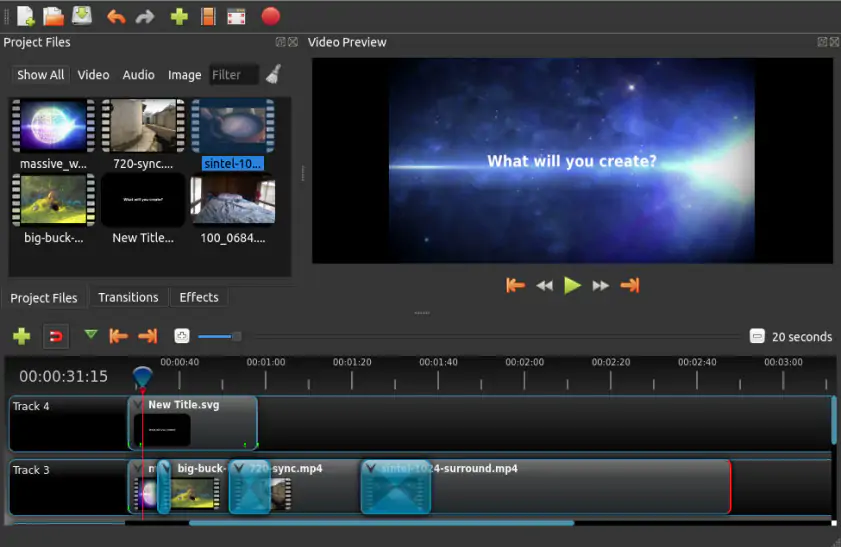
Pokud chcete jednoduchost, kterou nabízí mobilní aplikace, jako je InShot, pak je skvělou alternativou pro PC OpenShot. OpenShot, který je zcela zdarma a má otevřený zdrojový kód, byl speciálně navržen s ohledem na snadné používání. To však vývojářům nebránilo v tom, aby do OpenShotu přidali širokou škálu výkonných editačních nástrojů.
OpenShot například umožňuje přidávat do projektů komplexní vizuální efekty včetně 3D animací. Některé z těchto nástrojů může být trochu obtížné najít, někdy je třeba trochu hledat v různých nabídkách. Toto hledání se však často vyplatí a přináší nástroje, které jsou na tak jednoduchý a bezplatný editor videa překvapivě výkonné.
Výhody:
Přímočaré uživatelské rozhraní umožňuje příjemné učení
Rozsáhlá sada výkonných editačních nástrojů
Podpora ve více než 70 jazycích
Kompatibilní se systémy Linux, Mac a Windows
Nevýhody:
Starší počítače mohou mít problémy se stabilním spuštěním aplikace OpenShot
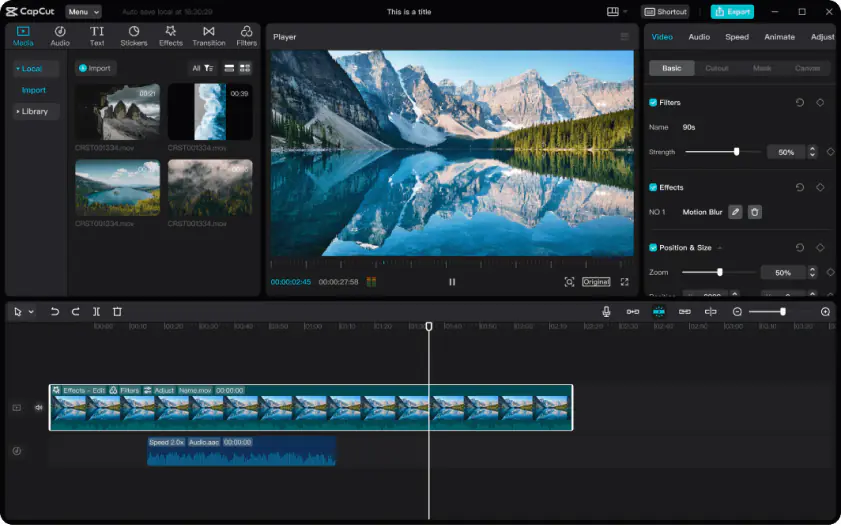
CapCut je stejně jako InShot mobilní software pro střih videa. Na rozdíl od programu InShot nabízí CapCut oficiální verzi pro PC. Jak se dalo očekávat od programu pro střih videa určeného pro mobilní zařízení, je CapCut určen pro střih kratšího obsahu.
Díky tomu je vynikající pro tvorbu videí určených pro sociální média, ale může mít potíže s delšími a náročnějšími projekty střihu videa. Nejdelší délka, kterou můžete natočit, je 15 minut, což je limit stanovený samotným softwarem. Přesto je to pro většinu videí pro sociální média více než dost, ale pokud si myslíte, že někdy budete chtít zkusit vytvořit delší obsah, mějte to na paměti.
Výhody:
Zdarma na mobilních zařízeních i počítačích
Uživatelské rozhraní zaměřené na mobilní zařízení se snadno naučíte a používáte.
Kompletní sada základních editačních nástrojů, jako jsou nadpisy a ořezávání.
Nevýhody:
Střihové funkce poněkud omezené ve srovnání s jinými programy pro střih videa na PC
Povolena pouze jedna zvuková a obrazová stopa
Starším zařízením může vykreslování dokončených videí chvíli trvat.
Souhrn
Jak jste viděli, alternativ k aplikaci InShot na stolním počítači není málo. Nezapomeňte však, že neexistuje jediná "nejlepší" možnost. Zvažte své konkrétní cíle, požadavky a schopnosti a vyberte si program, který vám bude nejlépe vyhovovat.
Movavi Video Editor
Snadno vytvářejte úžasná videa
*Bezplatná verze programu Movavi Video Editor může mít v závislosti na sestavení následující omezení: vodoznak na exportovaných klipech, 60s limit délky videa nebo 1/2 délky zvuku anebo nedostupnost některých pokročilých funkcí při exportu videa.

Často kladené otázky
Co je Inshot?
Co je Inshot?
Pokud hledáte výkonný a uživatelsky přívětivý software pro střih videa, je Movavi Video Editor ideální volbou. Díky jeho intuitivnímu rozhraní a komplexním nástrojům pro střih můžete snadno vytvářet úžasná videa od nuly. Ať už jste začátečník, nebo zkušený střihač, na stránkách Movavi Video Editor najdete vše, co potřebujete k tomu, abyste uvedli svou tvůrčí vizi v život. Stránka Movavi Video Editor je ideální pro každého, kdo chce upravovat videa pro osobní projekty, sociální média nebo obchodní účely.
Je Inshot k dispozici pro PC?
Je Inshot k dispozici pro PC?
Inshot je sice primárně mobilní aplikace, ale pokud hledáte profesionální software pro střih videa pro počítač, je Movavi Video Editor skvělou volbou. Nabízí širokou škálu funkcí a nástrojů, které nejsou v programu Inshot k dispozici, takže je ideální jak pro začátečníky, tak pro zkušené uživatele. Stránka Movavi Video Editor je skvělou volbou pro každého, kdo chce vytvářet vysoce kvalitní videa pro osobní nebo profesionální použití.
K čemu slouží aplikace Inshot?
K čemu slouží aplikace Inshot?
Pokud hledáte všestranný nástroj pro úpravu videí, vytváření prezentací a přidávání efektů, je Movavi Video Editor vynikající volbou. Nabízí širokou škálu funkcí, které vám umožní snadnou úpravu videí. Ať už jste tvůrce obsahu, majitel firmy nebo jen někdo, kdo chce vytvářet zábavná videa pro přátele a rodinu, Movavi Video Editor je skvělou volbou.
Je aplikace Inshot zdarma?
Je aplikace Inshot zdarma?
Movavi Video Editor nabízí bezplatnou zkušební verzi, takže si ji můžete vyzkoušet, než se k ní zavážete. Můžete si také zakoupit placenou verzi pro plný přístup k jeho funkcím. Díky tomu je skvělou volbou pro každého, kdo hledá uživatelsky přívětivý a cenově dostupný software pro úpravu videa. Stránka Movavi Video Editor je vhodná jak pro individuální uživatele, tak pro firmy, které chtějí vytvářet vysoce kvalitní videa.
Co je to rovnováha ve fotografii?
Co je to rovnováha ve fotografii?
K dosažení vyvážené kompozice fotografií je skvělým nástrojem stránka Movavi Video Editor. Nabízí řadu funkcí, které vám pomohou upravit kompozici fotografií, včetně ořezu, změny velikosti a otáčení. Stránka Movavi Video Editor je ideální pro fotografy všech úrovní dovedností, od začátečníků až po profesionály.

Máš otázky?
Pokud nemůžete najít odpověď na svou otázku, neváhejte a kontaktujte náš tým zákaznické podpory.
Připojte se k nám pro slevy, tipy na úpravy a nápady!


K odběru našeho newsletteru se již přihlásilo více než 1.5 milionů uživatelů