Krok 1. Otevři základní obrázek a nastav velikost
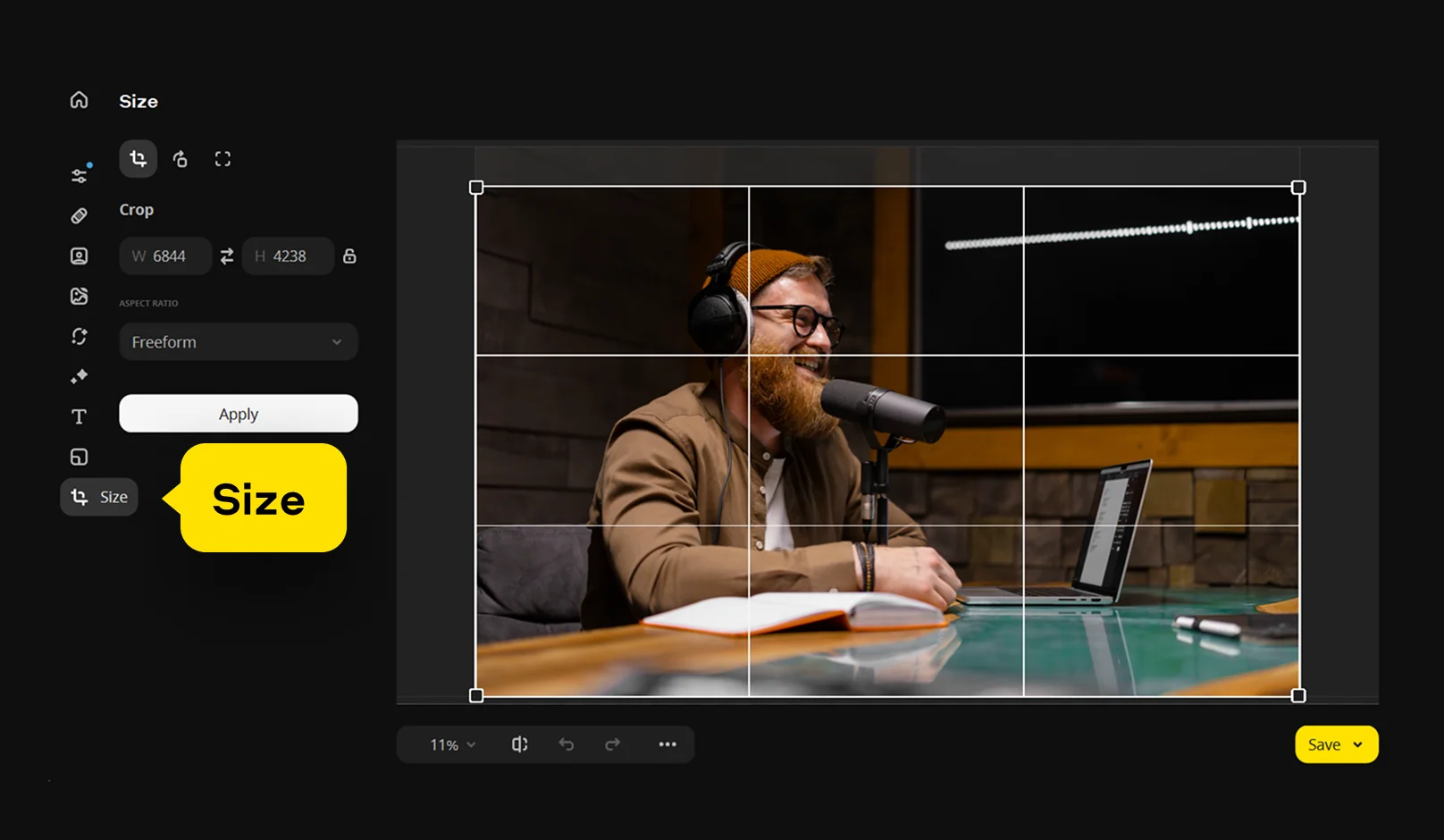
Spusť Movavi Photo Editor a klikni na Add image, abys otevřel fotografii, která bude sloužit jako pozadí.
Koláž z fotek zdarma: objev nástroj program na koláž fotek pro PC a Mac
Vytvářej poutavé koláže z fotografií s přizpůsobitelným rozvržením a kreativními nástroji pro design
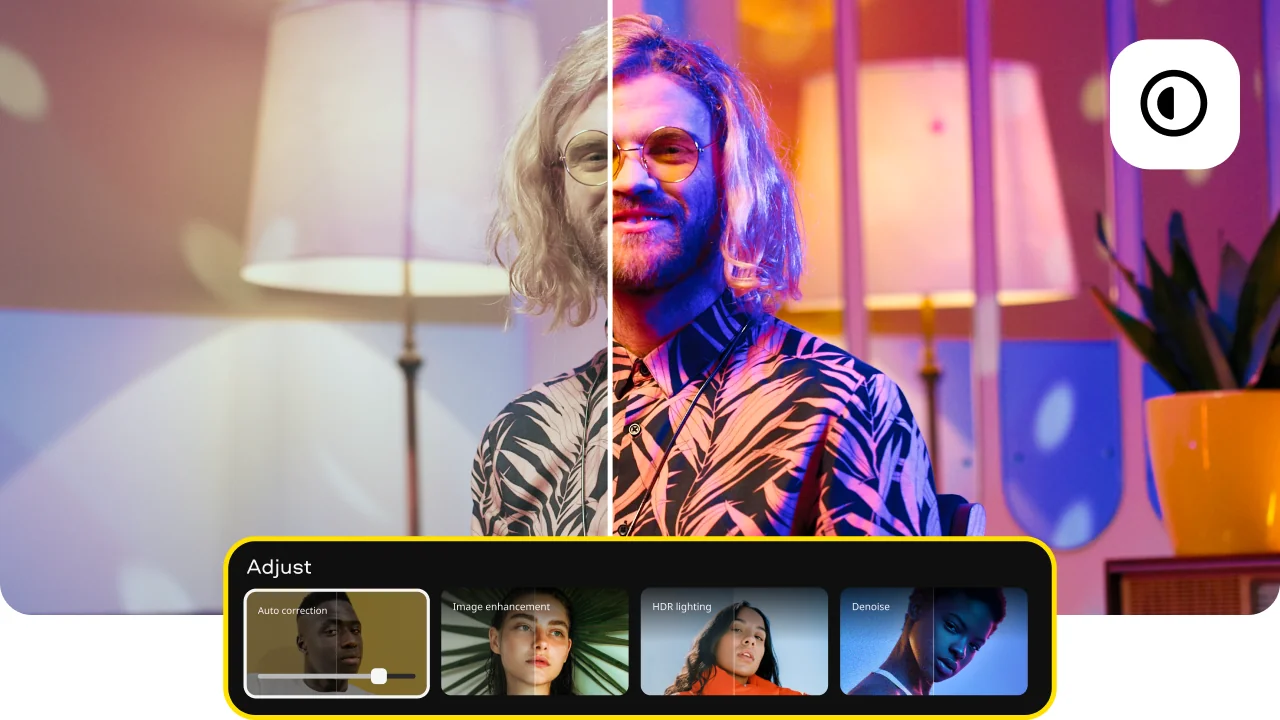
Flexibilní rozvržení koláží
Pomocí tohoto nástroje na tvorbu koláží z fotek můžeš uspořádat více obrázků do připravených šablon nebo si vytvořit vlastní rozvržení od začátku. Upravuj rozestupy, okraje i pozadí a zkoušej různé kompozice, dokud nenajdeš styl, který odpovídá tvému záměru.
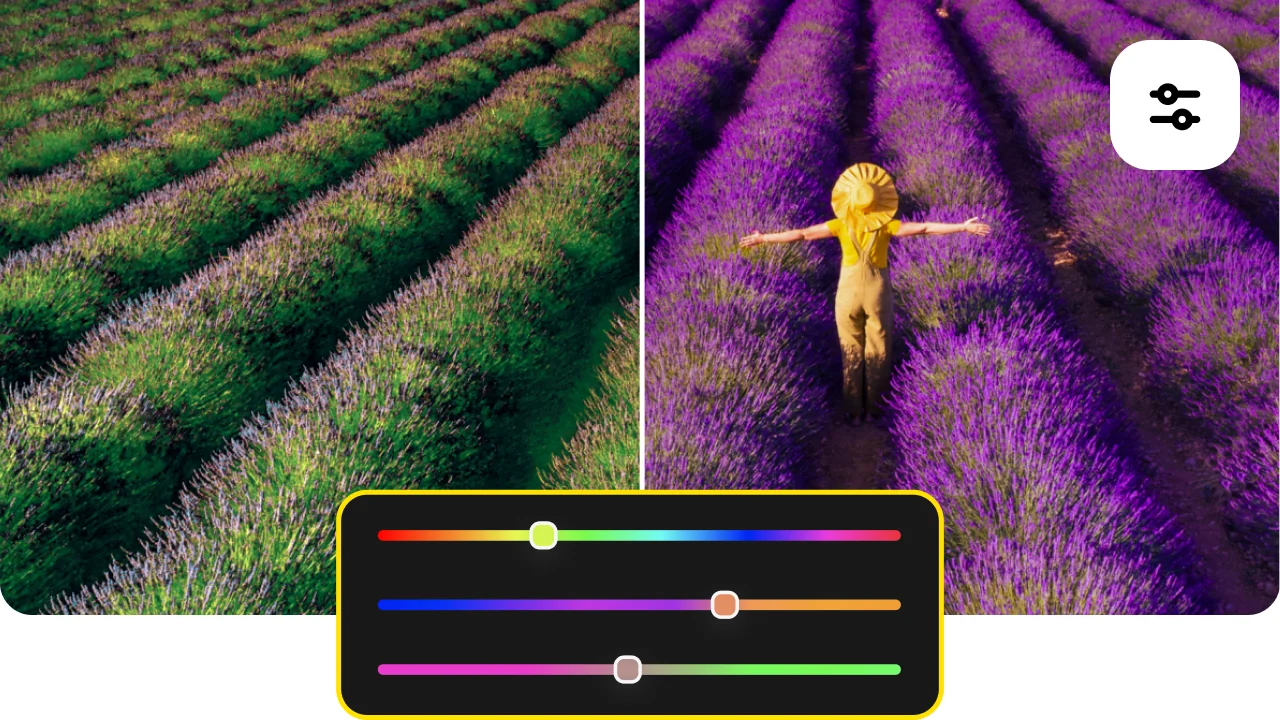
Snadné úpravy obrázků
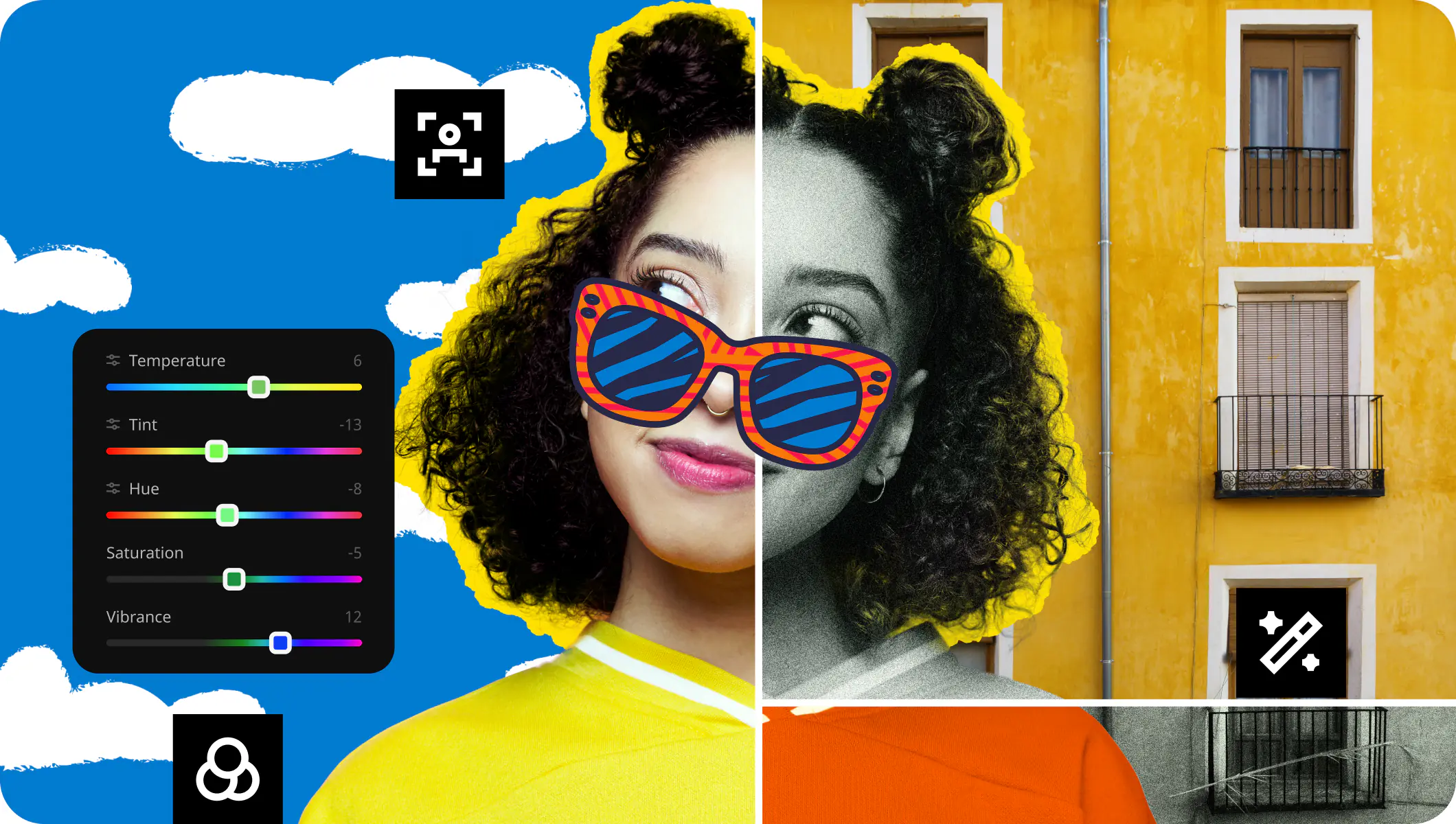
Každou fotografii v koláži můžeš upravit pomocí nástrojů pro ořezávání, změnu velikosti a korekci barev. Díky tomu vytvoříš koláž, ve které všechny fotky působí jednotně z hlediska barev, osvětlení i celkového stylu. Můžeš doladit detaily tak, aby spolu jednotlivé prvky dobře ladily.

Kreativní finální úpravy
Vylepši svou koláž pomocí filtrů, textu a designových prvků. Přidej popisky, aplikuj efekty a dolaď drobné detaily, aby finální kompozice působila propracovaněji a výrazněji, a byla vhodná ke sdílení i tisku.
Vytvoř si koláž zdarma
Hledáš bezplatný nástroj na tvorbu koláží, který promění obyčejné fotografie v něco, co stojí za sdílení? Movavi Photo Editor je výkonná aplikace pro PC, která Ti poskytne potřebné nástroje pro tvorbu poutavých kompozic bez zbytečné složitosti.
Díky podpoře různých formátů a flexibilním možnostem úprav Ti tento nástroj pro tvorbu koláží z fotek umožní kombinovat obrázky, vylepšovat jejich vzhled a objevovat nové neotřelé nápady. Ať už experimentuješ, nebo pracuješ na propracovanějším fotografickém projektu, máš plnou kontrolu nad každým detailem.
Nástroj na tvorbu koláží z fotek pro Windows nebo Mac je ke stažení zdarma, není tedy na co čekat, začni proměňovat své nápady ve vizuální příběhy, které budou působit opravdu jedinečně.
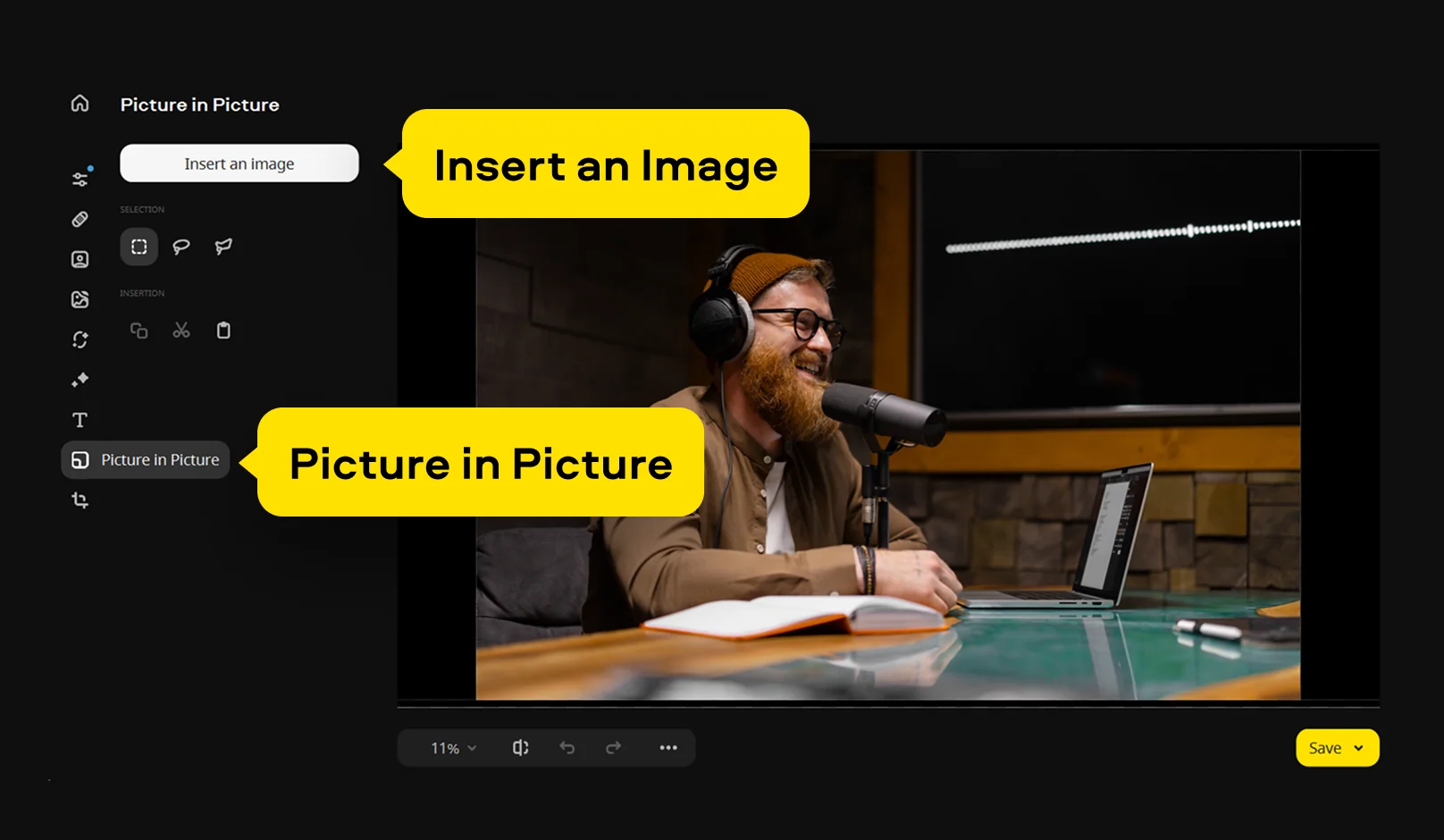
Spusť Movavi Photo Editor a klikni na Add image, abys otevřel fotografii, která bude sloužit jako pozadí.
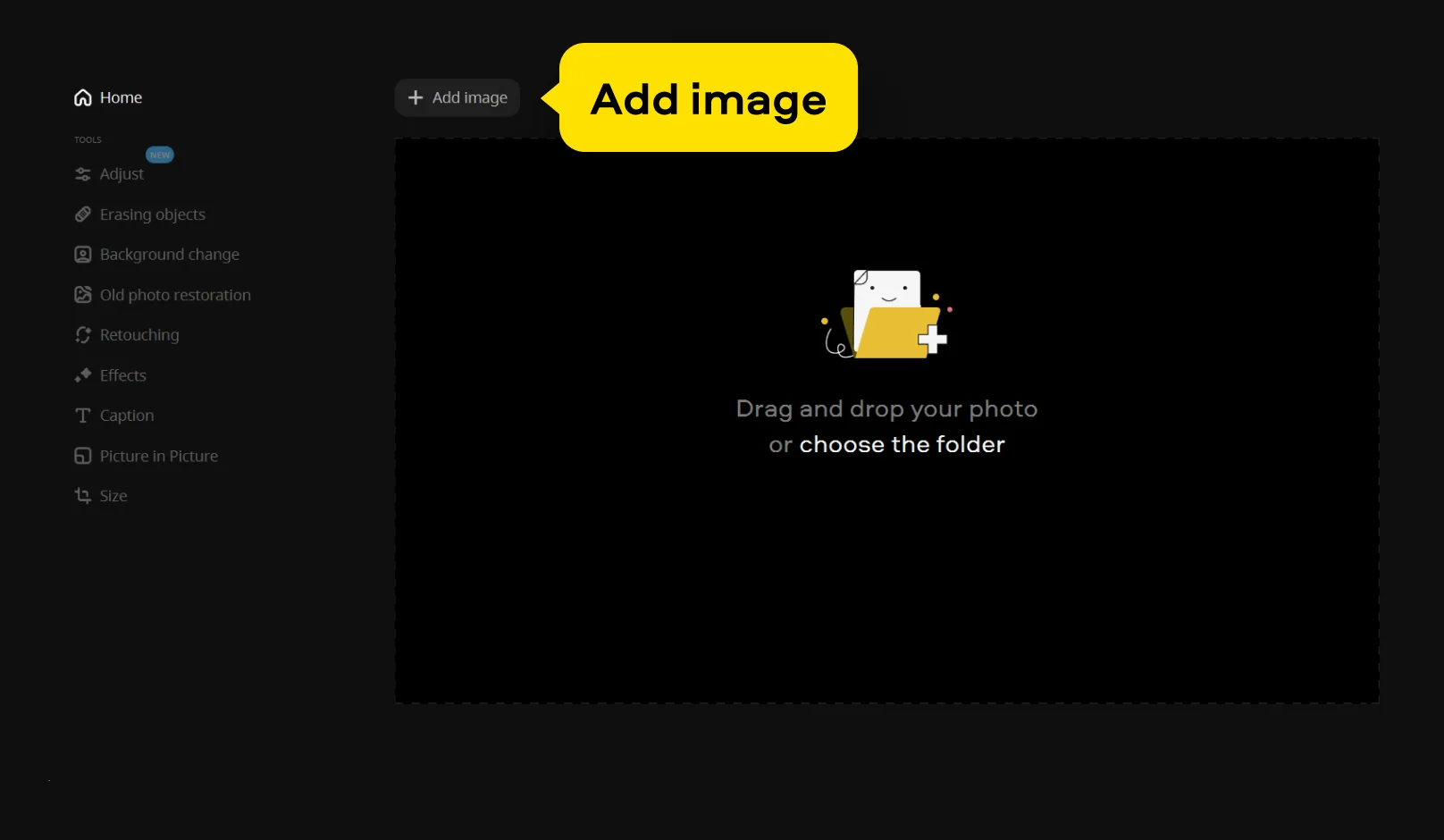
Otevři sekci Size a vyber požadovaný poměr stran pro svůj projekt. V případě potřeby můžeš upravit rozměry plátna ještě před přidáním dalších obrázků.
Přejdi na kartu Picture in Picture a klikni na Insert an image, abys přidal další fotografii.
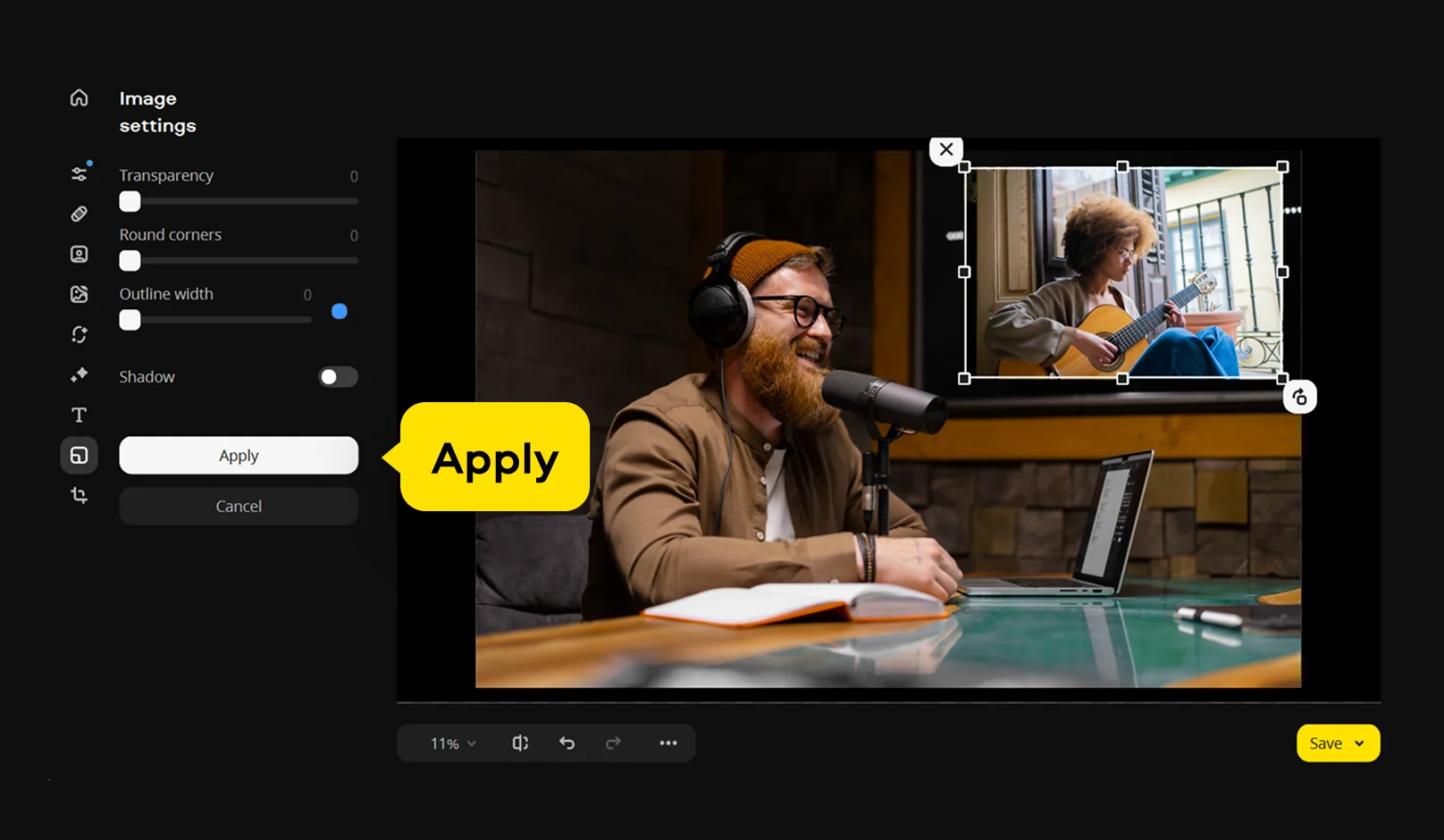
Změň velikost přidaného obrázku, přesuň ho na požadované místo a v případě potřeby uprav průhlednost nebo okraje. Pomocí rohových úchytů můžeš upravit velikost obrázku a pro přesné umístění jej přetáhnout po plátně. Tento krok opakuj pro přidání dalších obrázků.
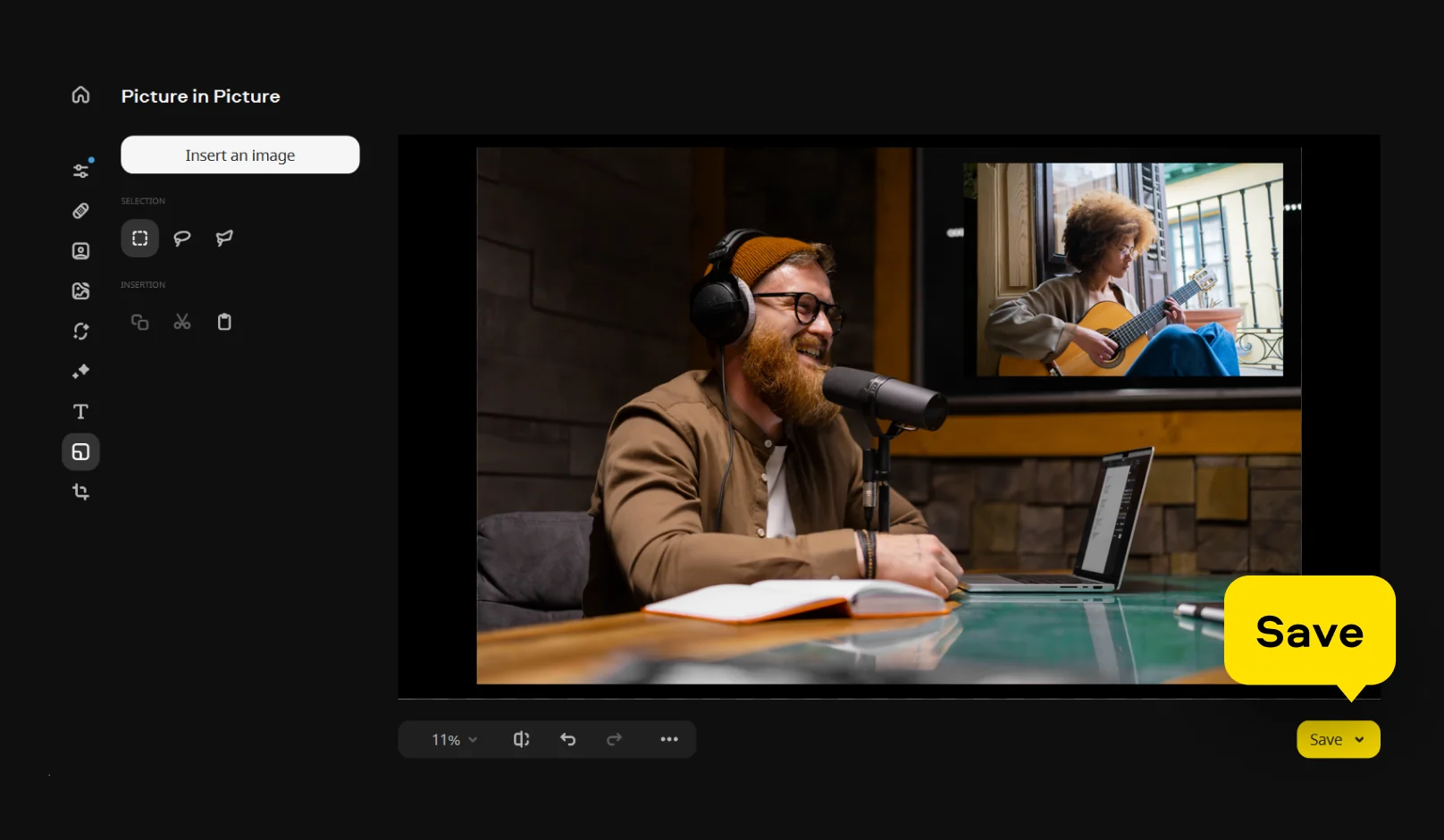
Umísti všechny obrázky na plátně tak, aby vytvořily koláž. Zarovnej jednotlivé prvky, uprav rozestupy a podle potřeby použij oříznutí, korekci barev nebo filtry.
Klikni na Save, vyber formát a nastavení kvality a exportuj finální obrázek.
* Zkušební verze sady Movavi Photo Editor má následující omezení: můžete uložit maximálně 10 obrázků s přidaným vodoznakem, snímky obrazovky jsou zakázány.
Jsme volbou číslo jedna pro miliony lidí po celém světě. Připojte se k naší prosperující komunitě a vytvářejte úžasný obsah s neuvěřitelnou lehkostí.
70 mln+


Chceš-li vytvořit koláž na počítači, otevři editor obrázků, importuj své fotografie a uspořádej je na plátně za pomocí úpravy velikosti, umístění a rozestupů, dokud nebude rozložení působit hotově. Poté ulož výsledek.
Movavi Photo Editor nabízí jednodušší a přehlednější způsob, jak může probíhat tvorba koláže. Můžeš začít s jedním základním obrázkem a postupně na něj přidávat další fotografie, přičemž si každý jednotlivý prvek můžeš průběžně doladit.
Záleží na tom, co přesně hledáš, ale mnoho uživatelů dává přednost programům, které kombinují jednoduché ovládání s funkcemi pro vrstvení, úpravu barev a retuše. Movavi Photo Editor je jednou z možností, která poskytuje takovou rovnováhu. Je k dispozici pro Windows 11, další verze Windows i Mac a má přehledné a uživatelsky přívětivé rozhraní.
Společnost Microsoft nenabízí speciální program na koláž fotek, ale vestavěné aplikace jako Fotky nebo Malování lze použít pro základní kombinování obrázků. Pro větší flexibilitu rozložení a kreativní kontrolu se ale místo toho častěji používají nástroje jako Movavi Photo Editor.
V aplikaci Movavi Photo Editor otevři jeden obrázek jako podklad, poté na něj umísti druhý a uprav jeho velikost a umístění. Pokud je potřeba, slaď barvy nebo osvětlení, aby spolu oba obrázky dobře prolínaly. Jakmile bude výsledek působit jednotně, ulož finální obrázek .
* Zkušební verze sady Movavi Photo Editor má následující omezení: můžete uložit maximálně 10 obrázků s přidaným vodoznakem, snímky obrazovky jsou zakázány.


K odběru našeho newsletteru se již přihlásilo více než 1.5 milionů uživatelů