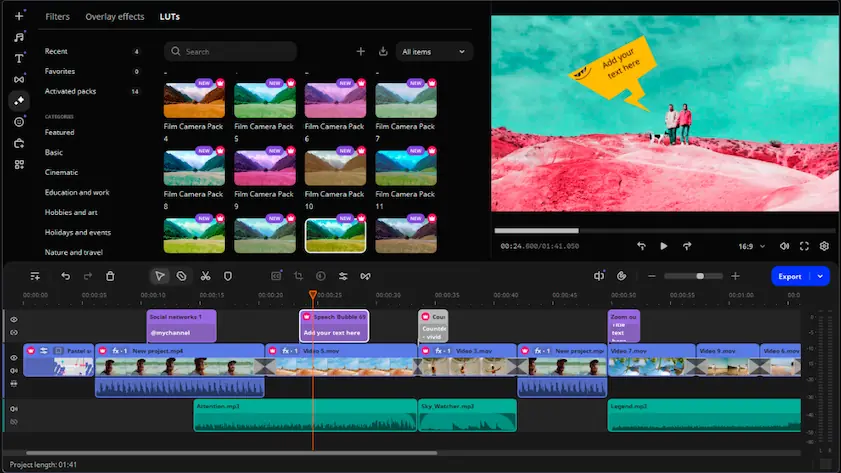
Eräs erinomainen vaihtoehto InShotille PC:llä on Movavi Video Editor, edistynyt videoeditointiohjelma Windowsille ja Macille. Movavi Video Editor on täynnä erilaisia tehokkaita videoeditointityökaluja, joiden avulla saat videosi näyttämään ammattimaisesti editoiduilta. Ohjelman suoraviivaisen käyttöliittymän ansiosta nämä huipputason työkalut on helppo oppia, vaikka olisitkin amatööri, jolla ei ole kokemusta videoeditoinnista.

InShot PC:lle: Parhaat työpöydän vaihtoehdot
Kokeile Movavi Video Editor tietokoneellasi!
Automaattiset tekstitykset yhdellä napsautuksella, valmiit mallit
Intuitiiviset työkalut nopeaan ja helppoon videoeditointiin
Tekoäly: taustan poisto, liikkeen seuranta, kohinan poisto
Vedä ja pudota suodattimia, otsikoita, siirtymiä ja päällekkäisyyksiä.
InShot on tehokas ja laajalti käytetty videonmuokkausohjelma, joka on tällä hetkellä saatavilla vain mobiililaitteissa. Vaikka InShotista ei välttämättä ole PC-versiota, voit käyttää mobiilisovellusta työpöydälläsi emulaattorin avulla tai ladata työpöytävaihtoehdon, kuten Movavi Video Editor.
Parhaat InShot vaihtoehdot PC:lle
CapCut
Bestseller
Movavi Video Editor
OpenShot
Kuinka ladata InShot tietokoneelle
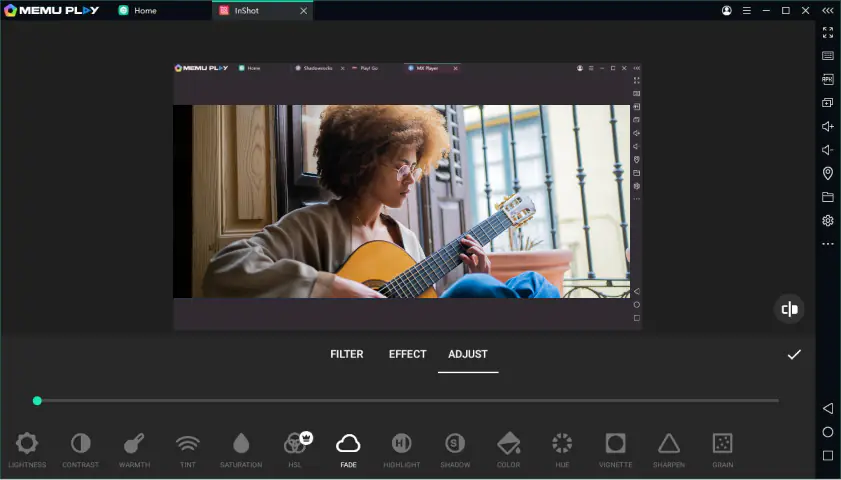
InShot saattaa olla yksi suosituimmista ammattikäyttöön tarkoitetuista videoeditointisovelluksista, mutta InShot-videoeditorin PC-versio on yhä vain haave. Jos etsit InShot-versiota PC:lle Windows 10:lle, Macille tai muulle pöytätietokoneelle, sinulla on kaksi vaihtoehtoa.
Ensimmäinen on vaihtoehtoinen videoeditointiohjelma. Esimerkiksi Movavi Video Editor on edistynyt videoeditointiohjelma, joka on saatavilla Windowsille ja Macille. Se sisältää täyden valikoiman tehokkaita muokkaustyökaluja, tukee useimpia tiedostomuotoja ja on helppo oppia.
Toinen vaihtoehto on käyttää InShotia PC:llä BlueStacksin kaltaisen emulaattorin kautta. Tee se noudattamalla näitä ohjeita:
- Asenna BlueStacks tietokoneellesi. Varmista, että lataat emulaattorin viralliselta verkkosivustolta.
- Avaa BlueStacks. Sovellusikkunan yläreunassa pitäisi olla hakupalkki.
- Kirjoita hakupalkkiin "InShot" ja paina Enter-näppäintä hakua varten.
- InShotin pitäisi olla mukana hakutuloksissa. Avaa sovellussivu napsauttamalla InShot-kuvaketta.
- Napsauta Asenna-painiketta . InShot latautuu tietokoneellesi. Se, kuinka kauan tämä kestää, riippuu verkkoyhteydestäsi.
- Kun lataus on valmis, siirry BlueStackissa asennettujen sovellusten luetteloon. Sinun pitäisi nähdä InShot siellä listattuna.
- Avaa InShot-sovellus klikkaamalla sitä.
Parhaat työpöydän vaihtoehtoja InShot
Plussaa:
Tuetaan monia tiedostomuotoja
Ilmainen ladata ja kokeilla
Laaja kirjasto visuaalisia tehosteita, suodattimia ja siirtymiä.
Intuitiivinen käyttöliittymä
Täydellinen muokkaustyökalupaketti, mukaan lukien nopeuden ja värien säätö
Miinukset:
Ilmaisen kokeilujakson rajoitukset
Yksi rajoituksista InShotin käyttämisessä PC:llä emulaattorin kautta on mahdolliset suorituskykyongelmat. Emulaattorit voivat hidastaa muokkausprosessia, erityisesti korkean resoluution videoiden kanssa, minkä vuoksi oma PC-videoeditori tarjoaa sujuvamman ja nopeamman suorituskyvyn.


Toinen ilmainen vaihtoehto InShot-ohjelmalle tietokoneellasi on Shotcut. Shotcut ei ole vain ilmainen, vaan se on myös avoimen lähdekoodin ohjelma, mikä tarkoittaa, että ohjelman koodi on käytettävissäsi, jotta voit tutkia sitä ja asiantuntijat voivat parantaa sitä.
Kahdenkymmenen vuoden aikana tehtyjen parannusten ansiosta Shotcut tukee nyt käytännössä kaikkia video- ja äänitiedostomuotoja, korkearesoluutioista editointia ja laajaa valikoimaa pikanäppäimiä, jotka auttavat sinua muokkaamaan tehokkaammin.
Plussaa:
Satoja tuettuja tiedostomuotoja
Yksi projekti voi tukea useita eri formaatteja, resoluutioita ja kuvataajuuksia.
Äänen ja videon kaappaaminen tietokoneesta
Ilmainen ja avoin lähdekoodi
Miinukset:
Alkuvaiheen oppimiskäyrä jyrkempi kuin muissa ohjelmissa
Käyttöliittymä voi olla monimutkainen aloittelijoille
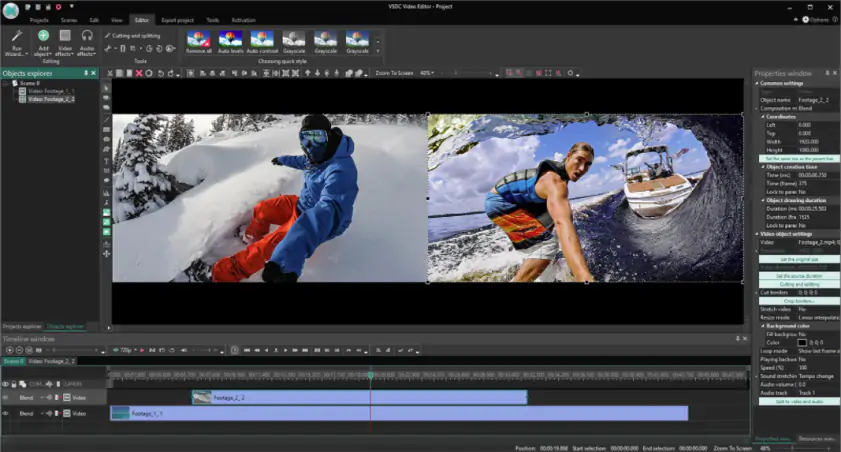
Jos käytät Windows-tietokonetta, erinomainen vaihtoehto InShot for desktopille on VSDC Video Editor Software. Voit ladata tämän kyvykkään videonmuokkausohjelman 64- tai 32-bittisen version ilmaiseksi.
Sen jälkeen voit käyttää useita tehokkaita muokkaustyökaluja, kuten maskien luomista ja erikoistehosteita. Jotkin ohjelman ominaisuuksista ovat melko ainutlaatuisia, kuten kyky yhdistää useita videoraitoja toisiinsa. Näiden avulla voit luoda uudenlaisia efektejä, joita voi olla paljon vaikeampi saavuttaa muilla ohjelmilla. Ohjelman muut ainutlaatuiset piirteet, kuten se, että media-aikajana luetaan alhaalta ylöspäin, saattavat kuitenkin tehdä VSDC:stä hieman hankalamman oppia kuin muista videoeditointiohjelmista.
Plussaa:
Laaja valikoima ammattimaisia editointityökaluja, mukaan lukien värien muokkaus ja videon vakautus.
Jaa sisältöä suoraan sosiaalisen median alustoille
Monet tiedostomuodot tuettu
Miinukset:
Käytettävissä vain Windows-tietokoneissa
Jotkin ominaisuudet edellyttävät maksua
Käyttöliittymä saattaa olla hämmentävä amatöörikäyttäjille
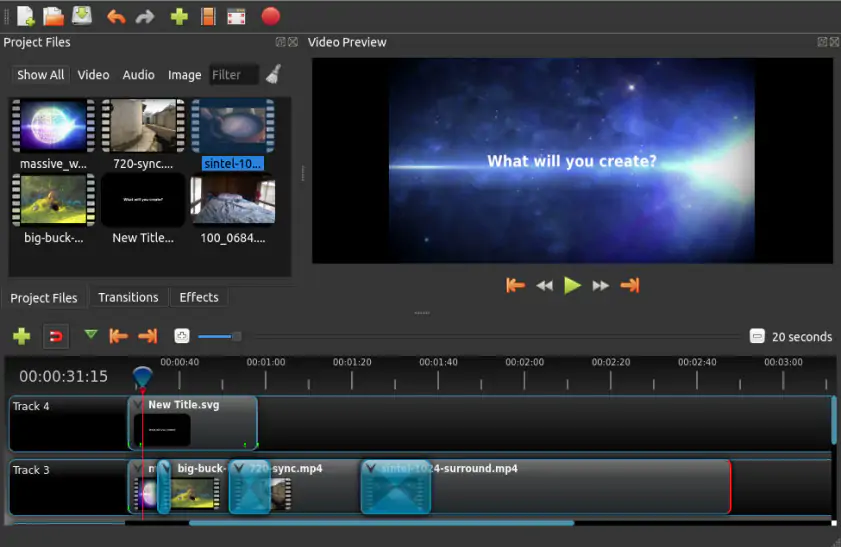
Jos haluat InShotin kaltaisen mobiilisovelluksen tarjoaman yksinkertaisuuden, OpenShot on hyvä PC-vaihtoehto. Täysin ilmainen ja avoimen lähdekoodin OpenShot on suunniteltu erityisesti helppokäyttöisyyttä silmällä pitäen. Se ei kuitenkaan ole estänyt kehittäjiä lisäämästä OpenShotiin monenlaisia tehokkaita muokkaustyökaluja.
OpenShotin avulla voit esimerkiksi lisätä projekteihisi monimutkaisia visuaalisia tehosteita, kuten 3D-animaatioita. Joitakin näistä työkaluista voi olla hieman vaikea löytää, ja joskus ne vaativat hieman etsimistä eri valikoiden läpi. Etsinnät ovat kuitenkin usein palkitsevia, sillä ne tuovat esiin työkaluja, jotka ovat yllättävän tehokkaita näin yksinkertaiseksi ja ilmaiseksi videoeditoriksi.
Plussaa:
Suoraviivainen käyttöliittymä takaa miellyttävän oppimiskokemuksen.
Laaja joukko tehokkaita muokkaustyökaluja
Tuki yli 70 kielellä
Yhteensopiva Linuxin, Macin ja Windowsin kanssa
Miinukset:
Vanhemmilla tietokoneilla voi olla vaikeuksia ajaa OpenShotia vakaasti.
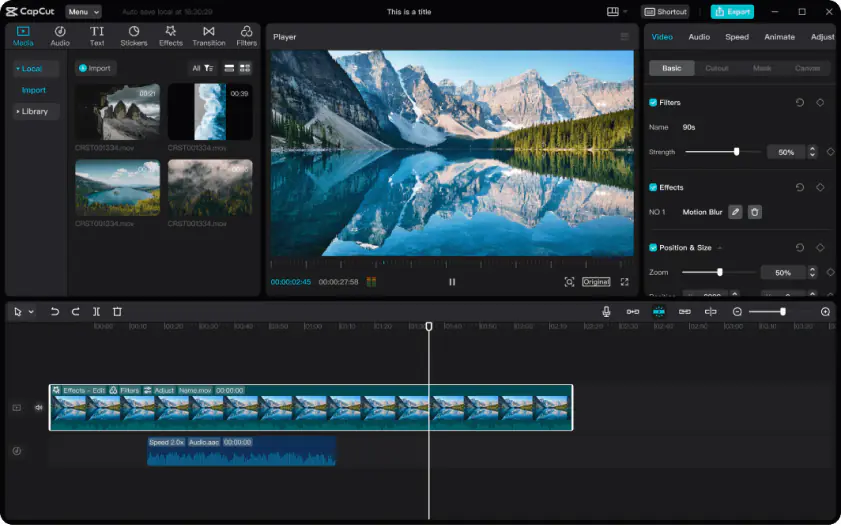
CapCut on InShotin tavoin mobiilivideonmuokkausohjelma. Toisin kuin InShot, CapCut tarjoaa virallisen PC-version. Kuten mobiilikäyttöön suunnatulta editointiohjelmalta voi odottaa, CapCut on suunniteltu lyhyemmän muotoisen sisällön editointiin.
Tämän ansiosta se sopii erinomaisesti sosiaaliseen mediaan tarkoitettujen videoiden kokoamiseen, mutta se voi joutua kamppailemaan pidempien ja kunnianhimoisempien videoeditointiprojektien kanssa. Itse asiassa pisin mahdollinen pituus on 15 minuuttia, mikä on ohjelmiston itsensä asettama raja. Se on kuitenkin enemmän kuin tarpeeksi pitkä useimpiin sosiaalisen median videoihin, mutta pidä se mielessä, jos haluat joskus yrittää tehdä pidempää sisältöä.
Plussaa:
Ilmainen sekä mobiililaitteissa että työpöydällä
Mobiilikäyttöliittymä on helppo oppia ja käyttää.
Täydellinen valikoima perusmuokkaustyökaluja, kuten otsikoita ja rajausta.
Miinukset:
Muokkausominaisuudet hieman rajalliset verrattuna muihin PC-videonmuokkausohjelmiin.
Vain yksi ääni- ja videoraita sallittu
Vanhemmilla laitteilla saattaa kestää jonkin aikaa valmiiden videoiden renderöinti.
Yhteenveto
Kuten olet nähnyt, InShotille on runsaasti vaihtoehtoja työpöydällä. Muista kuitenkin, että ei ole olemassa vain yhtä "parasta" vaihtoehtoa. Ota huomioon omat tavoitteesi, vaatimuksesi ja kykysi ja valitse ohjelma, joka sopii sinulle parhaiten.
Movavi Video Editor
Luo mahtavia videoita helposti
* Ilmainen versio Movavi Video Editor voi olla seuraavat rajoitukset rakenteesta riippuen: vesileima viedyistä leikkeistä, 60 sekunnin video tai 1/2 äänen pituusrajoitus, ja / tai tai joitakin edistyneitä ominaisuuksia ei ole käytettävissä videoita vietäessä.

Usein kysyttyä
Mikä on Inshot?
Mikä on Inshot?
Jos etsit tehokasta ja käyttäjäystävällistä videoeditointiohjelmaa, Movavi Video Editor on täydellinen valinta. Sen intuitiivisen käyttöliittymän ja kattavien muokkaustyökalujen avulla voit helposti luoda upeita videoita tyhjästä. Olitpa sitten aloittelija tai kokenut editoija, Movavi Video Editor tarjoaa kaiken, mitä tarvitset luovan visiosi toteuttamiseen. Movavi Video Editor sopii kaikille, jotka haluavat muokata videoita henkilökohtaisia projekteja, sosiaalista mediaa tai liiketoimintaa varten.
Onko Inshot saatavilla PC:lle?
Onko Inshot saatavilla PC:lle?
Vaikka Inshot on ensisijaisesti mobiilisovellus, jos etsit ammattimaista videonmuokkausohjelmistoa tietokoneellesi, Movavi Video Editor on loistava vaihtoehto. Se tarjoaa laajan valikoiman ominaisuuksia ja työkaluja, joita ei ole saatavilla Inshotissa, joten se sopii sekä aloittelijoille että kokeneille käyttäjille. Movavi Video Editor on loistava valinta kaikille, jotka haluavat luoda korkealaatuisia videoita henkilökohtaiseen tai ammattikäyttöön.
Mihin Inshot-sovellusta käytetään?
Mihin Inshot-sovellusta käytetään?
Jos etsit monipuolista työkalua videoiden muokkaamiseen, diaesitysten luomiseen ja efektien lisäämiseen, Movavi Video Editor on erinomainen valinta. Se tarjoaa laajan valikoiman ominaisuuksia, joiden avulla voit muokata videoita helposti. Olitpa sitten sisällöntuottaja, yrityksen omistaja tai vain joku, joka haluaa luoda hauskoja videoita ystäville ja perheelle, Movavi Video Editor on loistava vaihtoehto.
Onko Inshot-sovellus ilmainen?
Onko Inshot-sovellus ilmainen?
Movavi Video Editor tarjoaa ilmaisen kokeilujakson, joten voit kokeilla sitä ennen sitoutumista. Voit myös ostaa maksullisen version, jolloin saat täyden käyttöoikeuden sen ominaisuuksiin. Tämä tekee siitä loistavan vaihtoehdon kaikille, jotka etsivät käyttäjäystävällistä ja edullista videoeditointiohjelmistoa. Movavi Video Editor sopii sekä yksittäisille käyttäjille että yrityksille, jotka haluavat luoda korkealaatuisia videoita.
Mitä tasapaino on valokuvauksessa?
Mitä tasapaino on valokuvauksessa?
Jos haluat saada valokuviin tasapainoisen sommittelun, Movavi Video Editor on loistava työkalu. Se tarjoaa erilaisia ominaisuuksia, joiden avulla voit säätää valokuviesi sommittelua, mukaan lukien rajaaminen, koon muuttaminen ja kääntäminen. Movavi Video Editor sopii kaiken tasoisille valokuvaajille aloittelijoista ammattilaisiin.

Onko sinulla kysyttävää?
Jos et löydä vastausta kysymykseesi, voit ottaa yhteyttä tukitiimiimme.
Liity saadaksesi alennuksia, vinkkejä ja ideoita!


Yli 1.5 miljoonaa käyttäjää on jo tilannut uutiskirjeemme