Comprimere MKV gratis online

Se hai bisogno di ridurre le dimensioni di un file video, prova il nostro compressore video online e rendi il file più leggero – gratis.

Per convertire file di grandi dimensioni, prova il nostro convertitore per desktop.

5.057 recensioni
Comprimi in

Come usare il compressore MKV online

Movavi offre un compressore MKV online intuitivo che consente di ridurre le dimensioni dei video direttamente dal browser, gratis e senza scaricare alcun programma. Permette di ottimizzare i file in modo rapido e sicuro.

Per iniziare a comprimere MKV, segui questi tre semplici passaggi.
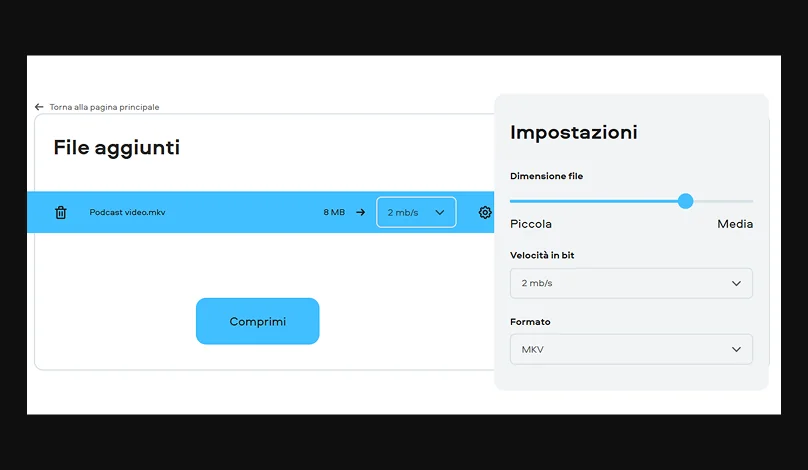
Passo 1. Carica il video

Fai clic sul pulsante principale per selezionare il tuo video MKV dal computer. Per comprimere un video con lo strumento online, la dimensione del file non deve superare 500 MB. Il file verrà quindi caricato automaticamente nell’editor, dove potrai prepararti a lavorare sul contenuto.

Passo 2. Scegli le impostazioni di compressione

Dopo il caricamento, seleziona il livello di compressione desiderato modificando il bitrate. Se necessario, puoi anche scegliere un formato diverso, ad esempio MP4, per convertire il video.

Passo 3. Esporta e scarica il file

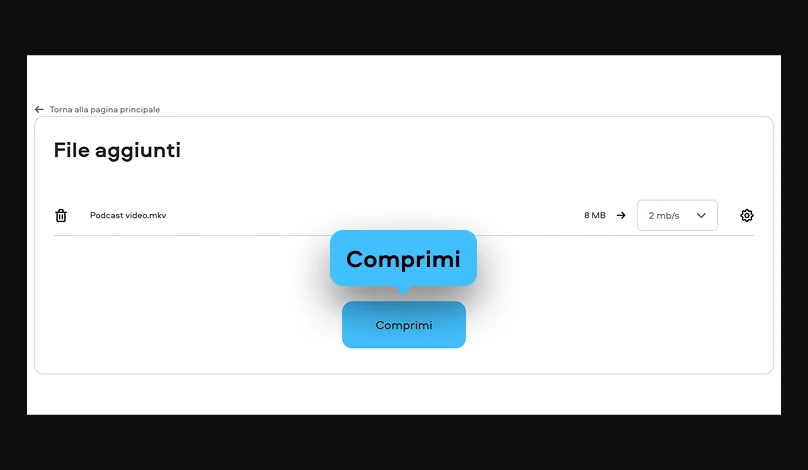
Quando sei soddisfatto delle impostazioni selezionate, avvia il processo di compressione facendo clic su Comprimi. Al termine dell’elaborazione, nella finestra che si apre scegli l’opzione di esportazione desiderata e salva il video. Puoi scaricare il file ottimizzato sul tuo dispositivo oppure salvarlo direttamente su Dropbox.

Comprimere un file MKV su PC e Mac

Movavi Video Converter è un programma per Windows e Mac che consente di ridurre le dimensioni dei video mantenendo una buona qualità. Offre strumenti semplici per modificare bitrate, risoluzione e formato in pochi clic. È disponibile anche un download gratuito di prova.

Per comprimere un file MKV con Movavi Video Converter, segui questi tre passaggi.

Passo 1. Aggiungi il video

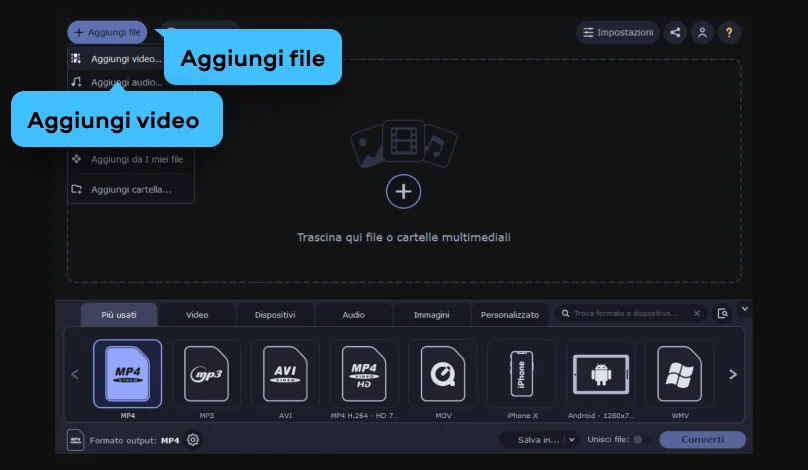
Installa e avvia Movavi Video Converter su Windows o macOS. Fai clic su Aggiungi file e seleziona il video MKV dal tuo computer. Il file verrà caricato automaticamente nell’area di lavoro.

Passo 2. Apri le impostazioni di compressione

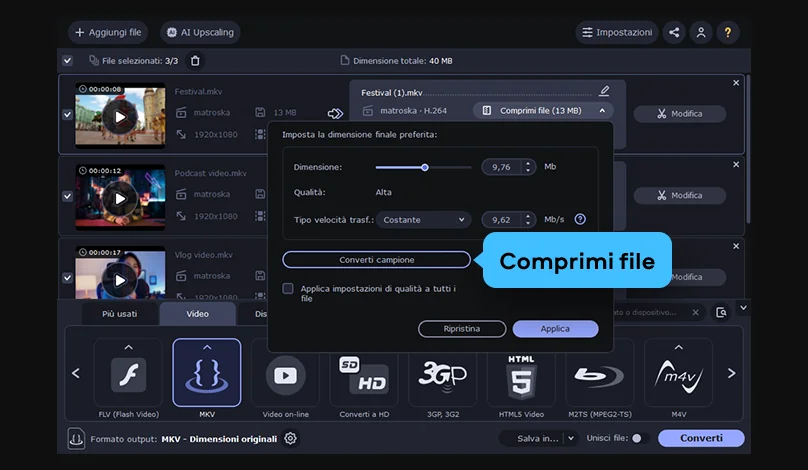
Fai clic su Comprimi file per aprire le impostazioni dedicate. Nella finestra che si apre, puoi scegliere la dimensione finale del file in MB oppure regolare manualmente il bitrate per controllare il livello di compressione. Se necessario, puoi anche modificare altri parametri per adattare il risultato alle tue esigenze.

Passo 3. Avvia la conversione

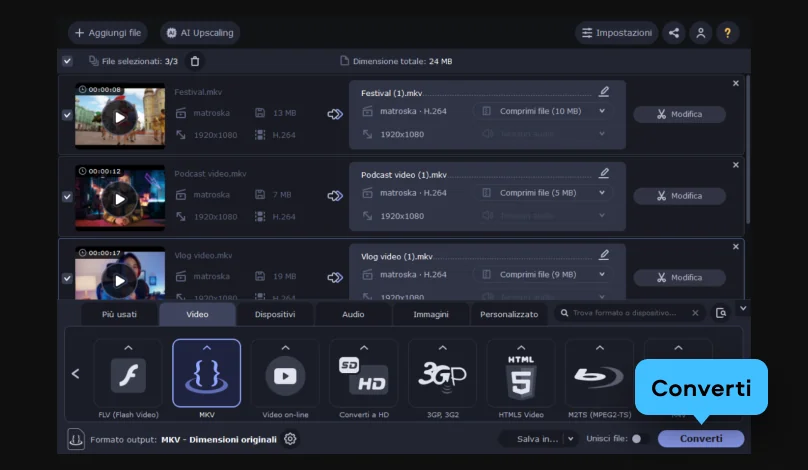
Se vuoi verificare il risultato prima dell’elaborazione completa, puoi convertire un campione del video selezionando la durata desiderata. Quando tutto è pronto, scegli la cartella di destinazione e fai clic su Converti per avviare il processo. Al termine, troverai il video compresso salvato sul tuo computer.

Movavi Video Converter
Il modo ideale per convertire i file multimediali nel formato desiderato!
Movavi Video Converter

Perché scegliere Movavi

Siamo la scelta numero 1 per milioni di persone da tutto il mondo. Unisciti alla nostra fiorente community e crea contenuti straordinari con incredibile facilità.

>70M

di utenti

>190

paesi

>15

aggiornamenti all'anno

>10.000

effetti tra cui scegliere

Domande frequenti

La qualità del video viene ridotta durante la compressione?

Con il compressore online di Movavi puoi regolare le impostazioni come il bitrate per trovare un equilibrio tra qualità e dimensioni del file. La qualità finale dipende dai parametri selezionati.

È possibile convertire un video MKV in un altro formato durante la compressione?

Sì, lo strumento di Movavi permette di scegliere un formato diverso durante il processo. Supporta numerosi formati, tra cui MP4, AVI, FLV e molti altri, così puoi adattare il video alle tue esigenze oltre a ridurne le dimensioni.

C’è un limite di dimensione per i file caricati?

Sì, per utilizzare lo strumento online di Movavi, il file non deve superare 500 MB. Assicurati che il video rientri nei requisiti prima di avviare la compressione.

Posso usare Movavi Online Video Editor su iPhone e smartphone Android?

Sì, Movavi Online Video Editor può essere utilizzato su iPhone e smartphone Android, in modo completamente gratuito.

Movavi Online Video Editor è completamente gratuito?

Sì, Movavi Online Video Editor è uno strumento di editing video completamente gratuito.

Movavi Online Video Editor aggiunge una filigrana ai video?

No, puoi esportare i tuoi file senza filigrana in modo completamente gratuito.

Movavi Video Converter
Il modo ideale per convertire i file multimediali nel formato desiderato!
Movavi Video Converter
Domande?
Domande?
Se non riesci a trovare la risposta alla tua domanda, non esitare a contattare il nostro team di supporto.
Unisciti per sconti, suggeri­menti e idee per la modifica!

1.5M + utenti già iscritti alla nostra newsletter

Iscrivendomi, accetto di ricevere e-mail di marketing da Movavi e accetto l'Informativa sulla privacy di Movavi.