Passo 1. Aggiungi il tuo video
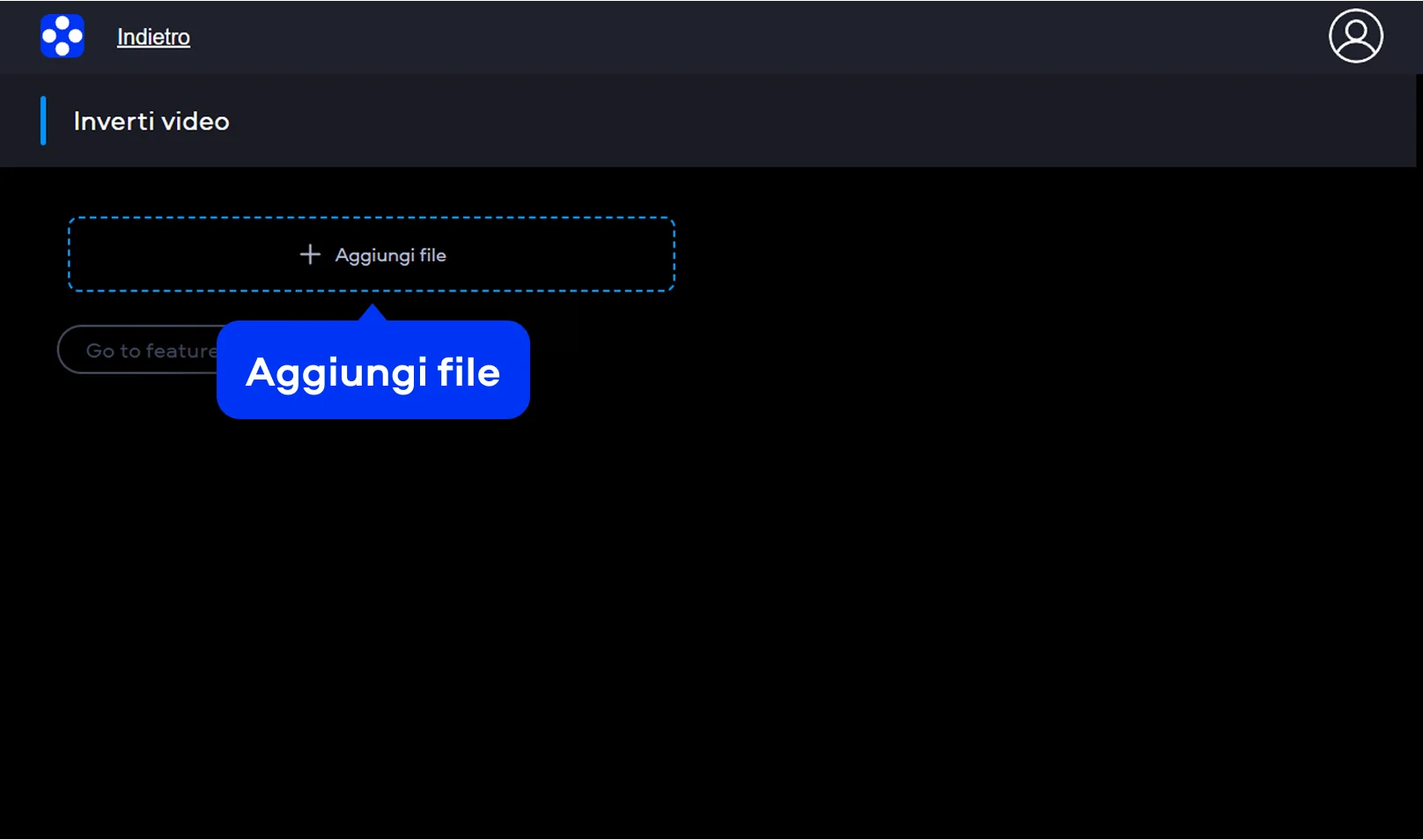
Clicca sul pulsante Aggiungi file e carica il video che vuoi invertire. Il file viene subito caricato nell’editor ed è pronto per essere modificato.
Invertire Video Online Gratis
Crea fantastici effetti di riproduzione all'indietro in pochi clic con Movavi Video Editor, lo strumento perfetto per video creativi e divertenti.
Cliccando sul pulsante Scarica verrà scaricata la versione di prova del programma.*
Inverti un video online: editor gratuito per video al contrario
Inverti un video online: una guida breve e semplice
Quando serve dare una svolta creativa a un video, farlo andare al contrario è uno di quei trucchi semplici ma sempre efficaci. Ho provato lo strumento online di Movavi e funziona esattamente come promette: niente installazioni, nessuna curva di apprendimento e tutto avviene direttamente nel browser. Carichi il file, scegli l’opzione giusta e in pochi istanti il video viene riprodotto all’inverso, perfetto per effetti sorpresa, clip per i social o piccoli esperimenti creativi senza perdere tempo.
Passo 1. Aggiungi il tuo video
Clicca sul pulsante Aggiungi file e carica il video che vuoi invertire. Il file viene subito caricato nell’editor ed è pronto per essere modificato.
Passo 2. Inverti un video online
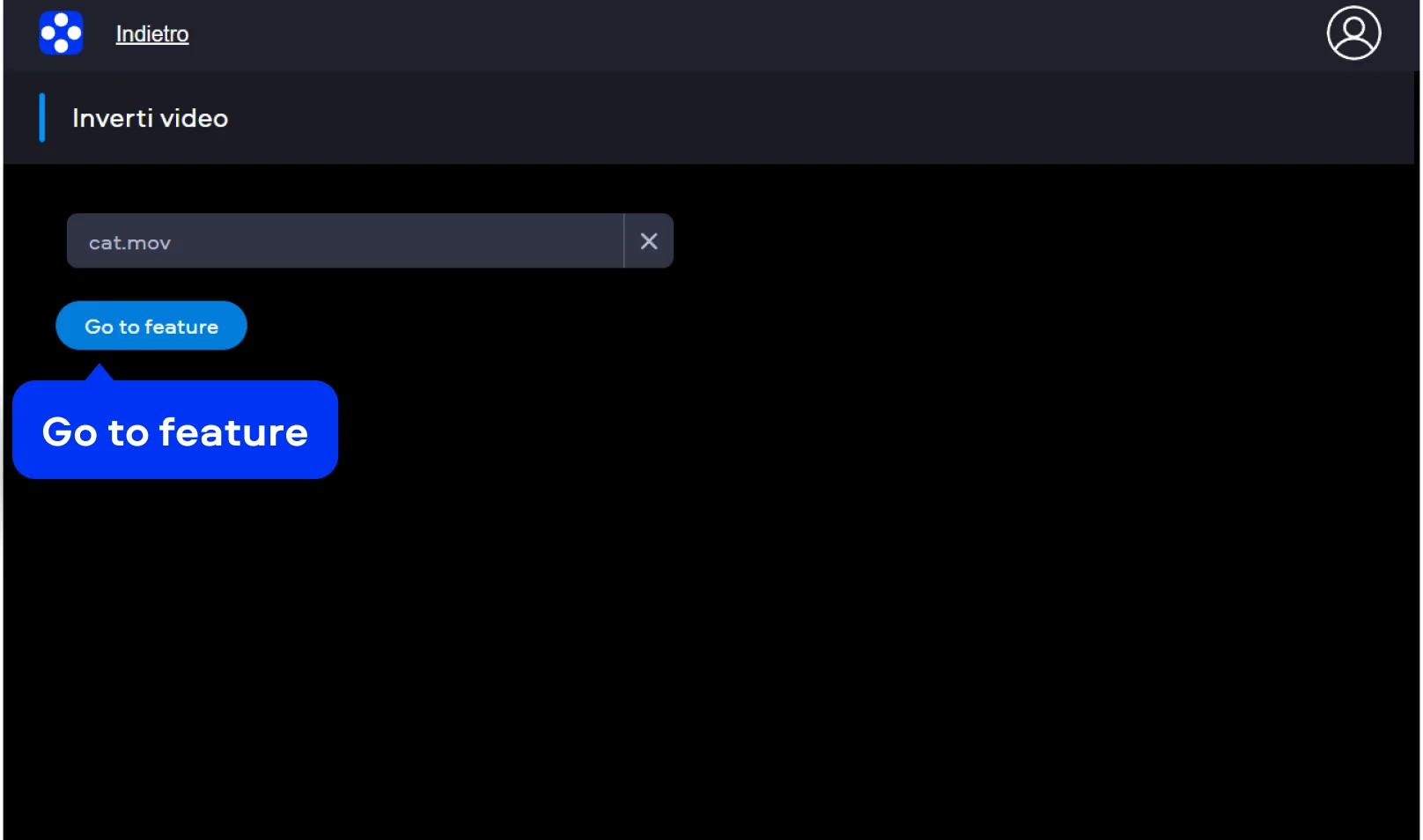
Clicca sul pulsante Go to feature. Il programma cambia la direzione di riproduzione e il video parte dalla fine verso l’inizio.
Passo 3. Esporta il risultato
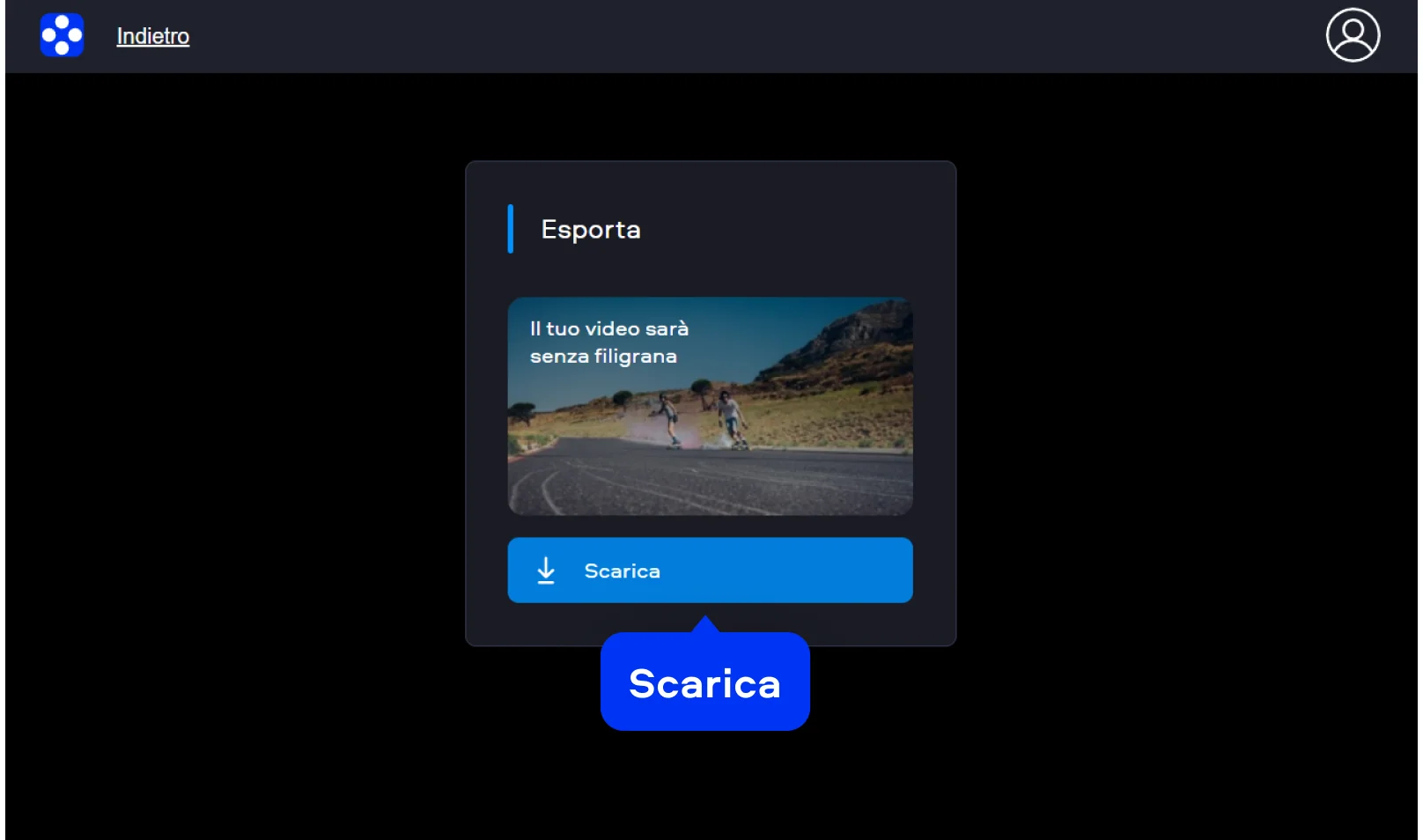
Una volta terminata l'elaborazione del video, clicca su Scarica. Il video invertito viene elaborato online e scaricato direttamente sul tuo dispositivo.
Come mettere un video al contrario su PC con un programma desktop
Movavi Video Editor è uno di quei programmi che ti fanno venire voglia di metterti subito al lavoro. L’ho testato in diverse situazioni e quello che colpisce è l’equilibrio: abbastanza semplice per chi non è un montatore, ma abbastanza completo da permetterti effetti creativi come il video al contrario senza stress. Su PC gira fluido, l’interfaccia è chiara e in pochi clic passi dall’idea al risultato finale, senza dover impazzire tra impostazioni tecniche o menu nascosti.
Passo 1. Importi il video nel progetto
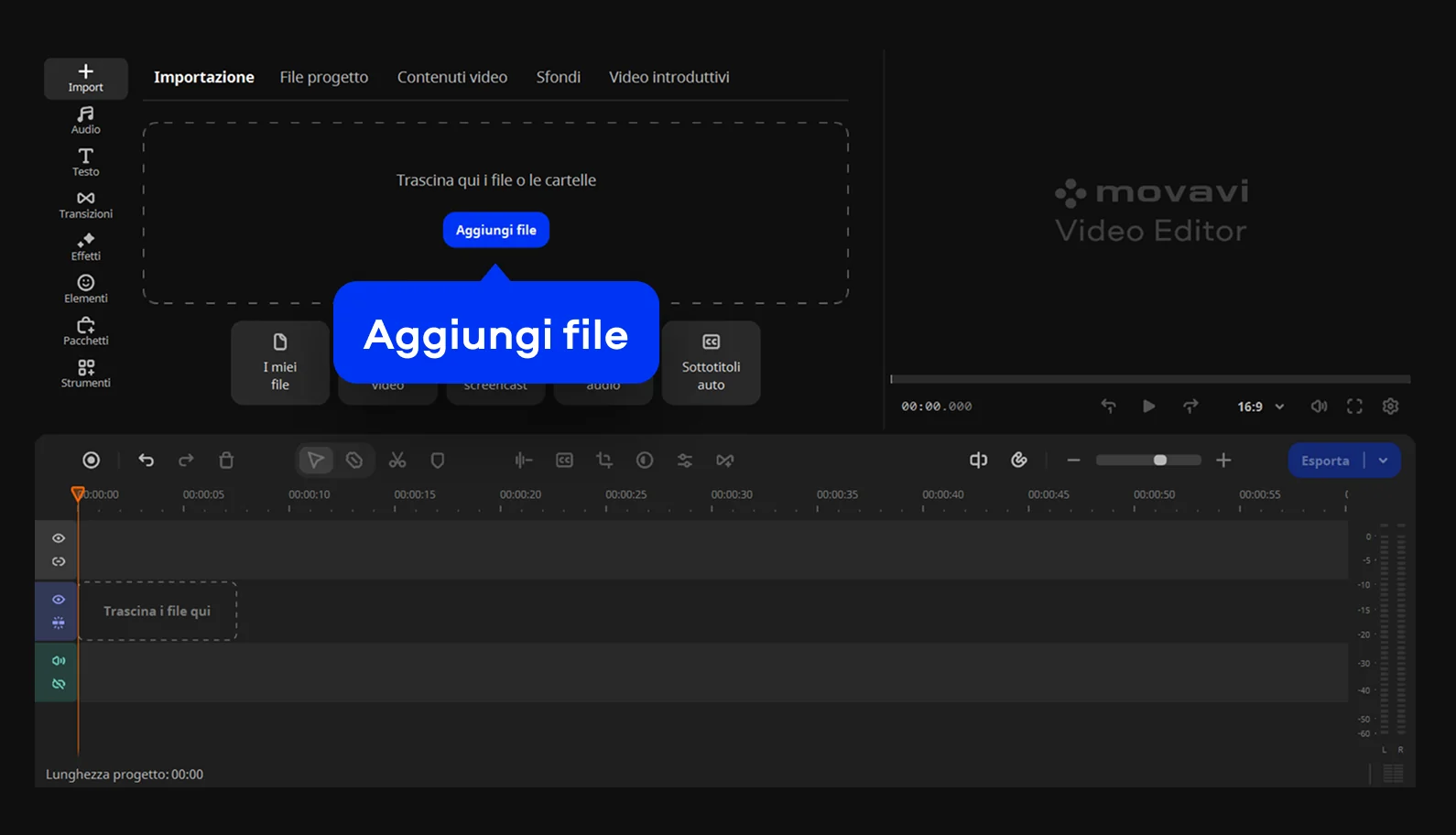
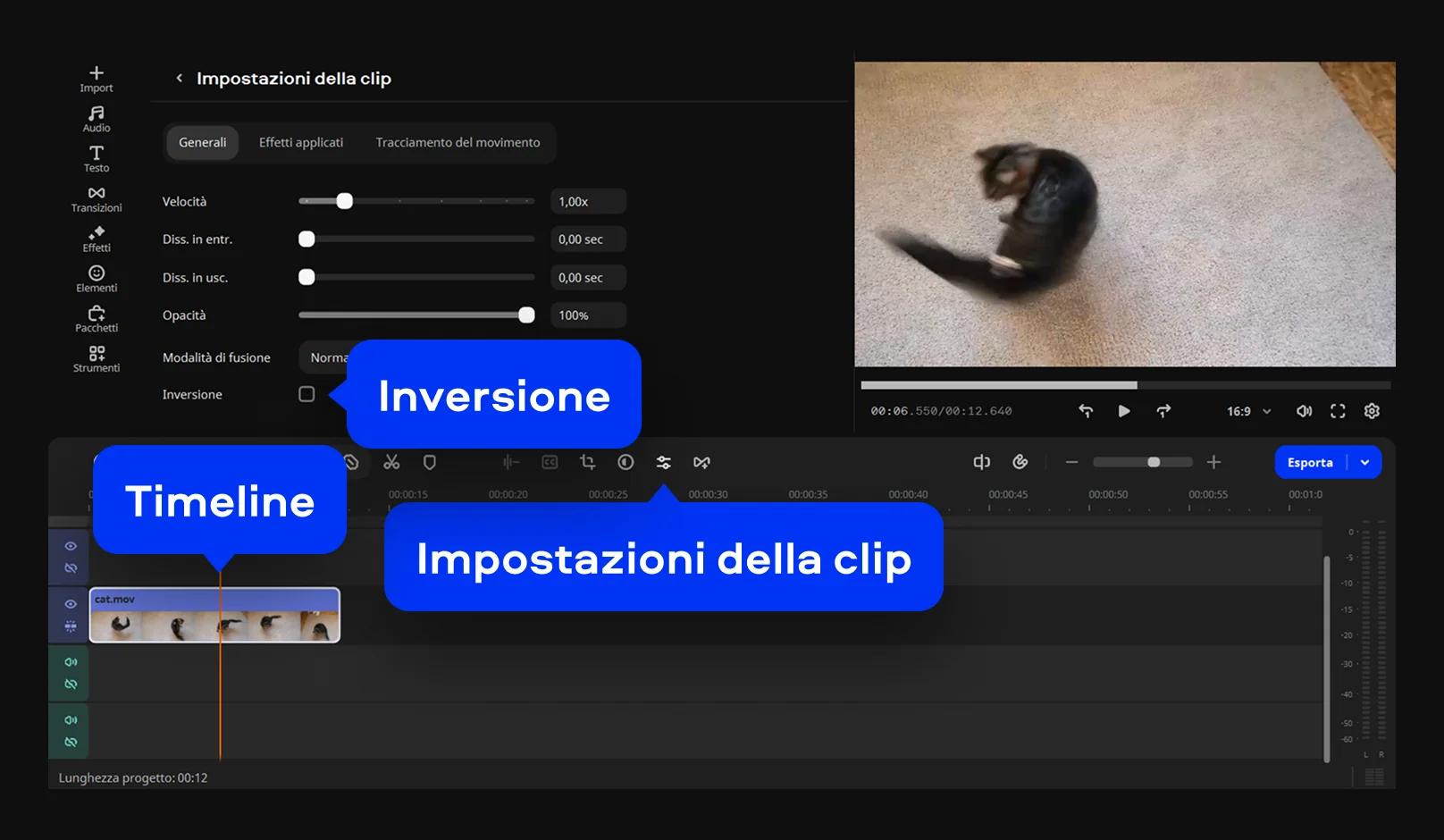
Apri Movavi Video Editor, clicca su Aggiungi file e trascina il video sulla Timeline. In pochi secondi è pronto per essere modificato.
Passo 2. Applichi l’effetto Reverse
Seleziona il file sulla Timeline e clicca sull'icona Impostazioni della clip. Si aprirà una scheda: spunta la casella Inversione per invertire un video.
Passo 3. Esporti il video finale
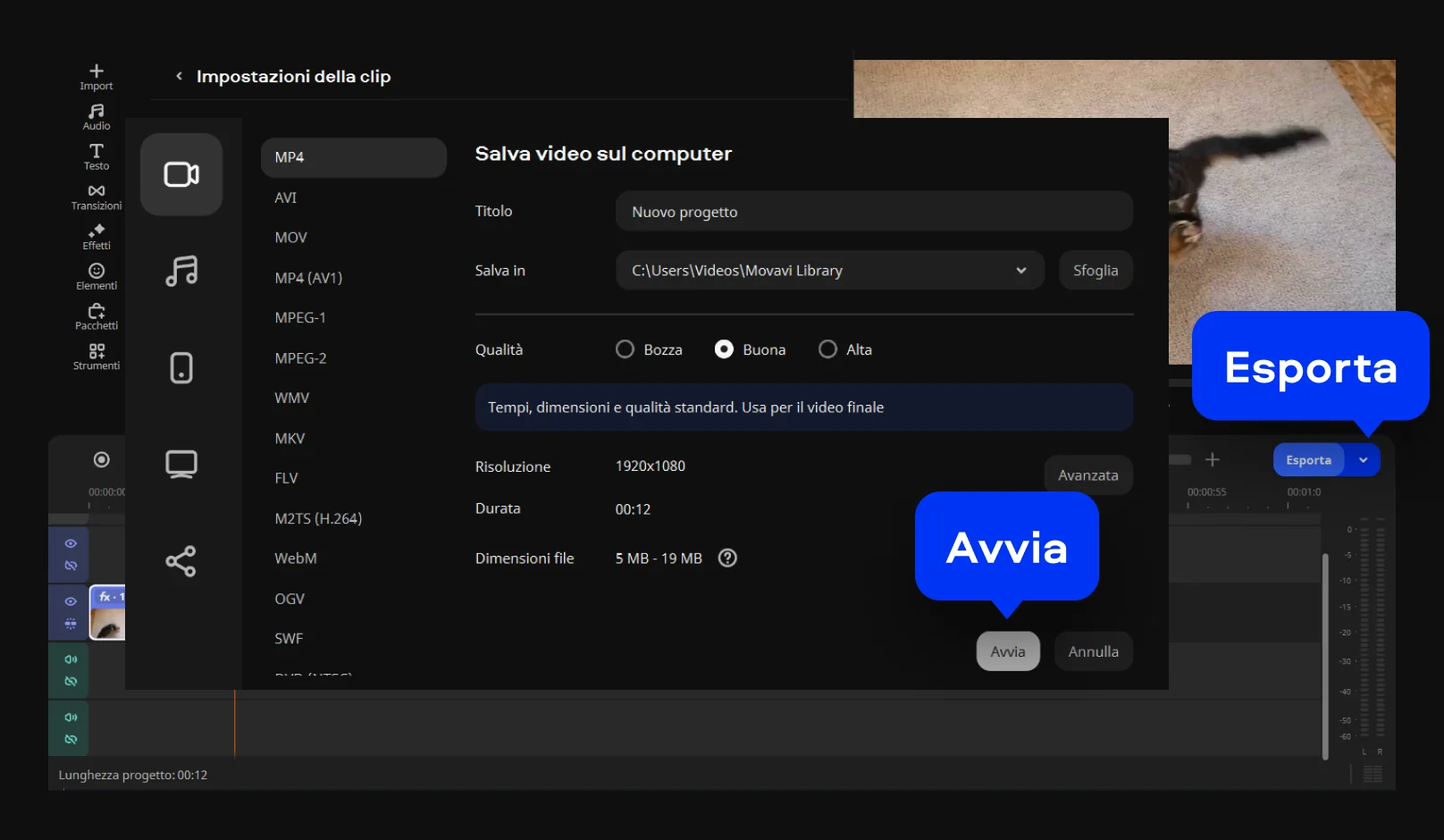
Controlli l’anteprima per verificare che l’effetto funzioni come vuoi, poi clicchi su Esporta e salvi il video al contrario nel formato che preferisci.

Siamo la scelta numero 1 per milioni di persone da tutto il mondo. Unisciti alla nostra fiorente community e crea contenuti straordinari con incredibile facilità.
>70M


Domande frequenti
Un buon programma per tagliare video è una soluzione che permette di rimuovere le parti indesiderate in modo rapido e preciso, senza richiedere competenze tecniche specifiche. Uno strumento efficace dovrebbe offrire comandi chiari, tempi di elaborazione contenuti e un’interfaccia intuitiva. Ad esempio, il video cutter online di Movavi consente di effettuare modifiche di base direttamente dal browser ed è adatto a chi ha bisogno di una soluzione gratis per interventi semplici e immediati.
Succede più spesso di quanto si pensi, e non sempre è colpa di un “effetto artistico”. A volte il video appare al contrario per un errore di orientamento della fotocamera, altre volte perché è stato applicato volontariamente un effetto reverse in fase di montaggio. Io lo vedo spesso anche sui social: il video al contrario cattura l’attenzione, confonde l’occhio per un secondo e costringe lo spettatore a riguardare la scena. Ed è proprio questo il trucco: non è un bug, è una scelta creativa (o di marketing).
CapCut è uno di quei tool che ho testato più volte perché gira ovunque e fa tendenza. Funziona sia su computer che su smartphone, sia iPhone che Android. Importi il video, lo selezioni nella timeline e tocchi l’opzione Reverse: l’app elabora il clip e lo riproduce dalla fine all’inizio, il tutto gratuitamente. Ci vuole qualche secondo in più se il video è lungo, ma il risultato è immediato e pronto per TikTok o Reels.
Qui TikTok gioca in casa. Registri o carichi un video, poi nella schermata di editing tocchi Effects e selezioni Time, quindi Reverse. Io lo uso spesso per transizioni, cadute “magiche” o rivelazioni improvvise: l’effetto è semplice, ma se lo abbini alla musica giusta, funziona sempre.
Dipende da cosa intendi per “ribaltare”. Se parli di farlo andare al contrario nel tempo, serve un effetto reverse. Se invece il problema è l’orientamento (video girato al contrario o specchiato), basta usare strumenti di rotazione o flip. Nei programmi di montaggio gratis come Movavi Video Editor lo fai in due clic: selezioni il clip, ruoti o inverti orizzontalmente/verticalmente e il gioco è fatto.
Su iPhone puoi cavartela anche senza app esterne. Nell’app Foto, apri il video, tocchi Modifica e usi lo strumento di rotazione per sistemare l’inquadratura. Se invece vuoi un effetto più creativo (tipo reverse o specchio) allora sì, serve un’app di editing video. Io di solito consiglio di usare un editor dedicato: hai più controllo e non rischi di rovinare il file originale.
Se per “ribaltare” intendi far riprodurre un video all'indietro (non girarlo o specchiarlo), allora su iPhone le opzioni native sono piuttosto limitate. L’app Foto non permette di applicare il reverse, quindi serve un’app di editing video che includa questa funzione.
Sì, Movavi Online Video Editor può essere utilizzato su iPhone e smartphone Android, in modo completamente gratuito.
Sì, Movavi Online Video Editor è uno strumento di editing video completamente gratuito.
No, puoi esportare i tuoi file senza filigrana in modo completamente gratuito.
*La versione gratuita di Movavi Video Editor potrebbe avere le seguenti restrizioni a seconda della build: filigrana sulle clip esportate, limite di lunghezza video di 60 secondi o metà audio e/o alcune funzionalità avanzate non disponibili durante l'esportazione dei video.


1.5M + utenti già iscritti alla nostra newsletter