Passo 1. Aggiungi il file MP4
Clicca sul pulsante Carica i file nel banner iniziale. Seleziona il video MP4 dal tuo computer e caricalo nell’editor online in pochi secondi.
Edita i tuoi file MP4 come un professionista: taglia, unisci e applica filtri spettacolari con la velocità incredibile di Movavi Video Editor.
Cliccando sul pulsante Scarica verrà scaricata la versione di prova del programma.*
Modifica Video MP4 Online
Come modificare video MP4 online
Parliamoci chiaro: quando devo fare una modifica veloce a un MP4 senza installare nulla, MP4 editor online di Movavi fa esattamente quello che promette. È diretto, gira nel browser e non ti fa perdere tempo con menu inutili. Modifica MP4 e altri tipi di file video in questa app in pochi secondi!
Passo 1. Aggiungi il file MP4
Clicca sul pulsante Carica i file nel banner iniziale. Seleziona il video MP4 dal tuo computer e caricalo nell’editor online in pochi secondi.
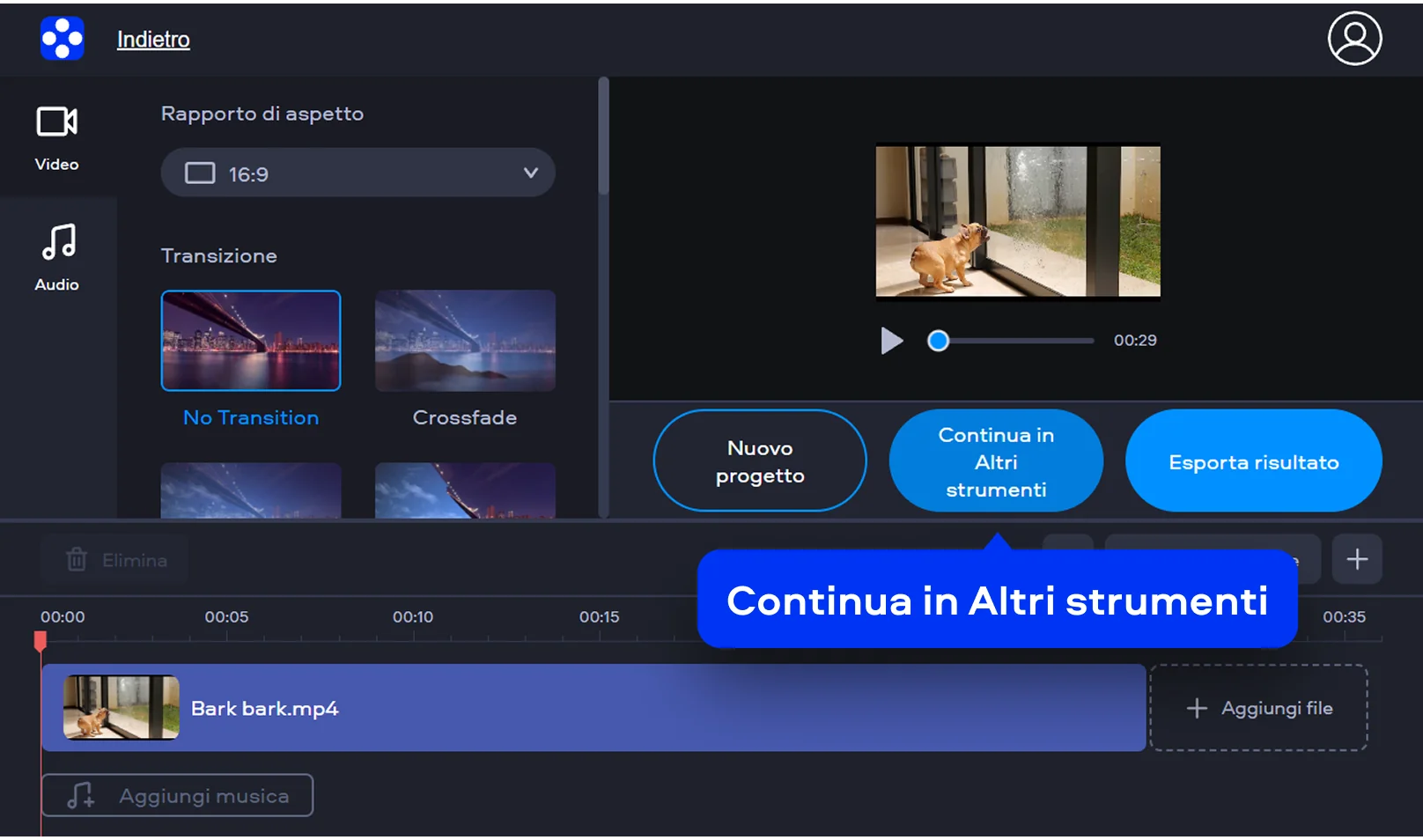
Passo 2. Modifica il video
Premi il pulsante Continua in Altri strumenti e modifica il video MP4 come preferisci: unisci due video in uno o taglia le pause indesiderate, applica transizioni, aggiungi effetti, cambia la musica, e molto altro ancora! L’interfaccia è facile da usare anche senza esperienza.
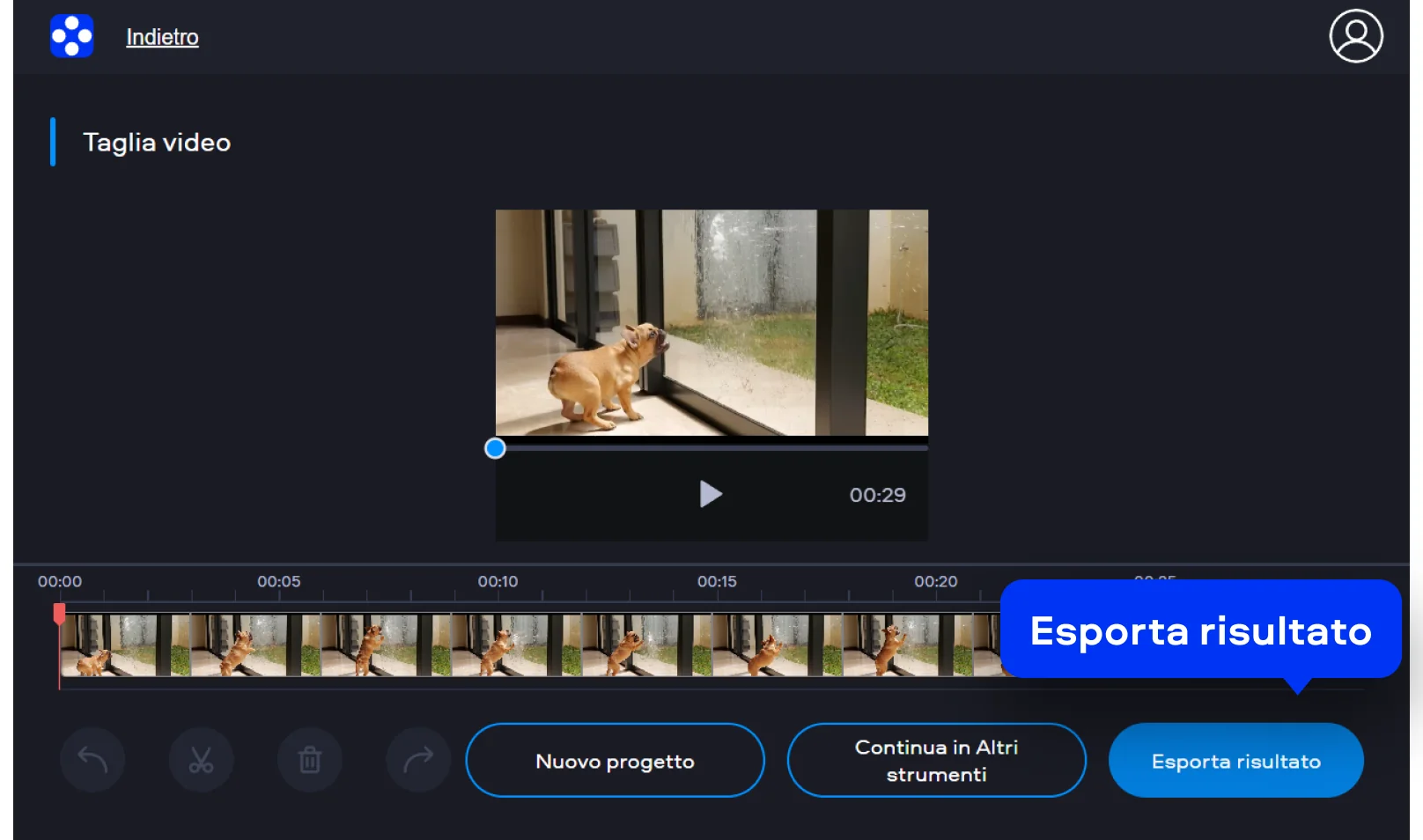
Passo 3. Esporta il risultato
Quando il video è pronto, clicca su Export Result e salva il file finale. In pochi passaggi ottieni un MP4 modificato, pronto per la condivisione.
Come modificare un video MP4 con Movavi Video Editor
Quando il lavoro si fa più serio e serve controllo totale, io passo senza esitazioni a Movavi Video Editor. È un editor completo ma accessibile, pensato per ottenere risultati puliti senza perdersi in menu infiniti.
Passo 1. Scaricate e installate l'editor MP4
Avviate il file di installazione. Seguite le istruzioni sullo schermo: in pochi minuti il programma desktop sarà pronto per l’uso.
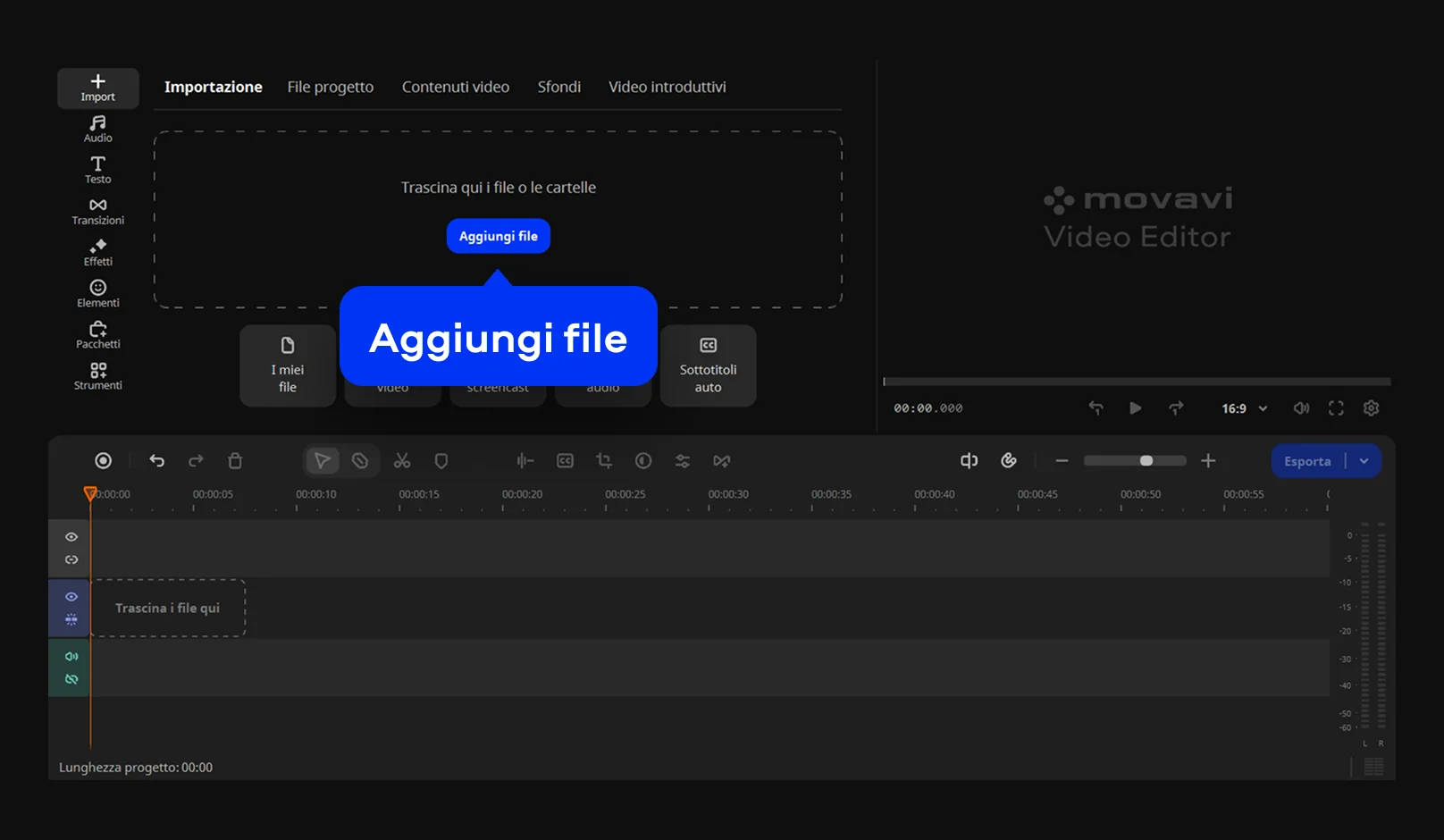
Passo 2. Importate il video MP4
Aprite Movavi Video Editor, selezionate Aggiungi file e caricate il vostro video MP4. Trascinatelo sulla timeline per iniziare il montaggio.
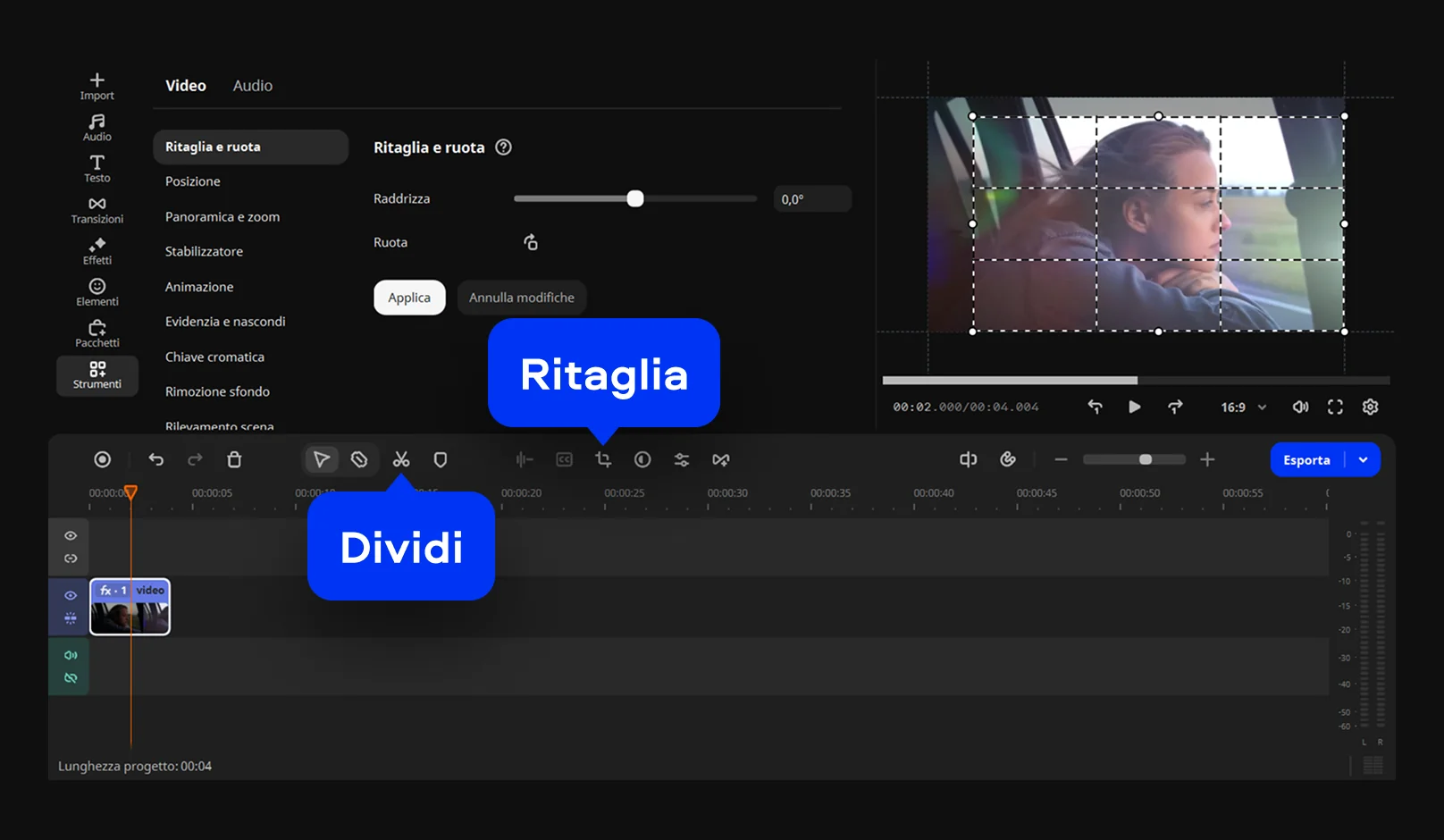
Passo 3. Tagliate e ritagliate le clip
Utilizzate gli strumenti Dividi e Ritaglia per rimuovere le parti indesiderate o mettere in evidenza le scene più importanti.
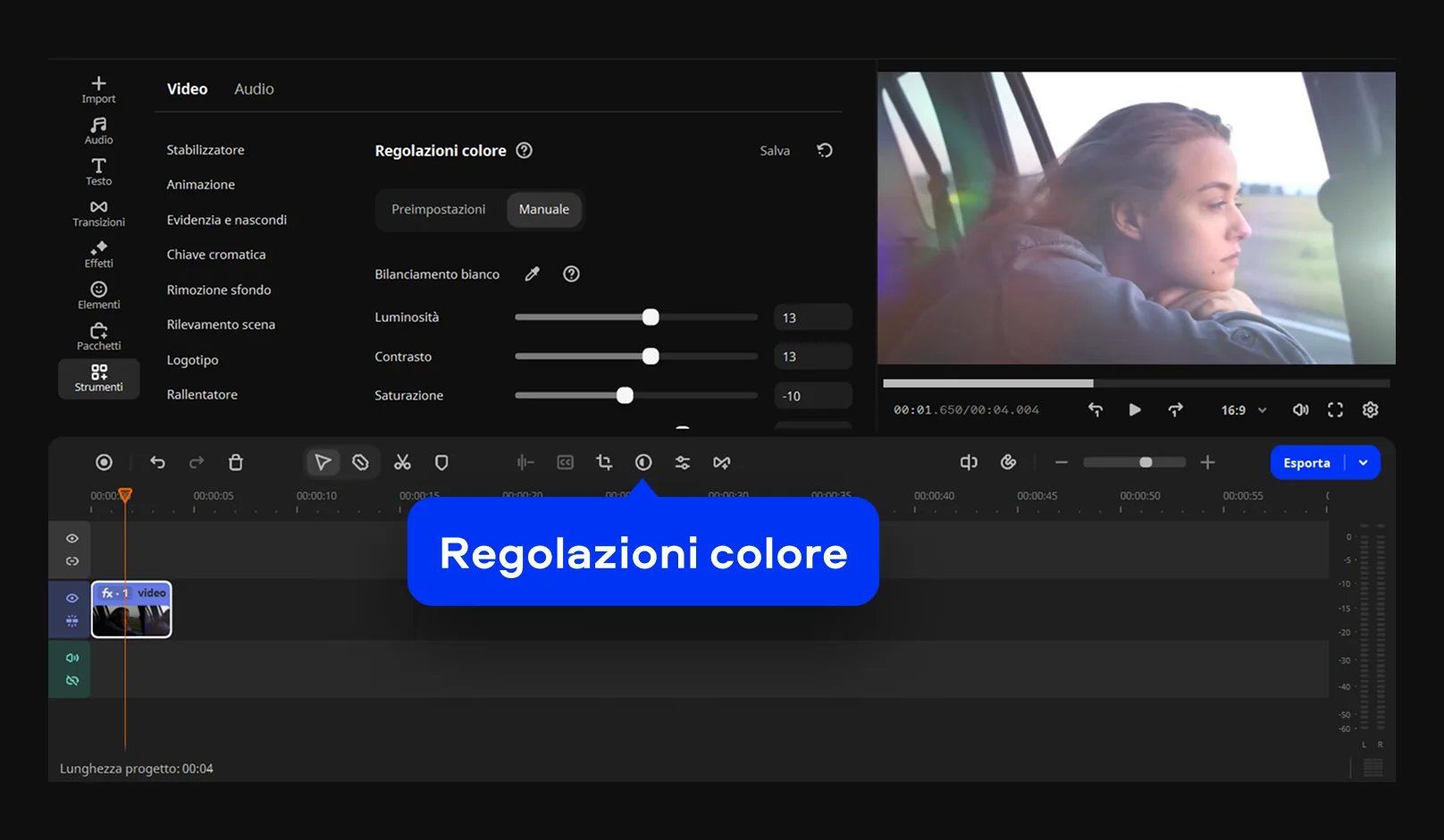
Passo 4. Regolate colori, velocità e audio
Correggete luminosità, contrasto e saturazione, modificate la velocità delle clip e ottimizzate l’audio per ottenere un risultato più armonioso.
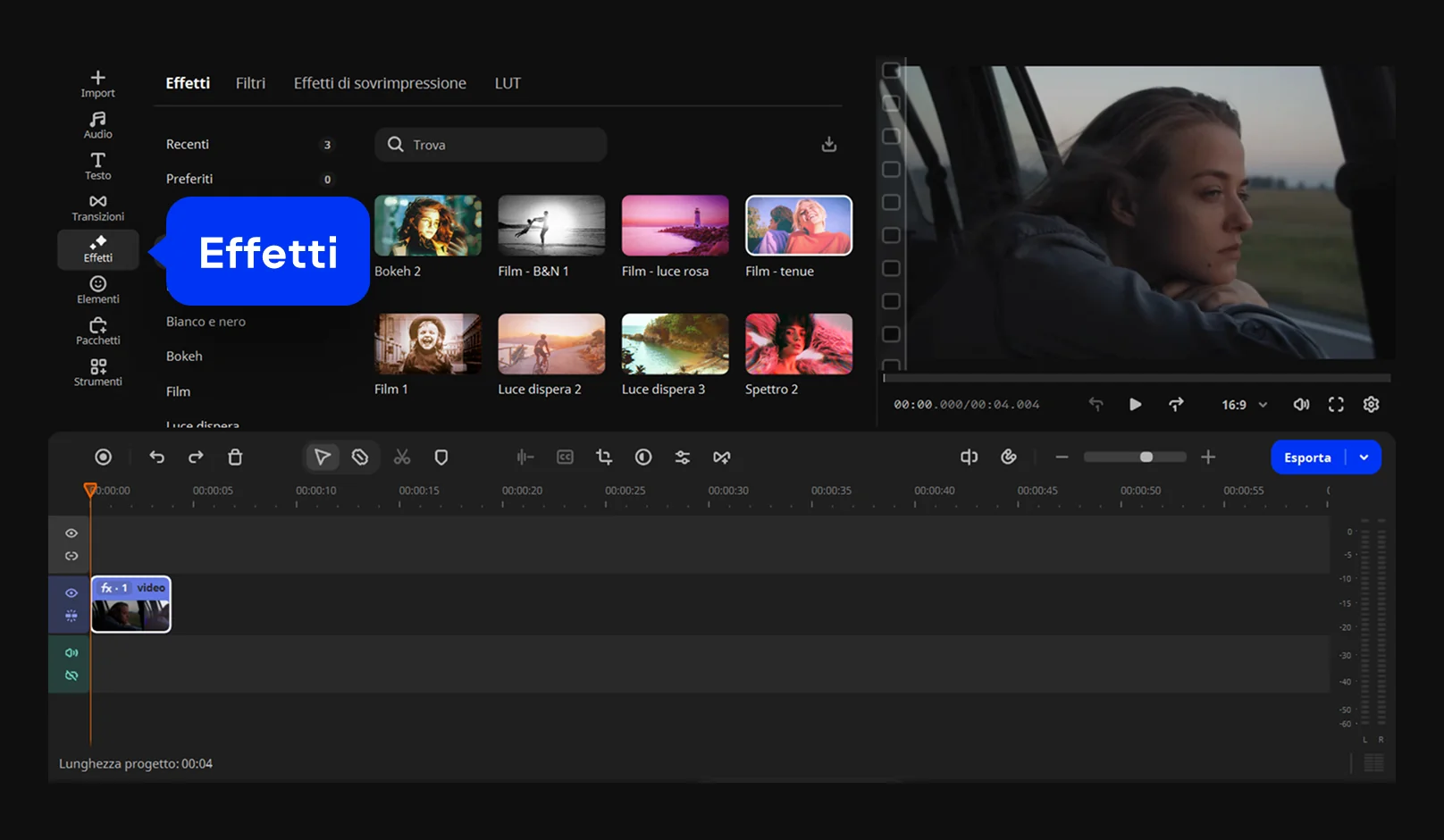
Passo 5. Aggiungete effetti e transizioni
Arricchite il video con filtri, titoli, transizioni e sovrapposizioni per ottenere un montaggio fluido e dall’aspetto professionale.
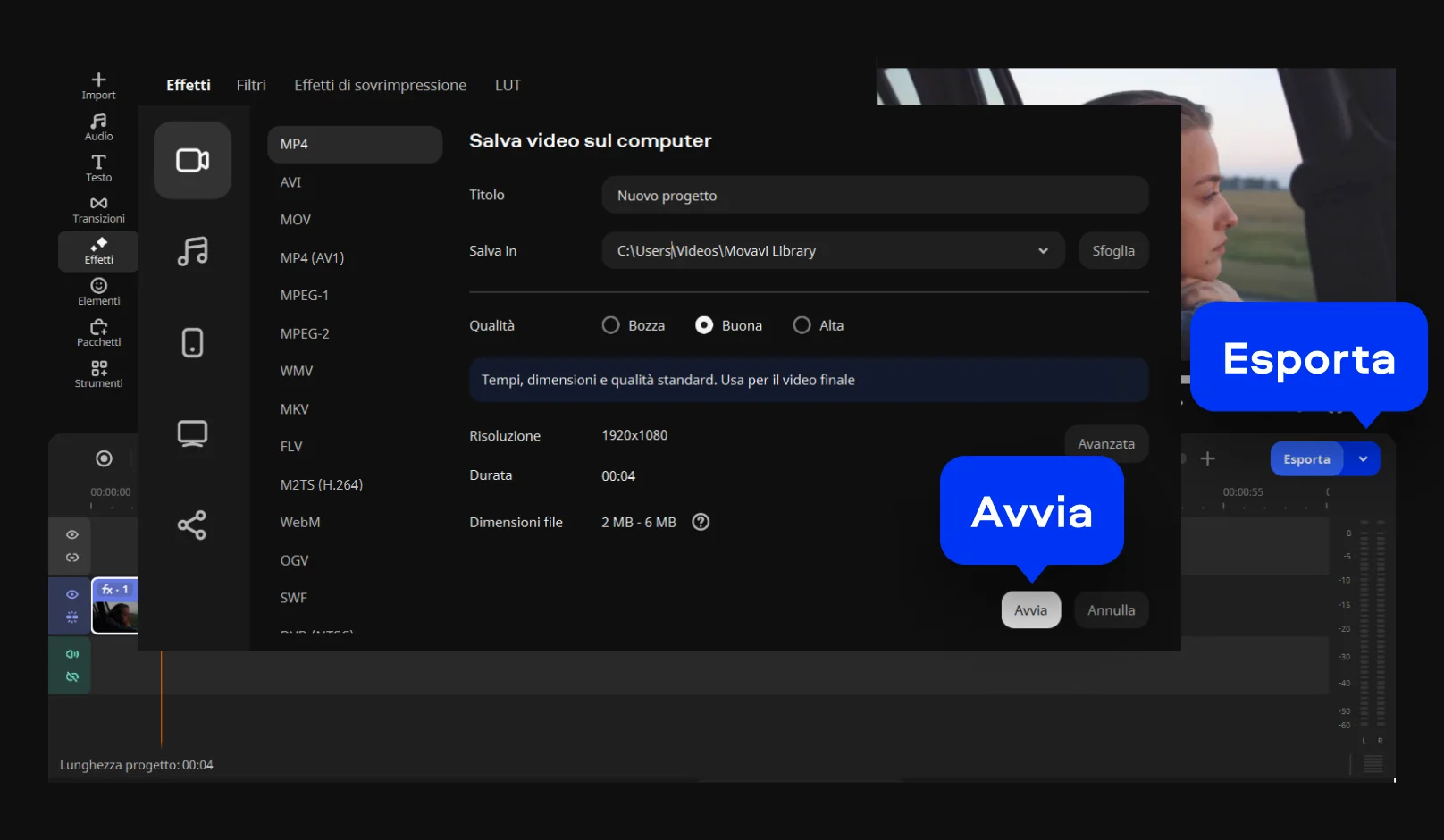
Passo 6. Esportate e condividete
Cliccate su Esporta e scegliete il formato MP4. Il vostro video sarà pronto per essere condiviso online o conservato in alta qualità.

Siamo la scelta numero 1 per milioni di persone da tutto il mondo. Unisciti alla nostra fiorente community e crea contenuti straordinari con incredibile facilità.
>70M


Domande frequenti
Quando mi trovo davanti a un file MP4 da sistemare, parto sempre dalla stessa idea: meno complicazioni, più controllo. Un buon editor video ti permette di tagliare le parti inutili, ritagliare l’immagine, aggiungere testi, musica o filtri senza dover ricominciare da zero. Oggi puoi farlo sia con software installabili sia con strumenti online: carichi il file, lavori sulla timeline e in pochi passaggi esporti il risultato finale, pronto per social, lavoro o archiviazione.
La verità è che “il migliore” dipende da quello che devi fare. Se cerchi qualcosa di gratuito e semplice, esistono editor che coprono le funzioni base come taglio, montaggio e conversione. Io guardo sempre tre cose: facilità d’uso, qualità dell’export e limiti della versione gratuita. Se un editor ti fa montare un video senza watermark invasivi e senza menu incomprensibili, è già un buon punto di partenza.
Modificare un video MP4 gratis oggi è assolutamente possibile, senza trucchi strani. Puoi usare editor online che funzionano direttamente nel browser o versioni gratuite di software desktop. Il flusso è quasi sempre lo stesso: carichi il video, fai le modifiche essenziali (taglio, audio, testo), controlli l’anteprima e poi esporti. L’importante è sapere cosa ti serve davvero ed evitare strumenti troppo complessi per un lavoro semplice.
Qui parliamo più di conversione che di montaggio, ma il principio non cambia. Io estraggo l’audio dal file MP4 usando un convertitore video: carico il video, scelgo MP3 come formato di uscita e avvio la conversione. In pochi istanti ottengo solo la traccia audio, utile per podcast, musica o archiviazione, senza perdere tempo con passaggi inutili.
Sì, Movavi Online Video Editor può essere utilizzato su iPhone e smartphone Android, in modo completamente gratuito.
Sì, Movavi Online Video Editor è uno strumento di editing video completamente gratuito.
No, puoi esportare i tuoi file senza filigrana in modo completamente gratuito.
*La versione gratuita di Movavi Video Editor potrebbe avere le seguenti restrizioni a seconda della build: filigrana sulle clip esportate, limite di lunghezza video di 60 secondi o metà audio e/o alcune funzionalità avanzate non disponibili durante l'esportazione dei video.


1.5M + utenti già iscritti alla nostra newsletter