Tagliare Video Online Gratuito — Strumento Video Cutter Gratis

  • Modifica rapida e semplice: taglia, ritaglia, regola i colori e la velocità

  • Strumenti IA con un clic: sottotitoli automatici, rimozione del rumore e altro
  • Centinaia di filtri, transizioni, titoli, sovraimpressioni

Cliccando sul pulsante Scarica verrà scaricata la versione di prova del programma.*

Tagliare video online gratis

Come tagliare un video online

Movavi mette a disposizione uno strumento semplice e affidabile per modificare i filmati direttamente dal browser. Questa soluzione di taglia video online consente di caricare un file, selezionare le parti desiderate e salvare il risultato senza installare software sul computer. Il servizio è pensato per operazioni rapide e precise, con un’interfaccia chiara e una gestione sicura dei file caricati.

Passo 1. Aggiungi il file video

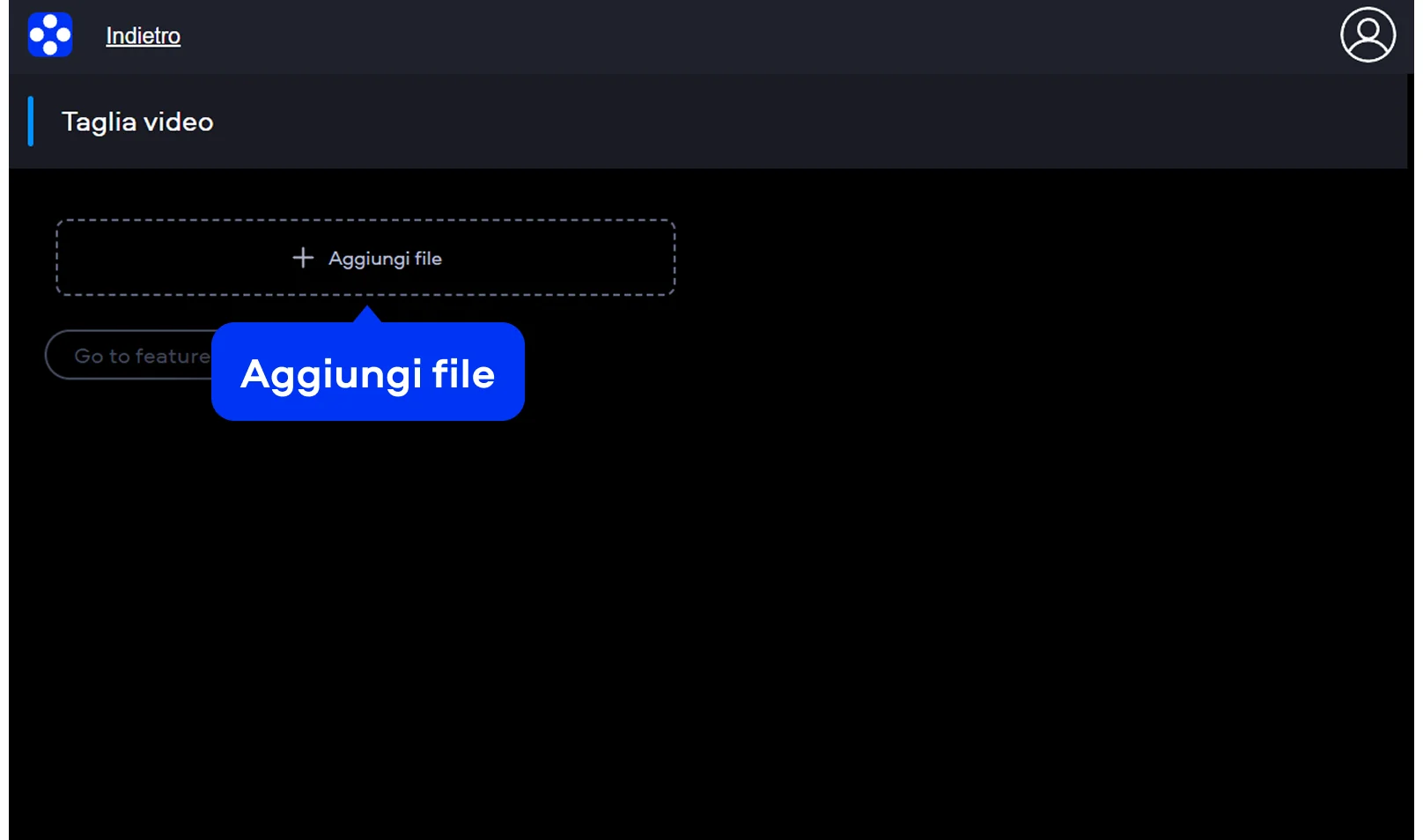
Apri la pagina di Movavi video cutter e fai clic sul pulsante Aggiungi file situato nel banner principale. Seleziona il video dal tuo dispositivo e attendi il completamento del caricamento per iniziare a lavorare sul file.
Passo 2. Imposta i punti di taglio

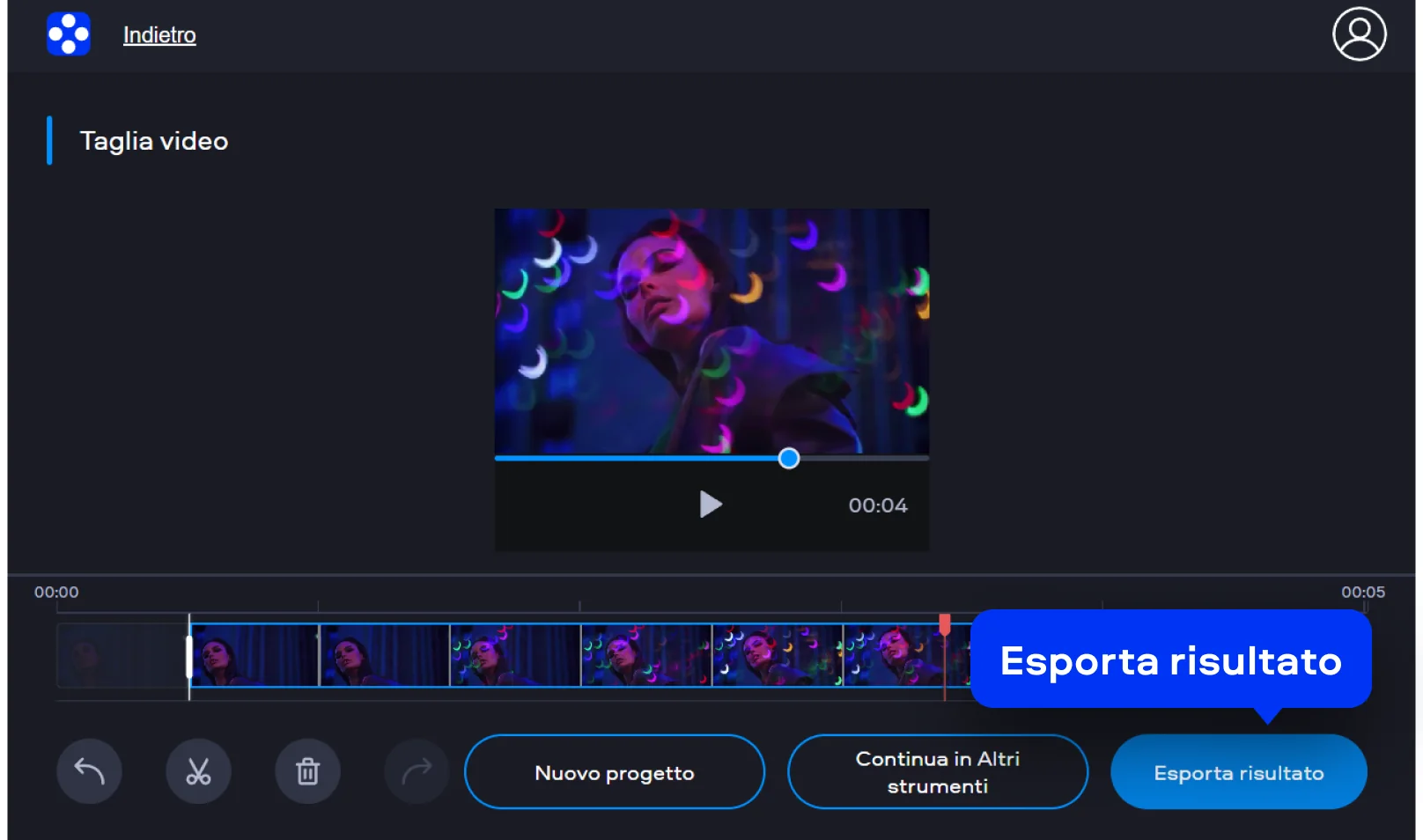
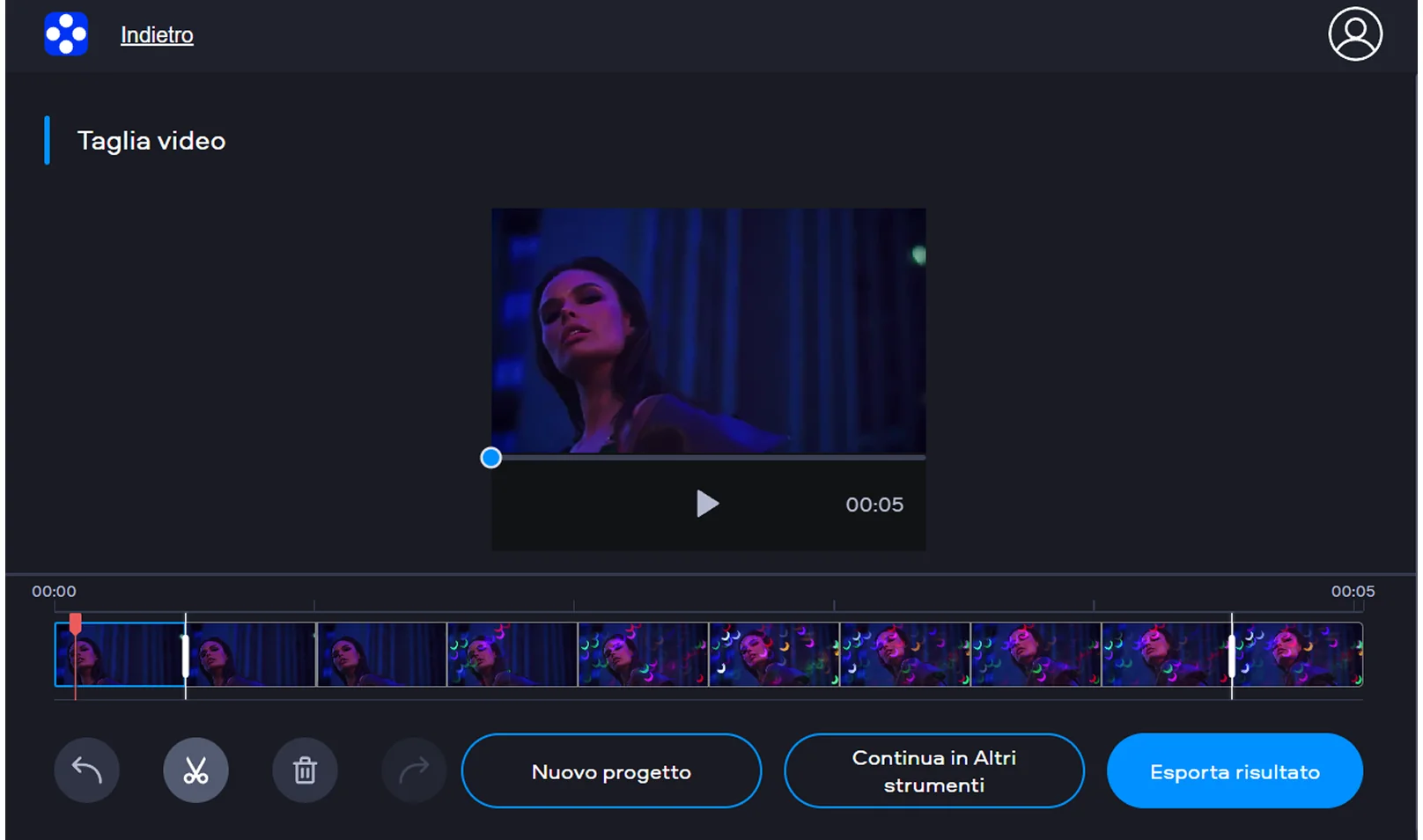
Dopo il caricamento, utilizza la timeline per definire l’inizio e la fine del clip. I cursori regolabili permettono di selezionare con precisione il segmento da mantenere, rendendo semplice tagliare un video online anche senza esperienza di editing.

Passo 3. Esporta il risultato

Quando il taglio è completato, fai clic su Esporta risultato per avviare il processo finale e completare l’elaborazione del video. Nella versione gratuita, il video viene esportato con watermark, mentre sono disponibili anche altre modalità di esportazione.

Taglia video per PC: come usare Movavi Video Editor

Movavi Video Editor è un programma desktop progettato per l’editing video semplice e preciso. Il software permette di modificare filmati salvati localmente, offrendo strumenti chiari per il taglio delle clip e il controllo completo della timeline su computer.

Per tagliare un video con l’app desktop di Movavi, è sufficiente seguire questi semplici passaggi:

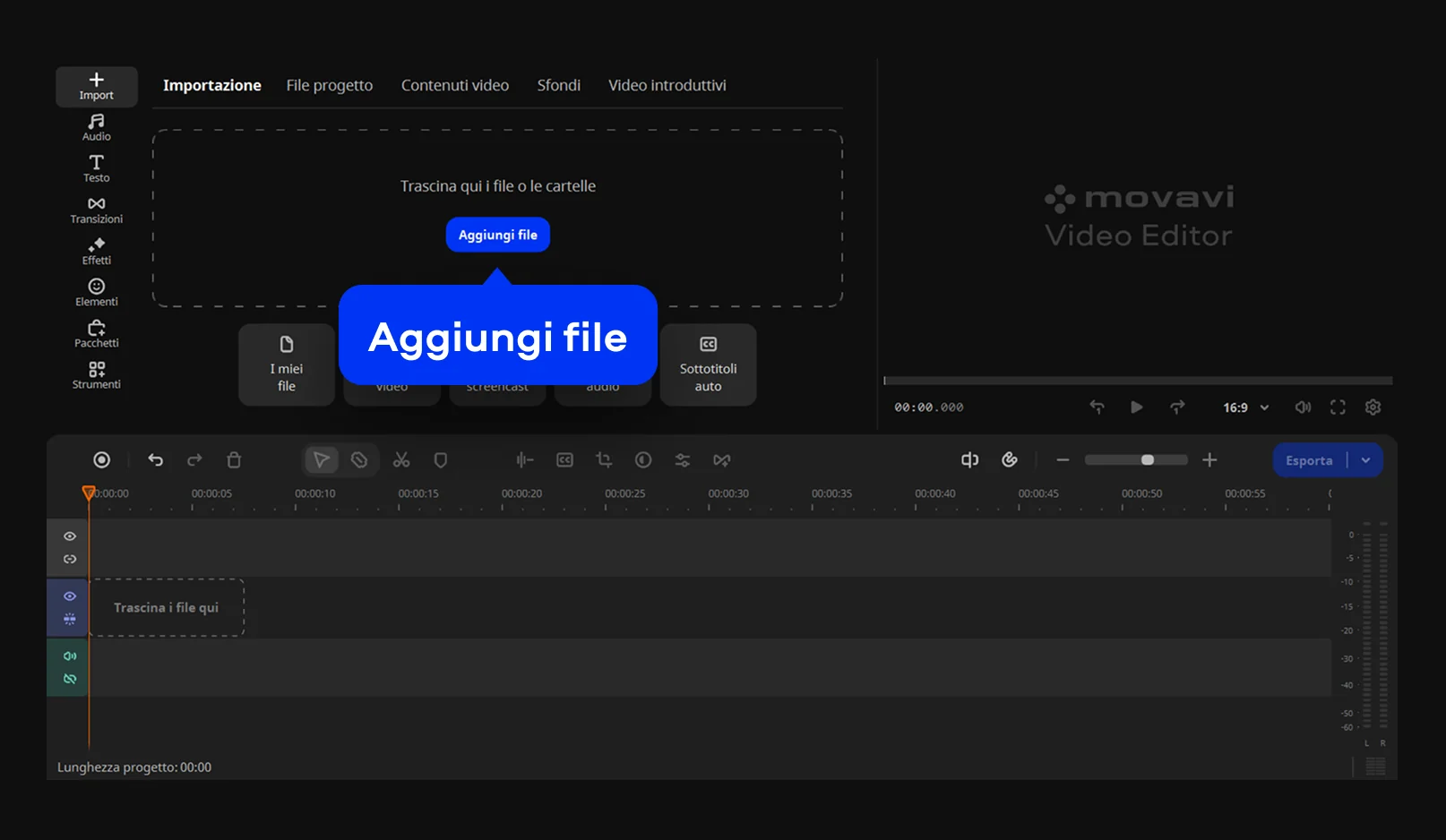
Passo 1. Importa il file nel programma

Avvia Movavi Video Editor sul tuo PC o Mac, quindi fai clic su Aggiungi file per caricare il video che desideri modificare. Il programma supporta diversi formati comuni, inclusa la possibilità di tagliare video MP4 senza conversioni preliminari.

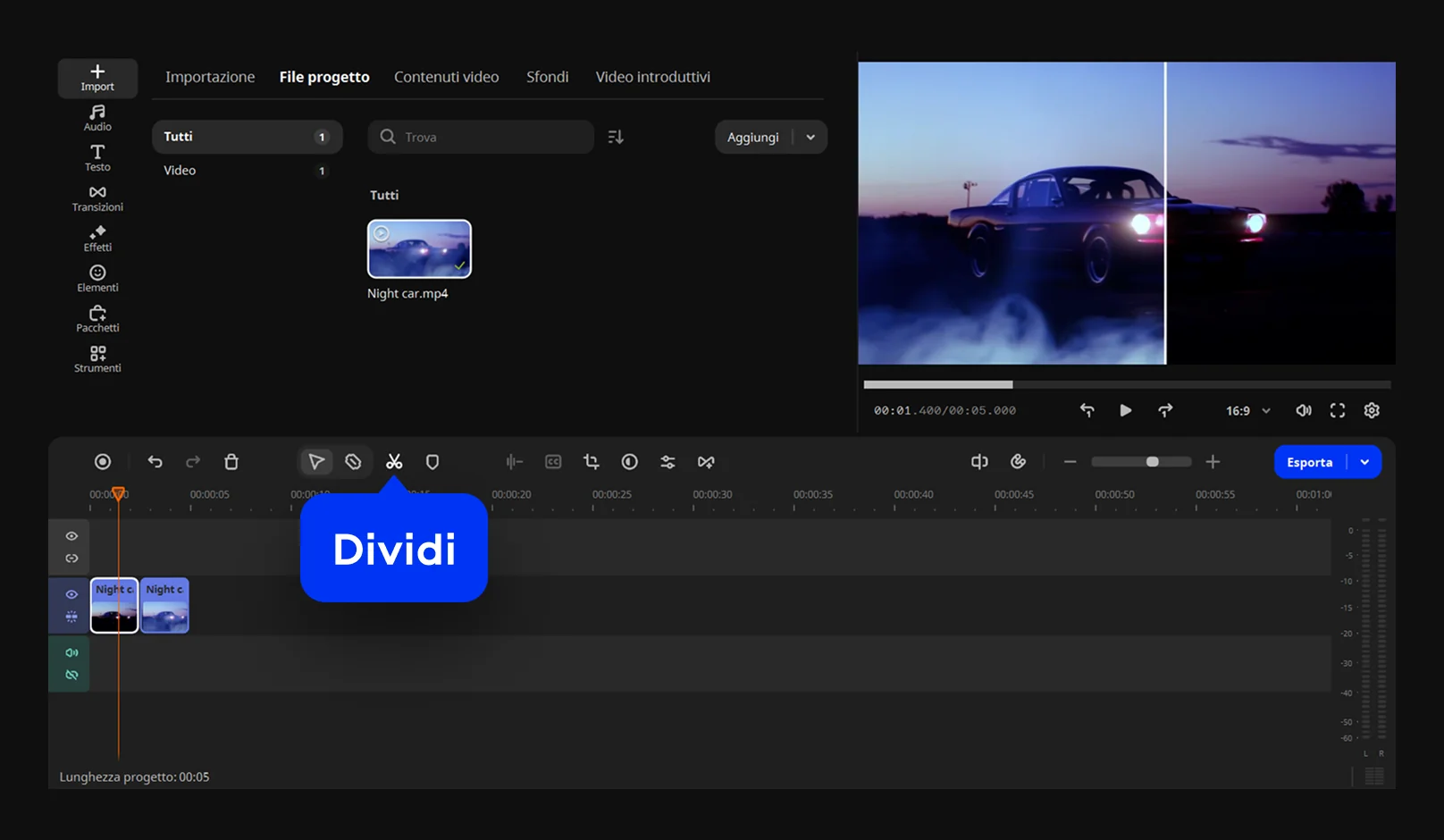
Passo 2. Taglia il clip sulla timeline

Trascina il file nella timeline e posiziona l’indicatore di riproduzione nel punto desiderato. Utilizza lo strumento Dividi per dividere il video e rimuovere le parti non necessarie, mantenendo solo il segmento utile.

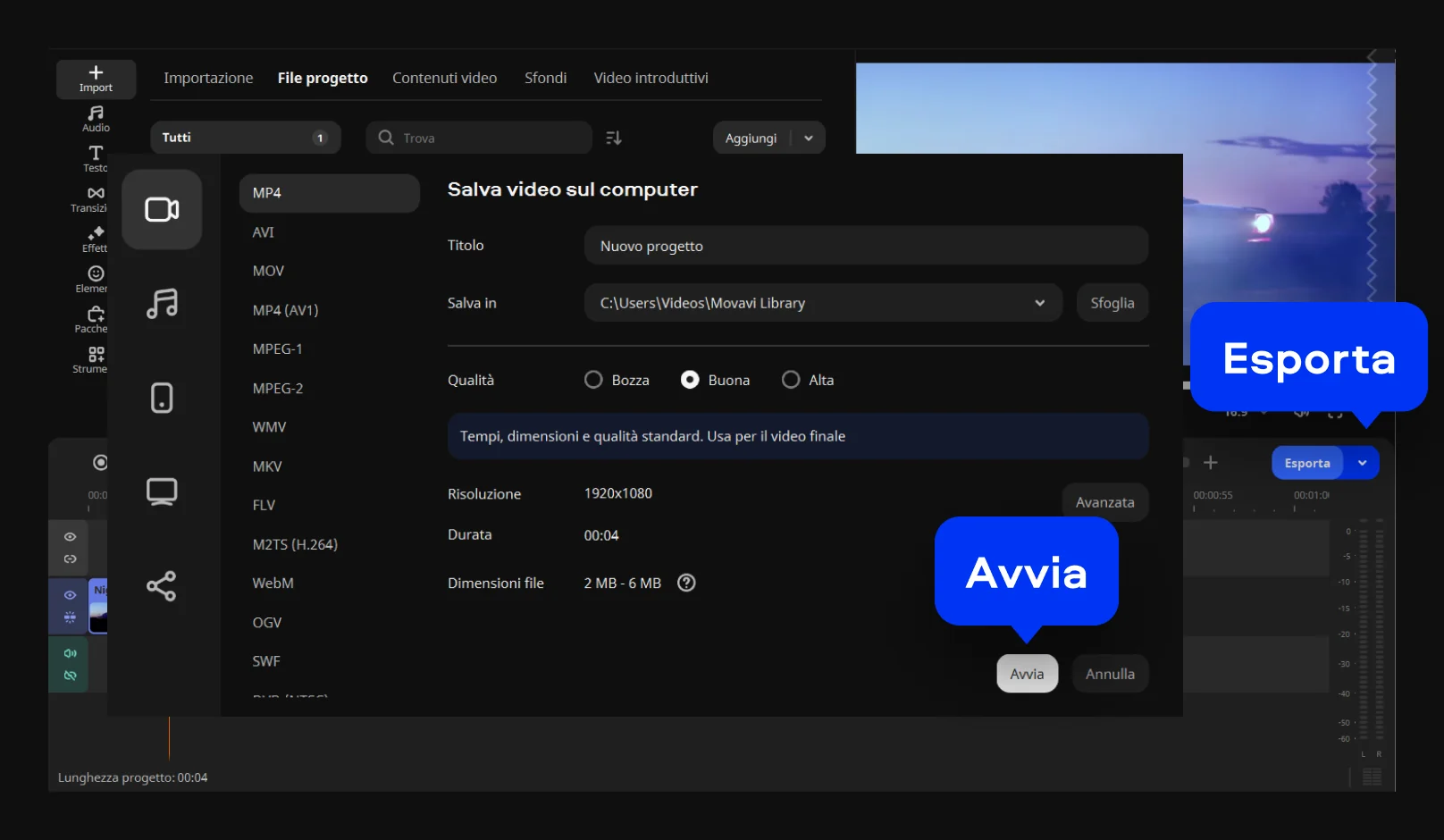
Passo 3. Esporta il video finale

Dopo aver completato il taglio, fai clic su Esporta, scegli il formato di output e salva il file sul dispositivo. Il video modificato verrà esportato mantenendo la qualità impostata nelle opzioni di esportazione.

Movavi Video Editor
Crea facilmente contenuti fantastici

*La versione gratuita di Movavi Video Editor potrebbe avere le seguenti restrizioni a seconda della build: filigrana sulle clip esportate, limite di lunghezza video di 60 secondi o metà audio e/o alcune funzionalità avanzate non disponibili durante l'esportazione dei video.

Movavi Video Editor

Perché scegliere Movavi

Siamo la scelta numero 1 per milioni di persone da tutto il mondo. Unisciti alla nostra fiorente community e crea contenuti straordinari con incredibile facilità.

>70M

di utenti

>190

paesi

>15

aggiornamenti all'anno

>10.000

effetti tra cui scegliere

Domande frequenti

Qual è un buon programma gratuito per tagliare video?

Un buon programma per tagliare video è una soluzione che permette di rimuovere le parti indesiderate in modo rapido e preciso, senza richiedere competenze tecniche specifiche. Uno strumento efficace dovrebbe offrire comandi chiari, tempi di elaborazione contenuti e un’interfaccia intuitiva. Ad esempio, il video cutter online di Movavi consente di effettuare modifiche di base direttamente dal browser ed è adatto a chi ha bisogno di una soluzione gratis per interventi semplici e immediati.

Qual è il miglior editor video gratuito?

Il miglior editor video gratuito è quello che riesce a mantenere buone prestazioni anche durante l’elaborazione di file di grandi dimensioni, offrendo al tempo stesso stabilità e precisione. In questo contesto, Movavi Video Editor nella versione desktop mette a disposizione strumenti dedicati al taglio delle clip, una timeline ben organizzata e opzioni di esportazione flessibili, risultando adatto a progetti più articolati rispetto alle soluzioni basate solo sul browser.

Come si ritaglia un video?

Per ritagliare un filmato, è sufficiente importarlo in un editor video, individuare i punti di inizio e fine del segmento da conservare e rimuovere le parti non necessarie. Questo procedimento è disponibile sia negli strumenti desktop sia nelle soluzioni online di Movavi, che offrono controlli chiari sulla timeline e un flusso di lavoro intuitivo. Il processo è simile anche su dispositivi mobili come iPhone, dove le funzioni di base seguono una logica comparabile.

Come tagliare un video senza installare programmi?

Per tagliare un video senza installare software sul dispositivo, è possibile utilizzare un’app online come il video cutter di Movavi, che funziona direttamente nel browser. Questo approccio è particolarmente utile per chi lavora da più dispositivi o da computer condivisi ed è compatibile anche con Android e altri smartphone. In questo modo, la modifica può essere completata gratuitamente, senza occupare spazio di archiviazione o configurare applicazioni locali.

Posso usare Movavi Online Video Editor su iPhone e smartphone Android?

Sì, Movavi Online Video Editor può essere utilizzato su iPhone e smartphone Android, in modo completamente gratuito.

Movavi Online Video Editor è completamente gratuito?

Sì, Movavi Online Video Editor è uno strumento di editing video completamente gratuito.

Movavi Online Video Editor aggiunge una filigrana ai video?

No, puoi esportare i tuoi file senza filigrana in modo completamente gratuito.

Movavi Video Editor
Crea facilmente contenuti fantastici

*La versione gratuita di Movavi Video Editor potrebbe avere le seguenti restrizioni a seconda della build: filigrana sulle clip esportate, limite di lunghezza video di 60 secondi o metà audio e/o alcune funzionalità avanzate non disponibili durante l'esportazione dei video.

Movavi Video Editor
Unisciti per sconti, suggeri­menti e idee per la modifica!

1.5M + utenti già iscritti alla nostra newsletter

Iscrivendomi, accetto di ricevere e-mail di marketing da Movavi e accetto l'Informativa sulla privacy di Movavi.