ステップ 1. MP4変換ソフト【Movavi Video Converter】のダウンロードとインストール
インストール ファイルをダウンロードして開き、画面上の指示に従ってプログラムをインストールします。 Movavi Video Converter のインターフェースは直観的でシンプルなので、お子様でも操作できます。 このソフトウェアを使って MP4 の変換およびその他の動画処理ニーズに対処してください!
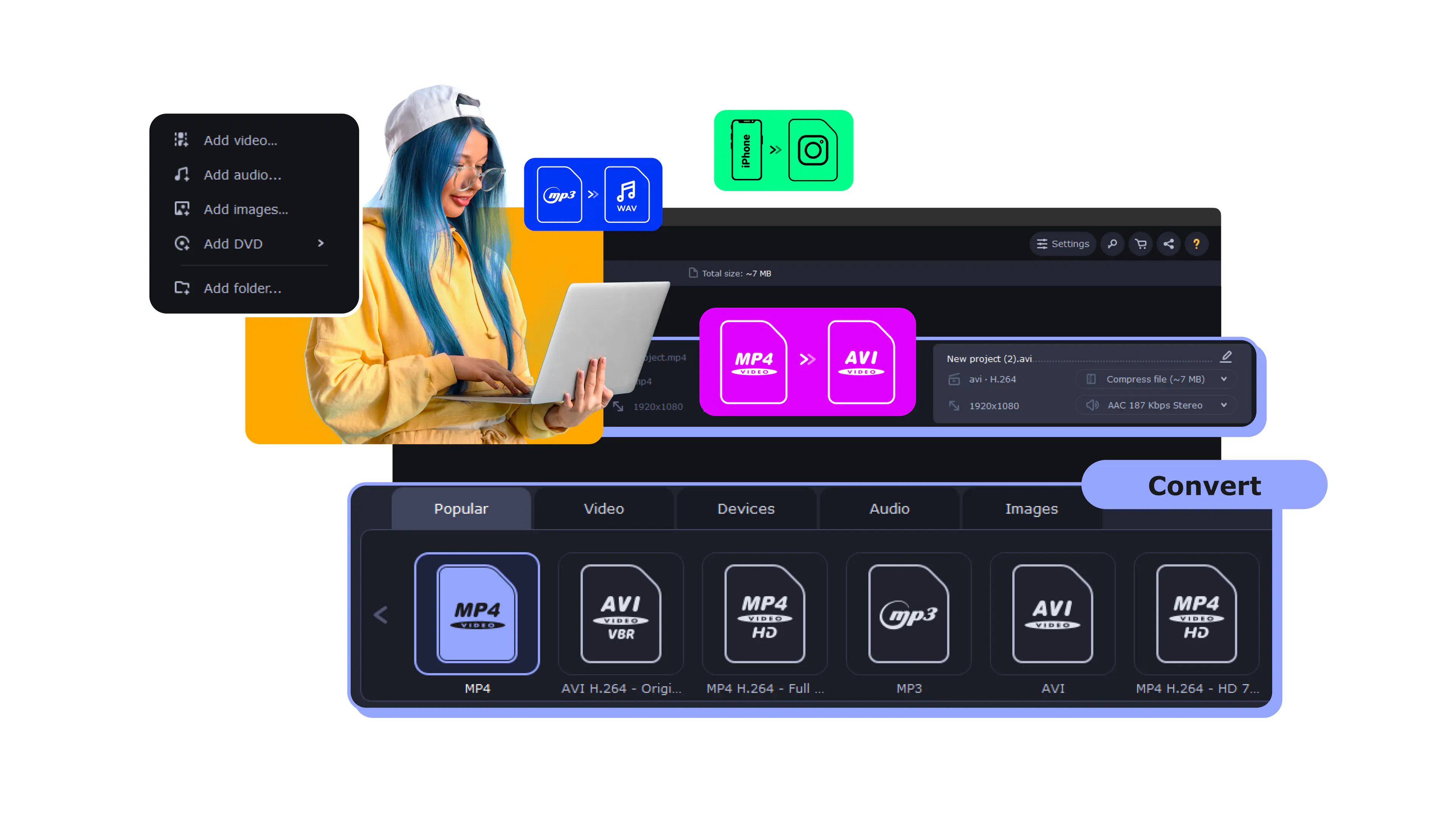
電光石火の速さで動画を変換
ファイルのバッチ処理で、まとめて変換
4K 動画も無劣化に変換
動画の編集機能と圧縮機能

MP4はますます人気の形式になっています。 これはPCまたはラップトップ上で動画を再生し、オンラインで公開するために最適な形式です。 ただし、DVD プレーヤーでの問題が生じる場合があります。これはすべてのDVDプレーヤーに MPEG-4ファイルとの互換性がある訳ではないためです。 この問題はMP4動画を別の形式に変換することで、簡単に解決することができます。 ファイル形式を変更する必要がある場合、Movavi Video Converter は優れたソリューションです。 これを使ってMP4をAVIに変換すれば、動画変換が簡単なことが分かるでしょう!
今すMovavi Video Converter無料体験版をダウンロードしましょう! これは単にMP4をAVIに変換ソフトであるだけでなく、マルチメディア ライブラリで作業するための優れたツールでもあります。

MPEGをMP4に変換する方法
DVDをMP4に変換する方法
オンラインで動画声だけ抽出できる無料の動画音声抽出ソフト
【VOB 変換】オンラインで無料の無劣化 VOB MP4 変換
PALをNTSCに変換する方法【Movavi】
【無料】おすすめのYouTube MP3変換ツールベスト10選【2026年】
MOV WMV 変換ツール [オンライン & 無料] – Movavi
MP4に字幕を追加する簡単な方法【Movavi・モバビ】
MP4をMP3に変換する方法・無劣化に動画変換ソフト「Movavi」



すでに150万人以上がニュースレターを購読中!