Movavi Video Editor
素晴らしいビデオを簡単に作成
*無料版のMovavi Video Editorには、一部制限があります。エクスポートした動画には透かしが入り、動画は最大60秒、音声は最大長の半分までエクスポートできます。また、一部の高度な機能は利用できません。

AviUtlに代わる新しい選択肢をお探しですか?
それなら、Movavi Video Editorをダウンロードしましょう!
多くの動画・音声形式に対応し、幅広いファイルを編集可能
YouTubeやVimeoへ簡単に共有し、すぐに公開できる
豊富な編集機能とエフェクトで本格的な作品づくりが可能
安心のサポート体制でトラブルにも迅速対応
ダウンロードボタンをクリックすると、このプログラムの無料版がダウンロードされます。*
Movavi Video EditorとAviUtlを徹底比較
動画編集ソフトAviUtlは無料で使えるシンプルなツールとして、多くのユーザーに利用されています。ただし、AviUtlで動画を編集するためにはWindowsが必要であり、AviUtlのインストールにはある程度の知識と手間が必要なため、初心者にはやや難しく感じられることもあります。
一方、Movavi Video Editorは、豊富な編集ツールと使いやすい操作画面により、誰でもすぐに本格的な動画制作を楽しめます。さらに、WindowsとMacの両方に対応し、数ステップで完了するシンプルなインストール設計により、導入時の手間も最小限に抑えられます。
AviUtlをダウンロードすべきか、それともMovavi Video Editorを選ぶべきか迷っている方のために、次のポイントから両アプリを詳しく比較していきます。
ユーザーインターフェイス(操作画面)
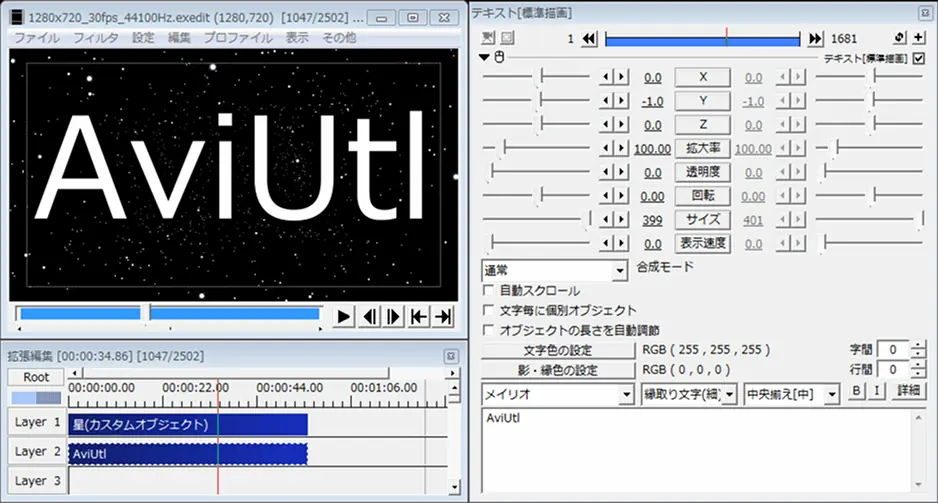
AviUtl
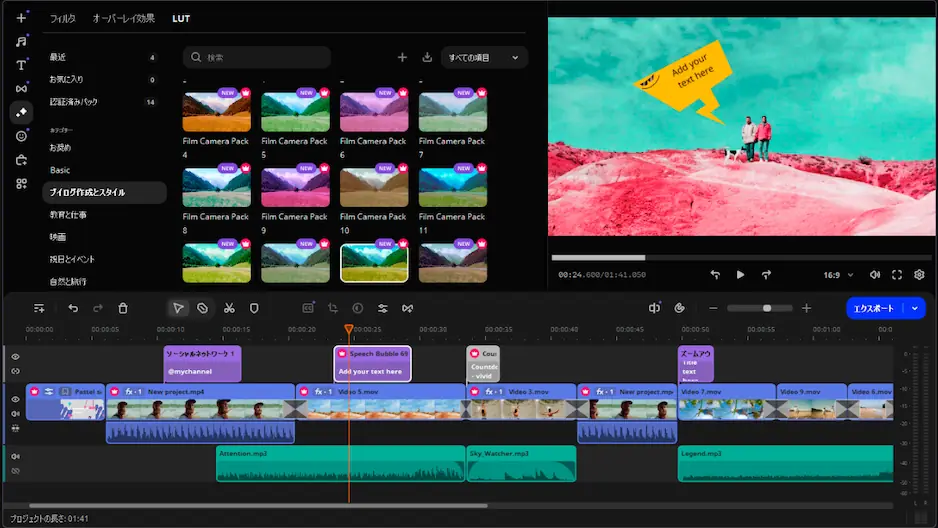
Movavi Video Editor
AviUtlは、シンプルなユーザーインターフェース(操作画面)が特長の無料動画編集ソフトです。最小限の操作画面で構成されており動作が軽快な一方で、プラグインの追加やスクリプトの活用によって多彩な編集機能を拡張できる柔軟性を備えています。ただし、標準状態では基本的な編集機能にとどまるため、高度な編集を行うにはプラグインの導入や細かな設定変更が求められ、一定の知識や慣れが求められる点には留意が必要です。また、ソフト全体が初心者向けに最適化されているわけではないため、導入から本格利用に至るまでにはある程度の学習コストがかかることも考慮しておくべきでしょう。特に、初めて動画編集に取り組む方にとっては、環境構築に時間を要する可能性があります。
一方、Movavi Video Editorは、初心者でも迷わず使い始められる直感的なインターフェースを採用しています。編集ツールやメニューの配置が分かりやすく整理されており、必要な機能にすぐアクセスできるため、スムーズに動画編集を進められます。日本語を含む多言語に標準対応しているほか、初回起動時から使いやすさを重視した設計になっているため、環境設定でつまずく心配もありません。また、チュートリアルやヘルプガイドも充実しており、初めてのユーザーでも安心して操作を覚えられます。短時間で基本操作を習得できるため、手軽に高品質な動画制作をスタートしたい方には、Movavi Video Editorが有力な選択肢となるでしょう。
出入力機能
次に、AviUtlとMovavi Video Editorの入出力機能を比較していきます。両ソフトにおける標準機能の対応状況は、次のとおりです。
Movavi Video Editorは、MP4やAVI、MOV、MKVなど、幅広い動画・音声・画像形式の入力に対応しており、さまざまなデバイスやファイルを柔軟に取り扱うことができます。
完成した動画の出力も、主要なファイル形式に対応しています。また、スマートフォンやタブレット、ゲーム機など特定のデバイス向けに最適化されたプリセットを利用できるため、目的に合わせた形式で簡単に保存可能です。
さらに、4K動画の編集・出力にも対応しており、高解像度コンテンツの制作もスムーズに行えます。加えて、インテルl®のハードウェア・アクセラレーション技術を活用することで、エンコード・デコード処理が高速化され、作業時間を大幅に短縮できる点も大きな特長です。
一方、AviUtlは軽量かつカスタマイズ性に優れている点が魅力ですが、標準機能では対応できるメディア形式が限定的です。また、4Kなどの高解像度動画編集にも十分には対応していないため、高品質なコンテンツ制作を目指す場合には慎重な検討が必要となるでしょう。
幅広いメディア形式に柔軟に対応し、より快適に高品質な動画制作を進めたい方には、Movavi Video Editorが有力な選択肢となります。
録画機能
AviUtlは、動画編集に特化した軽量ソフトであり、標準機能として画面録画やデバイスからの直接録画には対応していません。拡張プラグインや外部ツールを組み合わせることで、スクリーンショットの保存や録画といった機能を追加することは可能ですが、導入や設定には一定の知識や工夫が求められます。特に、プラグインの選定や相性確認を含めた環境構築には、ある程度の慣れが必要です。
一方、Movavi Video Editorなら、特別な設定や追加インストールなしで、すぐに録画を始められます。HDビデオカメラやWebカメラはもちろん、TVチューナーやVHSテープといったさまざまなデバイスから、音声と映像を手軽に取り込むことが可能です。録画後のファイルは、編集用タイムラインにスムーズに取り込めるため、そのまま一貫した作業ができるのも大きなメリットです。
複数のソースを扱う予定があるなら、Movavi Video Editorが間違いなく頼れる選択肢になるでしょう。
編集機能
ここでは、AviUtlとMovavi Video Editorの編集機能を比較し、それぞれの特長を詳しく解説します。両ソフトの標準機能における対応状況は、次のとおりです。
AviUtlに搭載されている編集機能は、やや限定的な印象です。トランジションやエフェクトの種類は限られており、テロッププリセットもほとんど手動で作成する必要があります。また、標準機能では高度な音声処理に対応しておらず、音声編集にこだわりたい方にはやや物足りなく感じられるかもしれません。さらに、コールアウト(吹き出し)やステッカー素材、自動補正、手ブレ補正など、作業をサポートする補助的な機能も標準では用意されていないため、これらを活用したい場合はプラグインの導入が必要です。
一方、Movavi Video Editorには、豊富なトランジションとエフェクト、多彩なテロッププリセットがあらかじめ搭載されており、編集の自由度が大きく広がります。さらに、コールアウトやステッカー素材を活用することで、視覚的に分かりやすい動画を簡単に作成できる点も魅力です。手ブレ補正や自動補正、ハイライト・ぼかし機能といった高度な補助機能も充実しており、よりスムーズで高品質な仕上がりを目指せます。加えて、Movavi Effectsを利用すれば、エフェクトや素材をさらに追加して、表現の幅を広げることも可能です。
家庭用のビデオ編集はもちろん、ビジネス向けのプロモーション動画作成(※)にも対応できる柔軟性を備えているため、より多彩な編集機能を重視する方には、Movavi Video Editorが有力な選択肢となるでしょう。
サポート体制
動画編集ソフトを選ぶ際、万一のときに頼れるサポートがあるかどうかも気になるポイントです。ここでは、AviUtlとMovavi Video Editorのサポート体制の違いについて比較します。
AviUtlは、公式によるサポート体制がほとんど整っていないため、基本的には自分自身で解決することが求められます。利用中に問題が発生した場合も、ユーザー同士のコミュニティや個人が作成した非公式の解説サイトを頼りに解決策を探す必要があります。そのため、初めて動画編集ソフトを使う方にとっては、ややハードルが高く感じられるかもしれません。
一方、Movavi Video Editorは、よくある質問(FAQ)やマニュアル、ビデオチュートリアルといった充実したサポートコンテンツを提供しており、定期的なアップデートも行われています。製品内から直接サポートページへアクセスできるため、操作中に疑問が生じてもスムーズに解決できる点が特徴です。さらに、トラブル発生時にはライブチャットでリアルタイムに相談できるため、初心者から経験者まで安心して利用できる環境が整っています。
サポート体制を重視して選ぶのであれば、Movavi Video Editorが安心して使える選択肢となるでしょう。
価格
AviUtlは、すべての基本機能を無償で利用できる無料の動画編集ソフトです。プラグインを導入する際にも、追加費用は一切かかりません。
Movavi Video Editorは、月額2,500円から利用できる有料ソフトです。豊富な機能と使いやすさを考えると、十分に価格以上の価値があり、セール時にはさらにお得に手に入れることができます。
※1ヶ月契約の場合
Movavi Video EditorとAviUtlのダウンロード方法は、どちらも比較的簡単です。ただし、インストール後の操作性や機能には大きな違いがあります。
手軽に動画編集を始めたいなら、無料で使えるAviUtlは魅力的な選択肢です。一方で、より多彩な機能やスムーズな操作性、そしてサポート体制を重視するなら、Movavi Video Editorがおすすめです。
Movavi Video Editor 2026を選ぶメリットは次のとおりです。
さらに、Movavi Video Editorは、4K編集や手ブレ補正、自動補正など高度な機能にも対応しており、初心者から上級者まで満足できる仕様となっています。
家庭でも仕事でも、クリエイティブな動画編集をもっとスムーズに楽しみたいなら、今すぐMovavi Video Editorをダウンロードして始めましょう!
*無料版のMovavi Video Editorには、一部制限があります。エクスポートした動画には透かしが入り、動画は最大60秒、音声は最大長の半分までエクスポートできます。また、一部の高度な機能は利用できません。




すでに150万人以上がニュースレターを購読中!