ステップ 1. Movaviコンバーターのダウンロードとインストール
ファイルコンバーターを使用するには?まず、Microsoft WindowsまたはMacintosh用のソフトウェアバージョンをダウンロードして起動し、画面の指示に従って進めてください。アプリがコンピューターにインストールされると、自動的に実行されます。

氏名
Portable Network Graphics
フォーマットタイプ
画像
開発元
PNG Development Group
説明
PNGはラスターグラフィックス用の可逆データ圧縮フォーマットです。1997年に開発され、透過チャンネルを含むことができるため、今でも広く使われている。
ファイル拡張子
.png
技術情報
PNGファイルは、24ビットRGBまたは32ビットRGBAカラーのパレットを使用します。また、アルファチャンネルを保持することで透過性を持たせることができるため、PNGはインターネット上のロゴやその他多くの種類のグラフィックに最適なフォーマットとなっています。
関連プログラム
Microsoft Photos、Apple Photos、Google Photos、Microsoft Paint、Microsoft Windows Photo Viewer、Adobe® Photoshop®、その他多数のプログラム
氏名
MPEG-4 Part 14
フォーマットタイプ
ビデオ
開発元
Moving Picture Experts Group
説明
MP4は、2001年にISO/IECのワーキンググループによって作成されたフォーマットです。MP4ファイルは、ビデオ/オーディオやその他のコンテンツを保存するために使用されるマルチメディアファイルです。MPEG-4 Part 14」の略で、このファイルタイプは非常に一般的で、ほとんどのシステムやデバイスで認識されます。MP4ファイルの開き方や再生可能なプログラムがわからない場合は、以下のリストをご覧ください。
ファイル拡張子
.mp4
技術情報
ISO/IEC 14496-14:2003としても知られるMPEG-4 Part 14は、AppleのQuickTime File Formatに基づいた仕様を持つ、より一般的な規格(ISO/IEC 14496-12:2004)の一例である。MPEG-4コンテナは、非可逆圧縮と再生によるデータコピーを制限する手段として、オーディオのエンコードにAACを使用している。MPEG-4コンテナは、他のコンテナ同様、ウェブストリーミングに対応している。
関連プログラム
iTunes、QuickTime Player、Windows Media Player、VLC、RealPlayer
ファイルコンバーターを使用するには?まず、Microsoft WindowsまたはMacintosh用のソフトウェアバージョンをダウンロードして起動し、画面の指示に従って進めてください。アプリがコンピューターにインストールされると、自動的に実行されます。
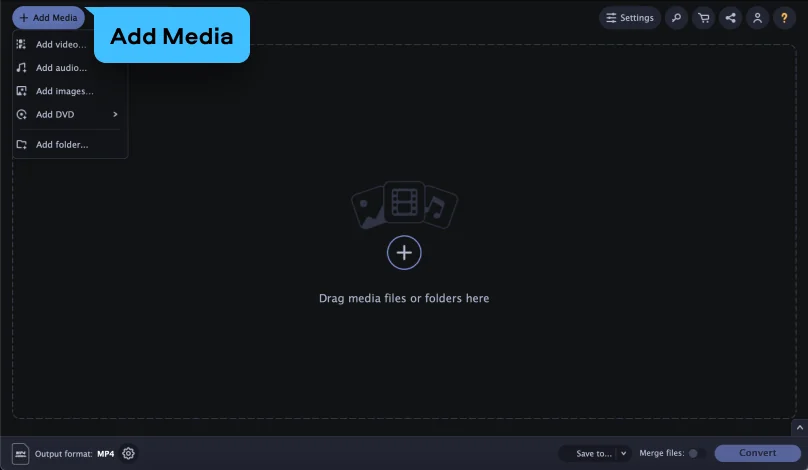
変換したいPNGファイルを探し、それをプログラムのウィンドウにドラッグアンドドロップします。このアプリケーションは大量のファイルを変換できます。一度に転送できるファイルの数に制限はありません。
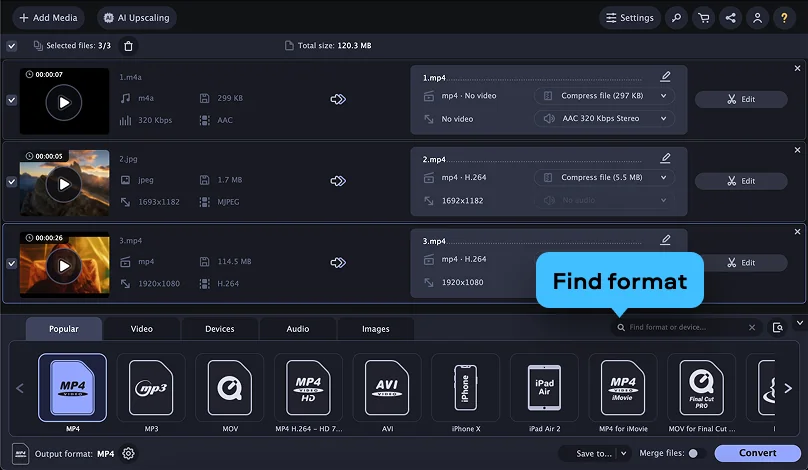
[フォーマット] メニューでメディアを変換するファイルタイプを選択し、ファイルのターゲットフォーマットを選択します。また、別のビットレート、解像度(HD、Ultra HD、さらには4Kなど)、コーデックなどを選択して変換設定を変更できます。SuperSpeedのラベルに注意してください。このラベルは品質を損なわずに超高速な変換が行われることを示しています。
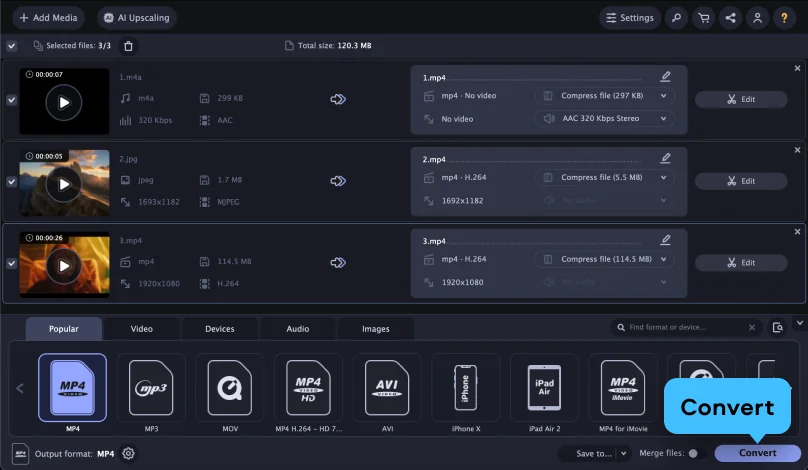
出力フォルダーを指定するには、[保存先] ボタンをクリックします。[変換] ボタンを押すと処理が開始されます。変換が完了すると、新しいメディアファイルが選択されたフォルダーに保存されます。
これでMovaviコンバーターを使用してファイルフォーマットを変更する方法が分かりました。このツールを使用すると、ファイルサイズを減らしたり、ビデオからクリップを切り抜いたり、画像をクロップしたり、お気に入りのムービーからアニメーションを作成したりすることもできます。無料体験版を入手してお試しください!



すでに150万人以上がニュースレターを購読中!