Internetowe narzędzie Movavi to wygodna opcja dla osób, które chcą szybko poprawić wygląd nagrania bez instalowania ciężkiego programu. Cały proces odbywa się w przeglądarce, a interfejs jest prosty i czytelny już od pierwszego ekranu. Jeśli zależy Ci na szybkiej zmianie klimatu materiału, subtelnej korekcji obrazu albo bardziej stylowym efekcie wizualnym, taki edytor sprawdza się bardzo dobrze. To także wygodny sposób na nakładanie filtrów na wideo, gdy chcesz działać szybko i bez zbędnych ustawień.
Movavi Video Editor
Nadaj swoim filmom kinowy wygląd dzięki setkom filtrów, efektów i tabel LUT dostępnych w bibliotece Movavi Video Editor.
Klikając przycisk pobierania, pobierasz wersję próbną programu.*
Filtry do wideo online w prostym edytorze
Jak dodaj filtry do wideo online
Krok 1. Dodaj plik
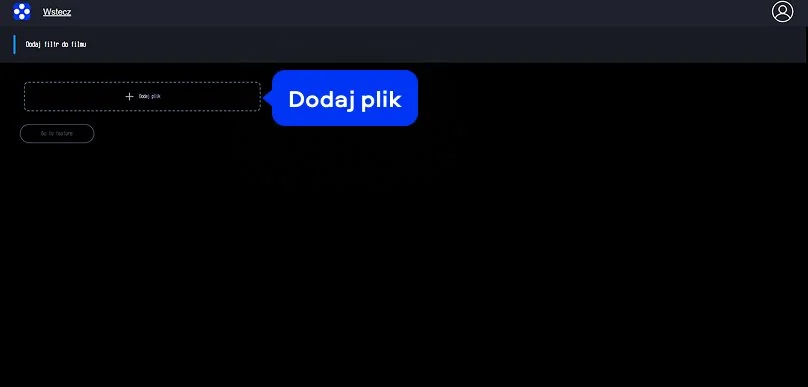
Po otwarciu strony zobaczysz ciemny interfejs z nagłówkiem Dodaj filtr do filmu oraz duży przycisk Dodaj plik w centralnej części ekranu. To od niego zaczyna się cała praca. Kliknij ten przycisk i wybierz film z komputera lub telefonu. Po wczytaniu materiału pojawi się możliwość przejścia dalej za pomocą przycisku Go to feature. Jeśli szukasz rozwiązania typu filtry wideo online, tutaj wszystko dzieje się intuicyjnie już od pierwszych sekund.
Krok 2. Wybierz filtr
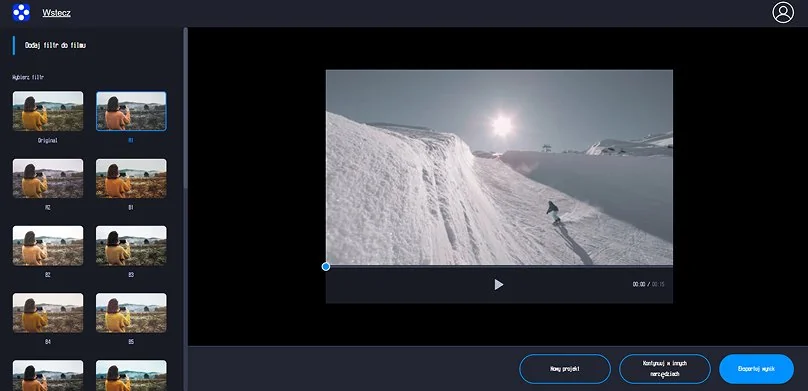
Po lewej stronie widzisz pionowy panel z miniaturami filtrów i podpisami takimi jak Original, A1, A2, B1, B2 czy B5. W centrum znajduje się okno podglądu, a pod nim pasek odtwarzania z czasem trwania klipu. To wygodne, bo możesz od razu zobaczyć, jak dany styl wpływa na obraz. Wystarczy kliknąć wybraną miniaturę, aby efekt został zastosowany do podglądu filmu.
Krok 3. Wyeksportuj gotowy materiał
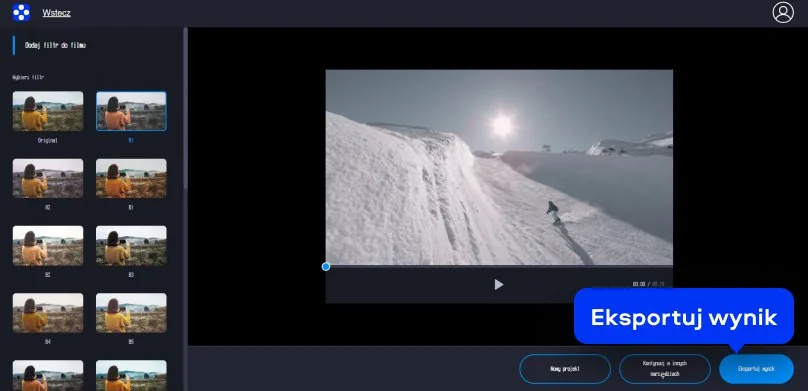
Na dole ekranu znajdziesz także przyciski, które pozwalają rozpocząć nowy projekt lub przejść do innych narzędzi, ale jeśli efekt Ci odpowiada, kliknij Eksportuj wynik. Narzędzie przetworzy materiał i przygotuje plik do zapisania. To rozwiązanie jest szczególnie wygodne wtedy, gdy chcesz szybko poprawić pojedyncze nagranie bez zagłębiania się w rozbudowany montaż. Taki edytor z filtrami do wideo sprawdzi się przy krótkich filmach na social media, materiałach prywatnych i codziennych klipach, które po lekkiej obróbce wyglądają po prostu lepiej.
Jak dodać filtr do filmu na komputerze
Jeśli chcesz zrobić coś więcej niż tylko szybko zmienić wygląd klipu, lepszym wyborem będzie Movavi Video Editor. To program desktopowy, który daje znacznie większą kontrolę nad materiałem, a jednocześnie nie odstrasza skomplikowanym interfejsem. Możesz w nim nie tylko dodać filtr, ale też przyciąć ujęcia, połączyć kilka scen, poprawić dźwięk, dodać napisy albo przejścia. Taka wersja pracy jest wygodna wtedy, gdy przygotowujesz film bardziej świadomie i zależy Ci na precyzji.
Krok 1. Zaimportuj materiał
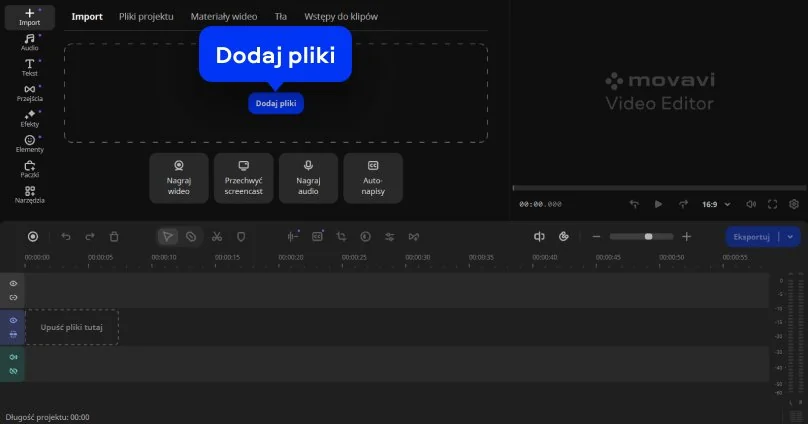
Po otwarciu programu dodaj wideo, które chcesz edytować. Możesz zrobić to klasycznie przez przycisk Dodaj pliki albo po prostu przeciągnąć film do okna programu. Następnie przenieś nagranie na oś czasu.
Krok 2. Wybierz styl pasujący do nagrania
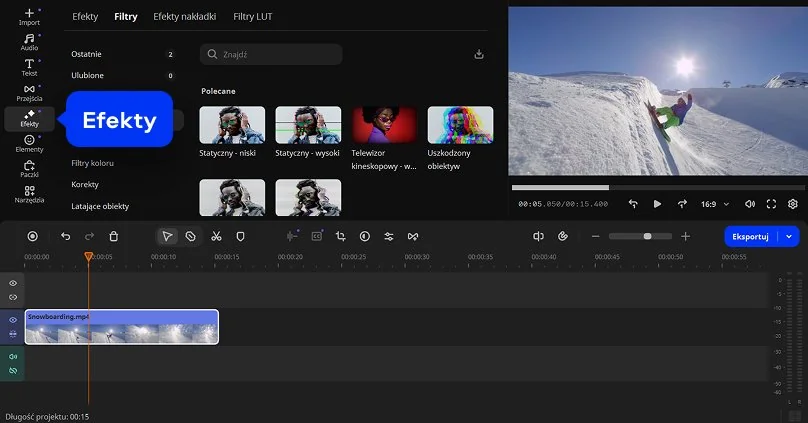
W programie znajdziesz osobną sekcję z filtrami i efektami wizualnymi. Po jej otwarciu możesz przejrzeć dostępne opcje i od razu testować je na swoim materiale. Inny filtr sprawdzi się przy wakacyjnym vlogu, inny przy krótkim filmie z wydarzenia, a jeszcze inny przy spokojnym materiale o bardziej nastrojowym charakterze. Właśnie tutaj widać przewagę wersji desktopowej, bo poza samymi filtrami dostajesz też szerszy zestaw narzędzi do dopracowania całości. Jeśli zależy Ci na czymś więcej niż szybka korekta, przydadzą się także efekty i filtry do wideo, które można łączyć z innymi elementami montażu.
Krok 3. Sprawdź rezultat i zapisz gotowy plik
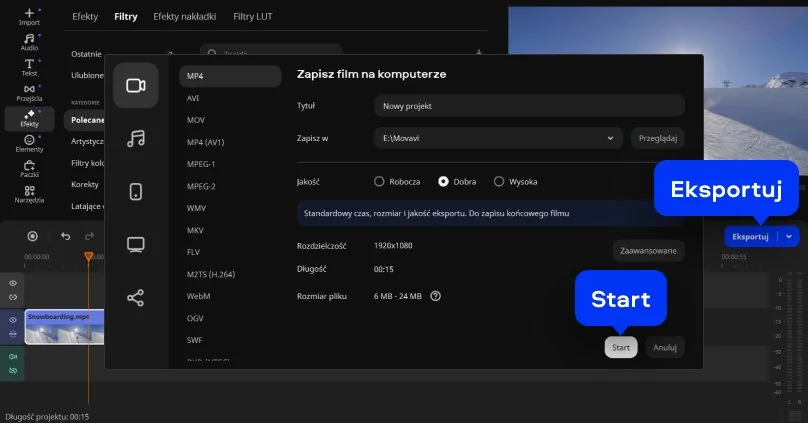
Jeśli wszystko wygląda dobrze, przejdź do eksportu, wybierz format zapisu i zapisz film na komputerze. Taki sposób pracy daje więcej swobody, bo w razie potrzeby możesz wrócić do projektu, zmienić ustawienia albo dodać kolejne poprawki. Dlatego komputerowa wersja dobrze sprawdza się wtedy, gdy chcesz podejść do edycji trochę dokładniej.

Dlaczego warto wybrać Movavi
Jesteśmy najlepszym wyborem dla milionów ludzi z całego świata. Dołącz do naszej kwitnącej społeczności i twórz wspaniałe treści z niesamowitą łatwością.
70+ mln


użytkowników
krajów
aktualizacji rocznie
efektów do wyboru
Często zadawane pytania
Jak nałożyć filtr na film?
Jak nałożyć filtr na film?
Najprościej zrobić to w edytorze online albo w programie na komputerze. W wersji przeglądarkowej wystarczy dodać plik, przejść do widoku edycji i kliknąć wybrany filtr z listy dostępnych opcji. Podgląd od razu pokazuje zmianę, więc łatwo ocenić, czy efekt pasuje do materiału. Potem zostaje już tylko zapis gotowego pliku. Jeśli zależy Ci na szybkości, to bardzo wygodna metoda.
Jak dodać efekty do filmiku?
Jak dodać efekty do filmiku?
Schemat działania jest podobny. Najpierw wczytujesz film do edytora, a potem wybierasz efekt z biblioteki. W wielu narzędziach możesz od razu obejrzeć wynik w podglądzie, co bardzo ułatwia decyzję. Po wybraniu odpowiedniej opcji zapisujesz lub eksportujesz gotowy materiał. Przy prostych projektach wystarcza wersja online, a przy bardziej rozbudowanych wygodniejszy będzie program desktopowy.
Jak dodać filtr?
Jak dodać filtr?
W praktyce wystarczą trzy kroki: dodajesz plik, wybierasz efekt i zapisujesz gotowy film. Największa zaleta takich narzędzi polega na tym, że nie trzeba znać się na profesjonalnej korekcji kolorów, żeby uzyskać estetyczny rezultat. Właśnie dlatego filtry do wideo są tak popularne zarówno wśród osób początkujących, jak i tych, które regularnie przygotowują krótkie materiały do publikacji.
Czy mogę używać Movavi Online Video Editor na iPhone'ach i smartfonach z Androidem?
Czy mogę używać Movavi Online Video Editor na iPhone'ach i smartfonach z Androidem?
Tak, Movavi Online Video Editor można używać na iPhone'ach i smartfonach z Androidem, całkowicie bezpłatnie.
Czy Movavi Online Video Editor jest całkowicie darmowy?
Czy Movavi Online Video Editor jest całkowicie darmowy?
Tak, Movavi Online Video Editor to całkowicie darmowe narzędzie do edycji wideo.
Czy Movavi Online Video Editor dodaje znak wodny do filmów?
Czy Movavi Online Video Editor dodaje znak wodny do filmów?
Nie, możesz eksportować pliki bez znaku wodnego całkowicie bezpłatnie.
Movavi Video Editor
Z łatwością twórz niesamowite treści wideo
*Darmowa wersja Movavi Video Editor może mieć następujące ograniczenia w zależności od kompilacji: znak wodny na wyeksportowanych klipach, 60-sekundowy limit długości wideo lub 1/2 długości audio i/lub niektóre zaawansowane funkcje niedostępne podczas eksportowania filmów.
Dołącz, by uzyskać zniżki, wskazówki i nowe pomysły!


Ponad 1.5 mln użytkowników zapisało się już do naszego newslettera