Movavi Video Editor
  • Szybka i łatwa edycja: tnij, przycinaj, dostosowuj kolory i prędkość
  • Narzędzia AI w jednym kliknięciu: automatyczne napisy, usuwanie szumu i więcej
  • Setki filtrów, przejść, tytułów, nakładek

Klikając przycisk pobierania, pobierasz wersję próbną programu.*

Dodawanie znaku wodnego do wideo online za darmo

Dodaj znak wodny do wideo online

Movavi oferuje prosty edytor działający w przeglądarce, który pozwala edytować wideo bez instalowania dodatkowego oprogramowania. Narzędzie umożliwia szybkie przesłanie pliku. Następnie wstaw znak wodny do wideo, dodając logo lub grafikę i zapisując gotowy materiał. To wygodny sposób na ochronę materiałów przed udostępnieniem ich w internecie.

Jeśli zastanawiasz się, jak utworzyć znak wodny na wideo online, poniższe kroki pokażą, jak zrobić to w kilku prostych działaniach.
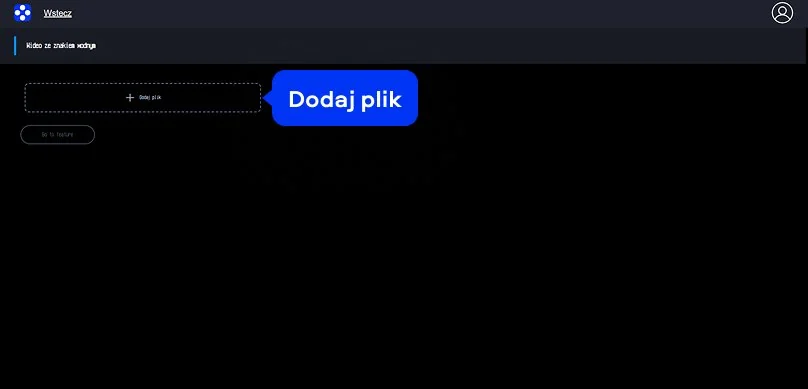
Krok 1. Dodaj plik wideo

Na stronie narzędzia kliknij przycisk Dodaj plik, który znajduje się na banerze u góry strony. Następnie wybierz plik wideo zapisany na swoim urządzeniu i prześlij go do edytora. Po załadowaniu materiału możesz rozpocząć pracę nad jego edycją.

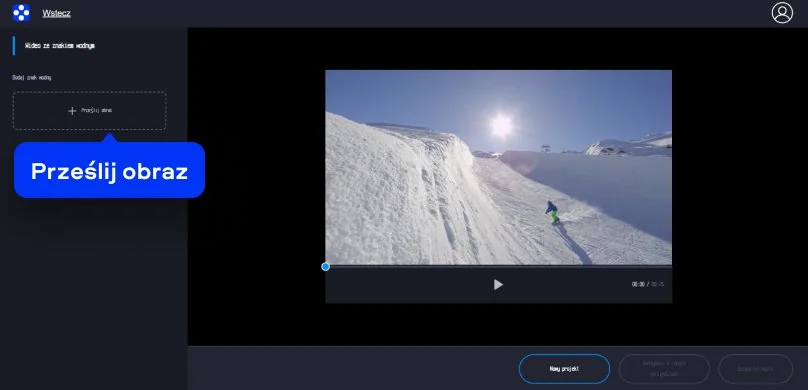
Krok 2. Dodaj znak wodny

Po przesłaniu pliku wybierz odpowiednią opcję w edytorze i dodaj znak wodny do wideo, przesyłając obraz z logo lub inną grafiką. Następnie ustaw jego rozmiar i pozycję w kadrze, aby element był dobrze widoczny, ale nie zasłaniał ważnych fragmentów filmu.

Krok 3. Zapisz gotowy film

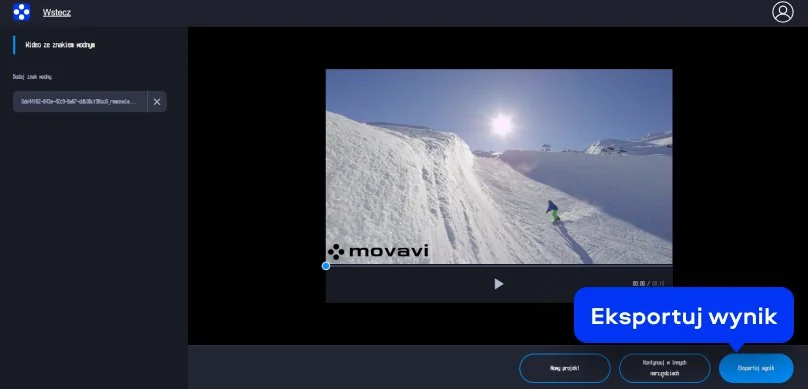
Gdy wszystkie ustawienia będą gotowe, zapisz projekt i rozpocznij eksport pliku. Narzędzie automatycznie przetworzy materiał, a po zakończeniu operacji będzie można pobrać gotowe wideo.

Jak dodać znak wodny do filmu na komputerze

Movavi Video Editor to intuicyjny program do edycji wideo dla systemów Windows i Mac. Umożliwia przycinanie klipów, dodawanie efektów, napisów oraz grafik. Program sprawdza się również wtedy, gdy potrzebne jest dodawanie znaku wodnego do wideo, na przykład w celu oznaczenia materiału logo lub nazwą projektu.

Jeśli chcesz dowiedzieć się, jak dodać znak wodny do filmu, wykonaj poniższe kroki w Movavi Video Editor.

Krok 1. Importuj plik wideo

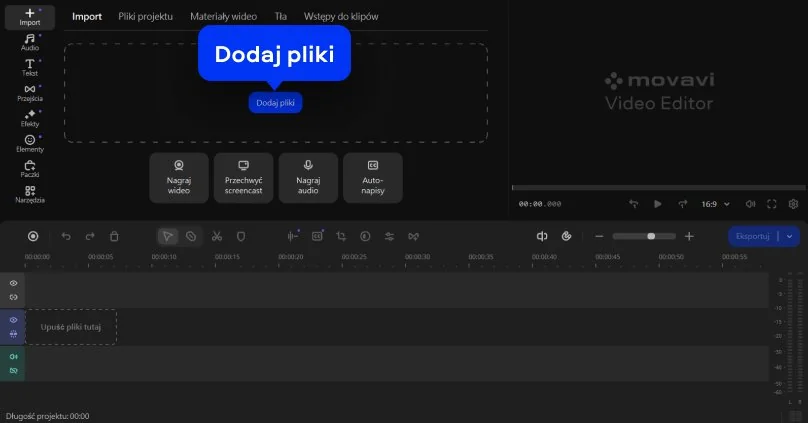
Uruchom Movavi Video Editor i kliknij Dodaj pliki, aby wczytać film z komputera. Następnie przeciągnij klip na oś czasu, aby rozpocząć edycję i przygotować projekt. W tym momencie możesz ustawić kolejność klipów lub przyciąć materiał przed dodaniem znaku wodnego.

Krok 2. Dodaj grafikę lub tekst

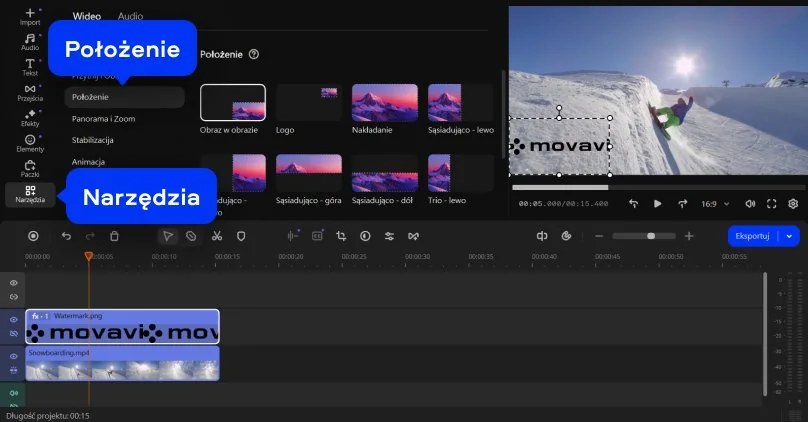
Kliknij ponownie Dodaj pliki, aby zaimportować obraz z logo lub inną grafikę, która ma pełnić funkcję znaku wodnego. Przeciągnij obraz lub tekst na ścieżkę znajdującą się nad klipem wideo na osi czasu, aby utworzyć dodatkową warstwę. W ten sposób pojawi się znak wodny na filmie.

Następnie zaznacz element na osi czasu, otwórz Narzędzia, przejdź do zakładki Wideo i wybierz Położenie > Obraz w obrazie. W oknie podglądu możesz zmienić rozmiar grafiki oraz przesunąć ją w wybrane miejsce kadru. Jeśli chcesz dopasować czas wyświetlania lub inne ustawienia, kliknij dwukrotnie obraz na osi czasu i zmodyfikuj parametry w sekcji Ustawienia klipu.

Krok 3. Wyeksportuj gotowy film

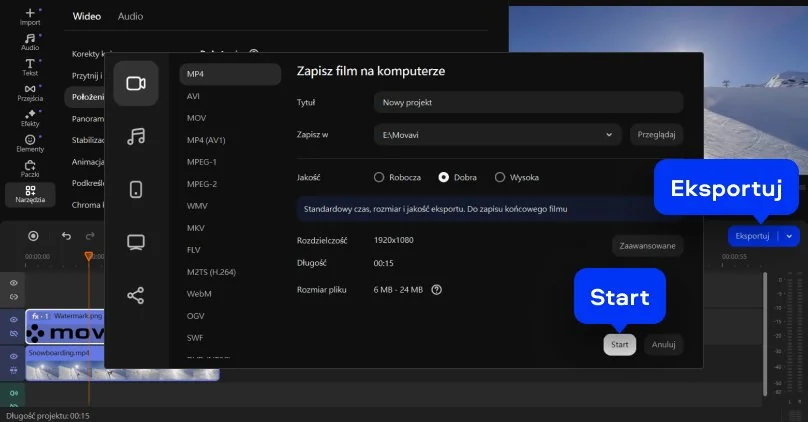
Gdy projekt jest gotowy, kliknij Eksportuj i wybierz odpowiedni format oraz ustawienia zapisu. Po zakończeniu przetwarzania otrzymasz gotowy plik wideo. Tak przygotowany materiał zapewnia podstawową ochronę wideo znakiem wodnym przed publikacją lub dalszym udostępnianiem w internecie.

Movavi Video Editor
Z łatwością twórz niesamowite treści wideo

*Darmowa wersja Movavi Video Editor może mieć następujące ograniczenia w zależności od kompilacji: znak wodny na wyeksportowanych klipach, 60-sekundowy limit długości wideo lub 1/2 długości audio i/lub niektóre zaawansowane funkcje niedostępne podczas eksportowania filmów.

Movavi Video Editor

Dlaczego warto wybrać Movavi

Jesteśmy najlepszym wyborem dla milionów ludzi z całego świata. Dołącz do naszej kwitnącej społeczności i twórz wspaniałe treści z niesamowitą łatwością.

70+ mln

użytkowników

190+

krajów

15+

aktualizacji rocznie

10 000+

efektów do wyboru

Często zadawane pytania

Jak dodać znak wodny do filmiku?

Możesz użyć narzędzia online Movavi do dodawania znaków wodnych do wideo. Wystarczy otworzyć stronę w przeglądarce, przesłać plik wideo, dodać obraz z logo lub inną grafikę i ustawić ją w wybranym miejscu kadru. Po zapisaniu zmian pobierzesz gotowy film.

Jak wkleić logo do filmu?

Logo można wstawić do nagrania za pomocą narzędzia online Movavi do dodawania znaków wodnych do wideo. Najpierw wgraj film, a następnie prześlij plik graficzny z logo. Umieść go w odpowiednim miejscu obrazu i zapisz gotowy materiał.

W jakim programie dodać znak wodny?

Możesz skorzystać z narzędzia online Movavi do dodawania znaków wodnych do wideo, które działa w przeglądarce i pozwala szybko przesłać film oraz dodać grafikę lub logo. Jeśli wolisz pracować w aplikacji instalowanej na komputerze, możesz także użyć Movavi Video Editor, dostępnego na Windows i Mac, który oferuje więcej funkcji edycji oraz możliwość pracy na osi czasu.

Czy mogę używać Movavi Online Video Editor na iPhone'ach i smartfonach z Androidem?

Tak, Movavi Online Video Editor można używać na iPhone'ach i smartfonach z Androidem, całkowicie bezpłatnie.

Czy Movavi Online Video Editor jest całkowicie darmowy?

Tak, Movavi Online Video Editor to całkowicie darmowe narzędzie do edycji wideo.

Czy Movavi Online Video Editor dodaje znak wodny do filmów?

Nie, możesz eksportować pliki bez znaku wodnego całkowicie bezpłatnie.

Movavi Video Editor
Z łatwością twórz niesamowite treści wideo

*Darmowa wersja Movavi Video Editor może mieć następujące ograniczenia w zależności od kompilacji: znak wodny na wyeksportowanych klipach, 60-sekundowy limit długości wideo lub 1/2 długości audio i/lub niektóre zaawansowane funkcje niedostępne podczas eksportowania filmów.

Movavi Video Editor
Dołącz, by uzyskać zniżki, wskazówki i nowe pomysły!

Ponad 1.5 mln użytkowników zapisało się już do naszego newslettera

Rejestrując się, wyrażam zgodę na otrzymywanie e-maili marketingowych od Movavi i zgadzam się z Polityką prywatności Movavi.