Movavi Video Editor

  • Szybka i łatwa edycja: tnij, przycinaj, dostosowuj kolory i prędkość

  • Narzędzia AI w jednym kliknięciu: automatyczne napisy, usuwanie szumu i więcej
  • Setki filtrów, przejść, tytułów, nakładek

Klikając przycisk pobierania, pobierasz wersję próbną programu.*

Edytuj wideo online za darmo – edytor wideo online

Edytuj wideo online – szybki montaż bez instalacji

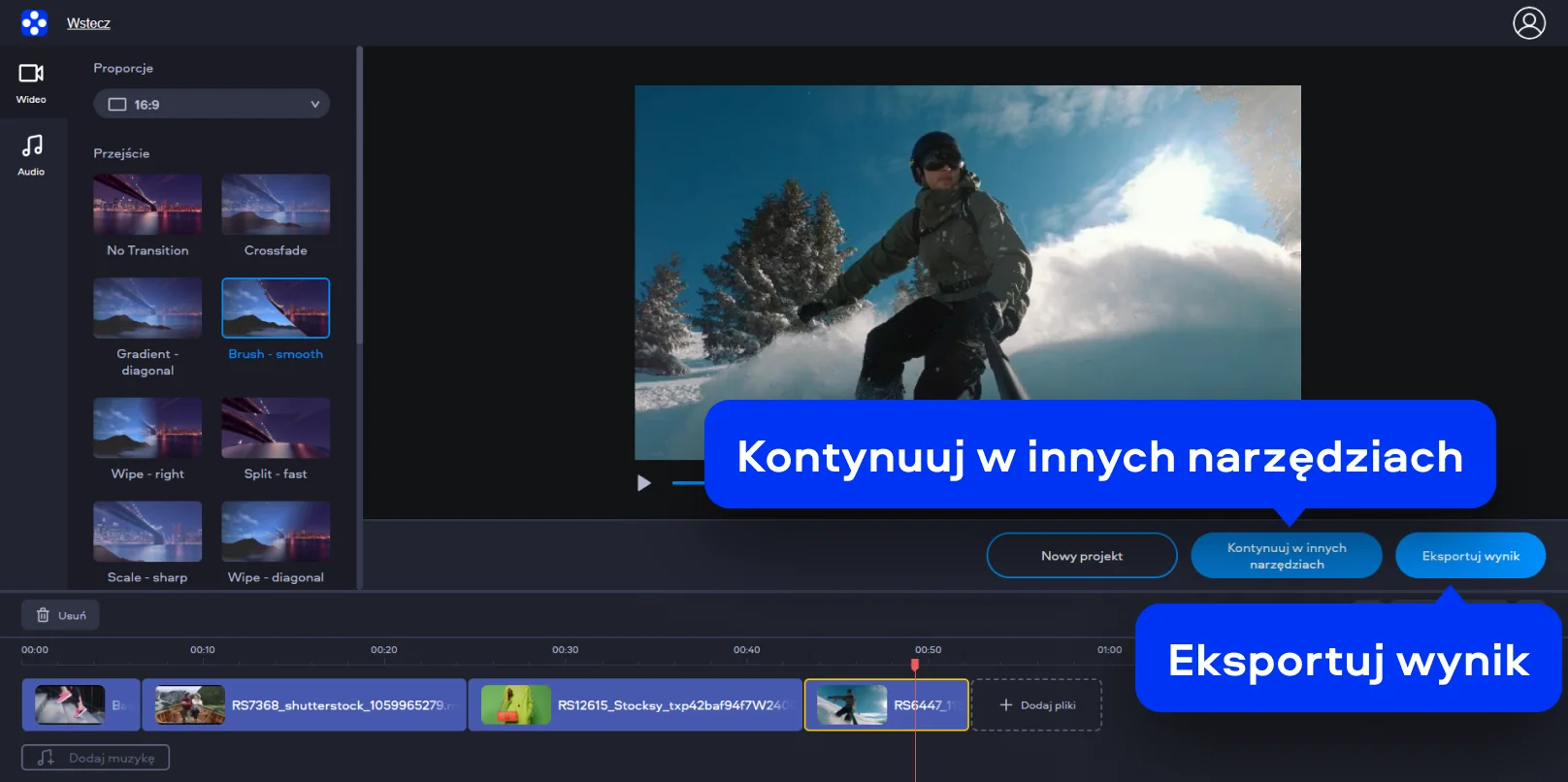
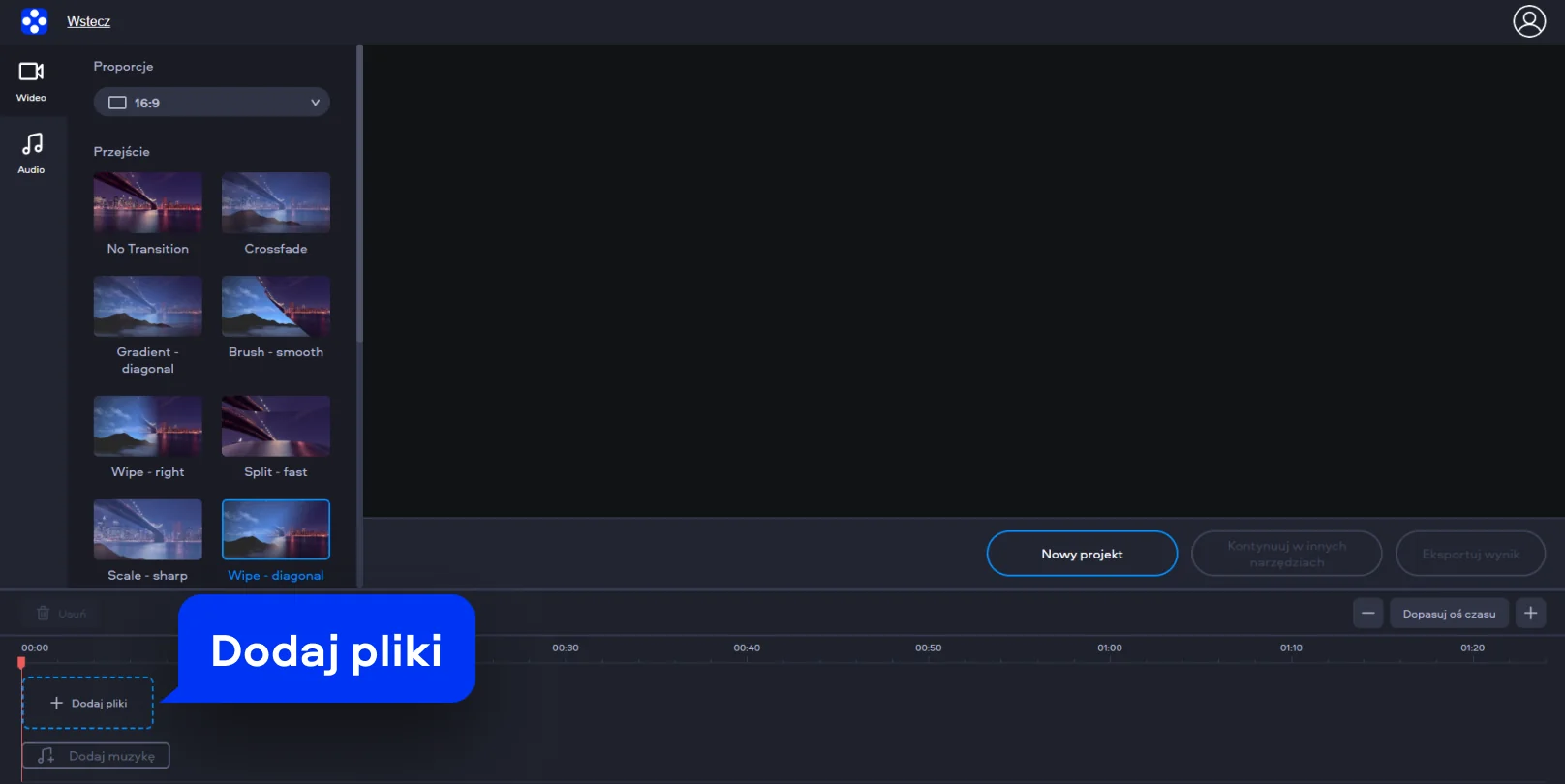
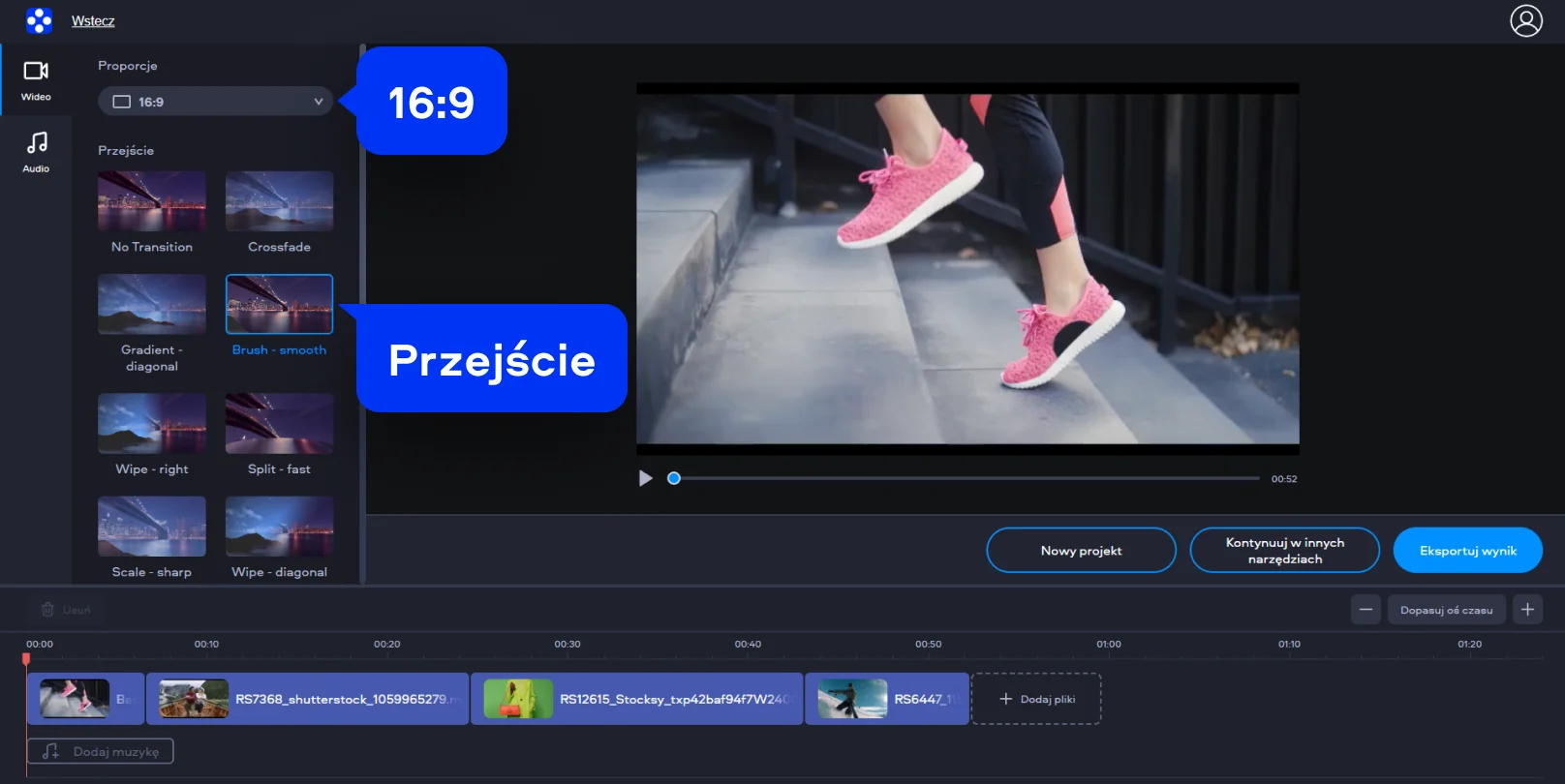
Movavi Video Maker Online to edytor wideo online, który działa prosto w przeglądarce i od pierwszych sekund trzyma najważniejsze narzędzia „pod ręką”. Po uruchomieniu wszystko jest czytelne: po lewej masz panel z kategoriami (np. Wideo i Audio), u góry ustawienia projektu, a na dole oś czasu, na którą wrzucasz klipy. Dzięki temu montaż wideo online przebiega szybko i intuicyjnie: od wgrania plików i ustawienia formatu, po dodanie przejść i eksport gotowego materiału.

Jeśli zależy Ci na czasie, po prostu edytuj wideo online, darmowy edytor wideo pozwoli Ci przejść od dodania pliku do gotowego materiału w zaledwie kilka minut. Dodajesz plik, dopasowujesz kadr pod wybraną platformę i ustawiasz płynne łączenia między ujęciami, bez grzebania w skomplikowanych opcjach. A gdy projekt zaczyna rosnąć, możesz skorzystać z funkcji „Kontynuuj w innych narzędziach”, która ułatwia dalsze dopracowanie materiału.

Krok 1. Dodaj pliki do projektu jednym kliknięciem

Pracę zaczynasz od przycisku Dodaj pliki widocznego w obszarze projektu (na osi czasu). Wybierasz materiał z dysku i od razu widzisz klip na timeline oraz podgląd, dzięki czemu szybko sprawdzasz, czy wszystko wczytało się poprawnie. Jeśli film ma składać się z kilku ujęć, kolejne pliki dodajesz w ten sam sposób i w parę chwil układasz podstawową kolejność scen.
Krok 2. Ustaw proporcje i przygotuj wideo do publikacji

W górnym pasku znajdziesz sekcję Proporcje, gdzie wybierasz format pod miejsce publikacji. Klasyczne wideo poziome to 16:9, a treści na telefon – 9:16. Po ustawieniu proporcji łatwiej kontrolujesz kadr i wiesz, jak materiał będzie wyglądał po eksporcie. Potem układasz klipy na osi czasu w docelowej kolejności i dopasowujesz tempo filmu do planowanej długości.

Po lewej stronie masz sekcję Przejście, w której wybierasz sposób łączenia ujęć. Możesz postawić na No Transition (bez efektu), Crossfade (płynne przenikanie) albo inny wariant z listy.

Krok 3. Dodaj przejścia i wyeksportuj gotowy film

Gdy wszystko gra, przechodzisz do finalizacji: Eksportuj wynik zapisze gotowy materiał. A jeśli w trakcie uznasz, że projekt wymaga większego dopieszczenia, nadal możesz kliknąć Kontynuuj w innych narzędziach.

Program do edycji wideo: Edycja wideo na komputerze z użyciem

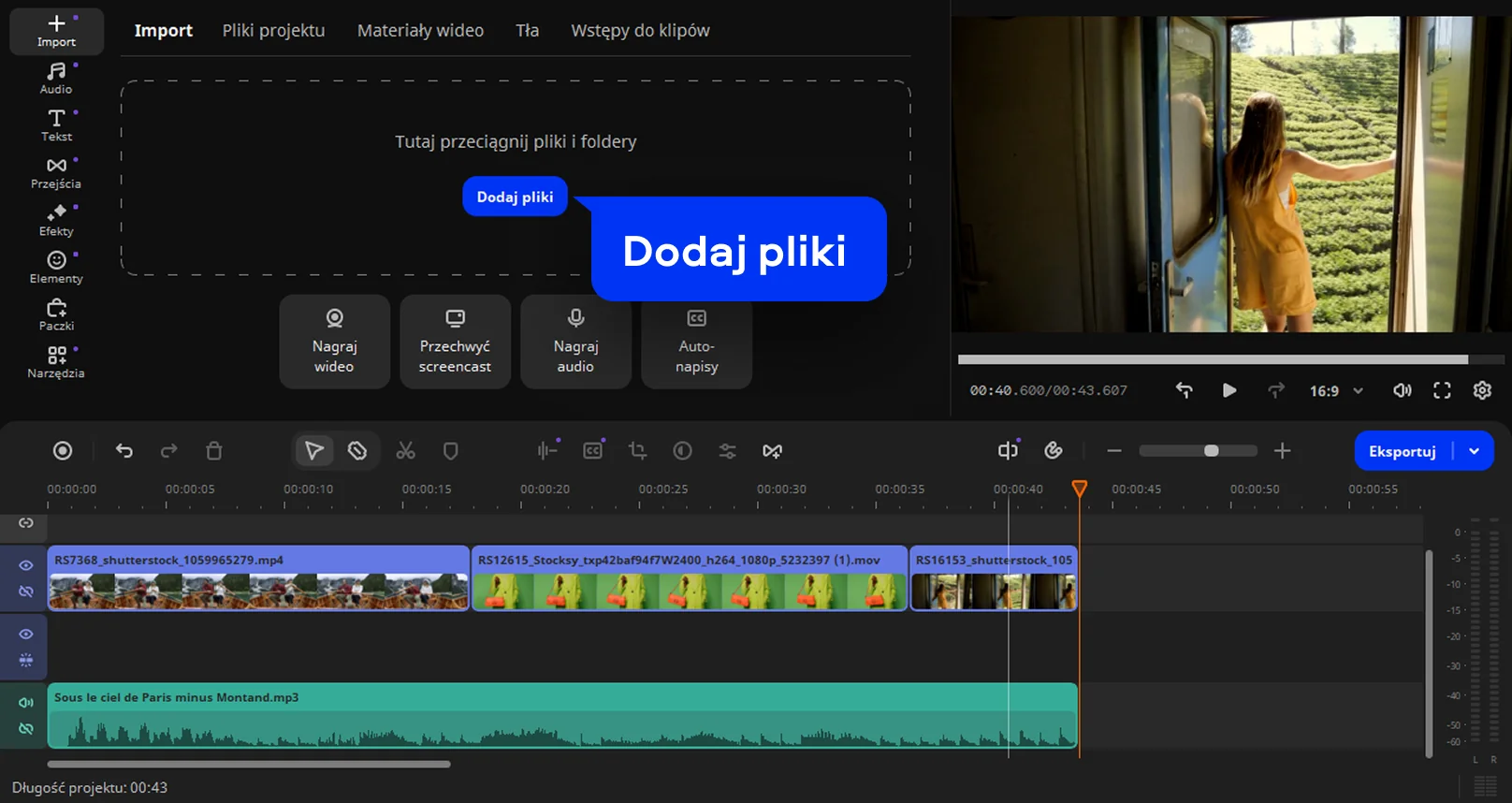
Movavi Video Editor to wygodny program do montażu na komputerze, w którym spokojnie przechodzisz od surowych nagrań do dopracowanego filmu. Interfejs jest przejrzysty i nie rozprasza: u góry podgląd, na dole wielościeżkowa oś czasu, a po lewej panel z kluczowymi zakładkami. Dzięki temu praca idzie płynnie, bo wszystko, czego potrzebujesz, jest dosłownie na klik.

To rozwiązanie jako edytor filmów online świetnie sprawdza się przy krótkich filmach na social media, ale równie dobrze radzi sobie z dłuższymi materiałami, gdy trzeba ogarnąć kilka ujęć i nadać całości rytm. Przeciągasz klipy na oś czasu, przestawiasz je, skracasz, przyspieszasz tempo i dbasz o to, żeby nic się nie dłużyło. Duży plus: projekt zostaje w aplikacji, więc łatwo do niego wrócić, poprawić drobiazg albo przygotować drugą wersję – na przykład w innym formacie.

Krok 1. Załóż nowy projekt i zaimportuj materiały

Po uruchomieniu programu wgrywasz pliki z dysku. Trafiają do biblioteki multimediów, skąd od razu możesz przeciągnąć je na oś czasu. Warto od razu ustawić proporcje obrazu pod miejsce publikacji, żeby od początku pracować na właściwym kadrze. Jeśli film ma mieć muzykę, na tym etapie możesz też dorzucić ścieżkę z zakładki Audio.

Krok 2. Zmontuj ujęcia i dopracuj wygląd

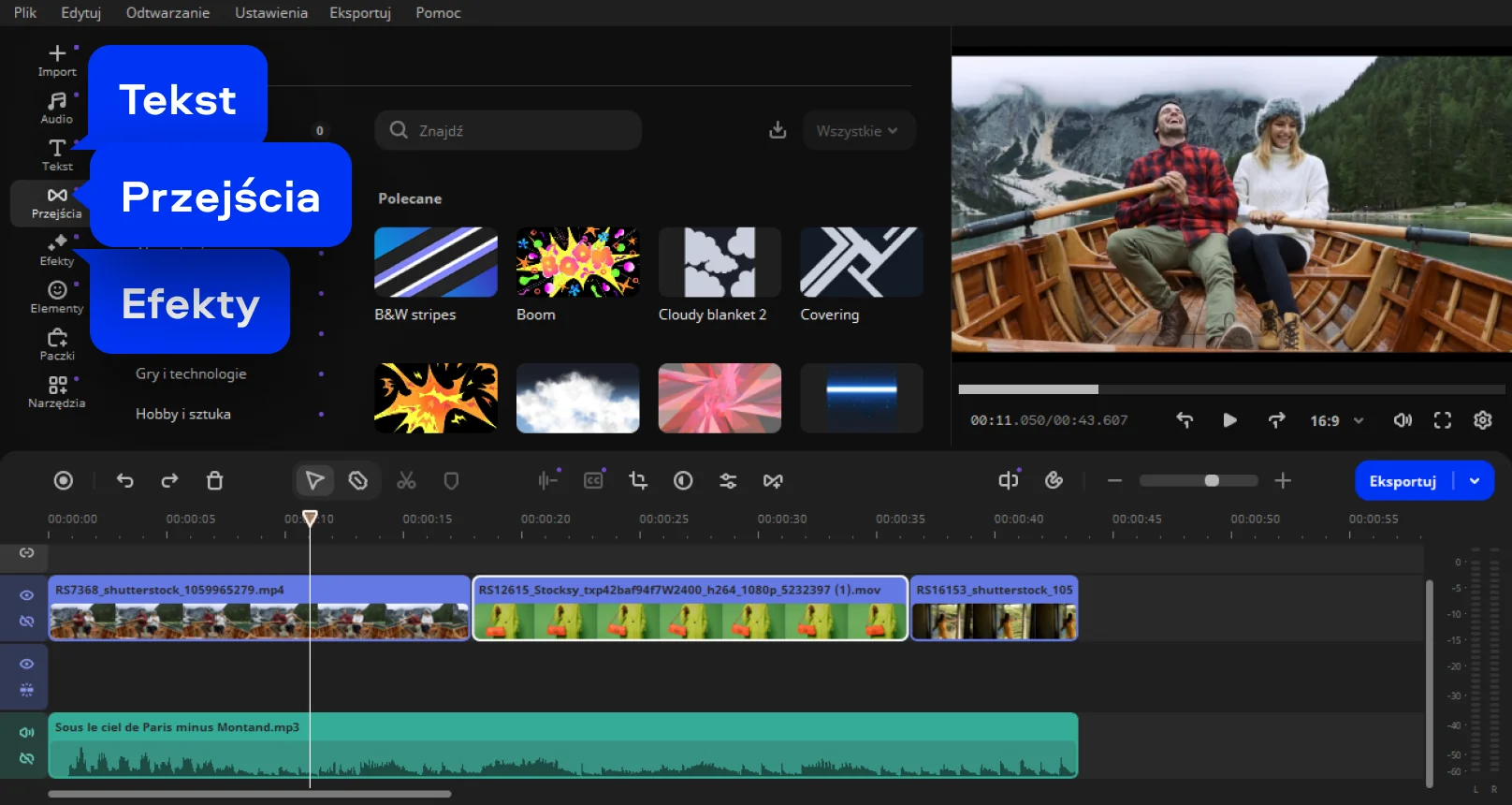
Serce pracy to oś czasu: tutaj przycinasz klipy, dzielisz je na fragmenty i wycinasz to, co zbędne. Gdy baza montażu jest gotowa, dodajesz wykończenie. W panelu po lewej masz przejścia, filtry i tytuły, przeciągasz wybrany element na klip i od razu widzisz efekt w podglądzie. Dzięki temu łatwo ocenić tempo i spójność filmu bez zastanawiania się, czy «to siądzie».

Krok 3. Wyeksportuj gotowy film

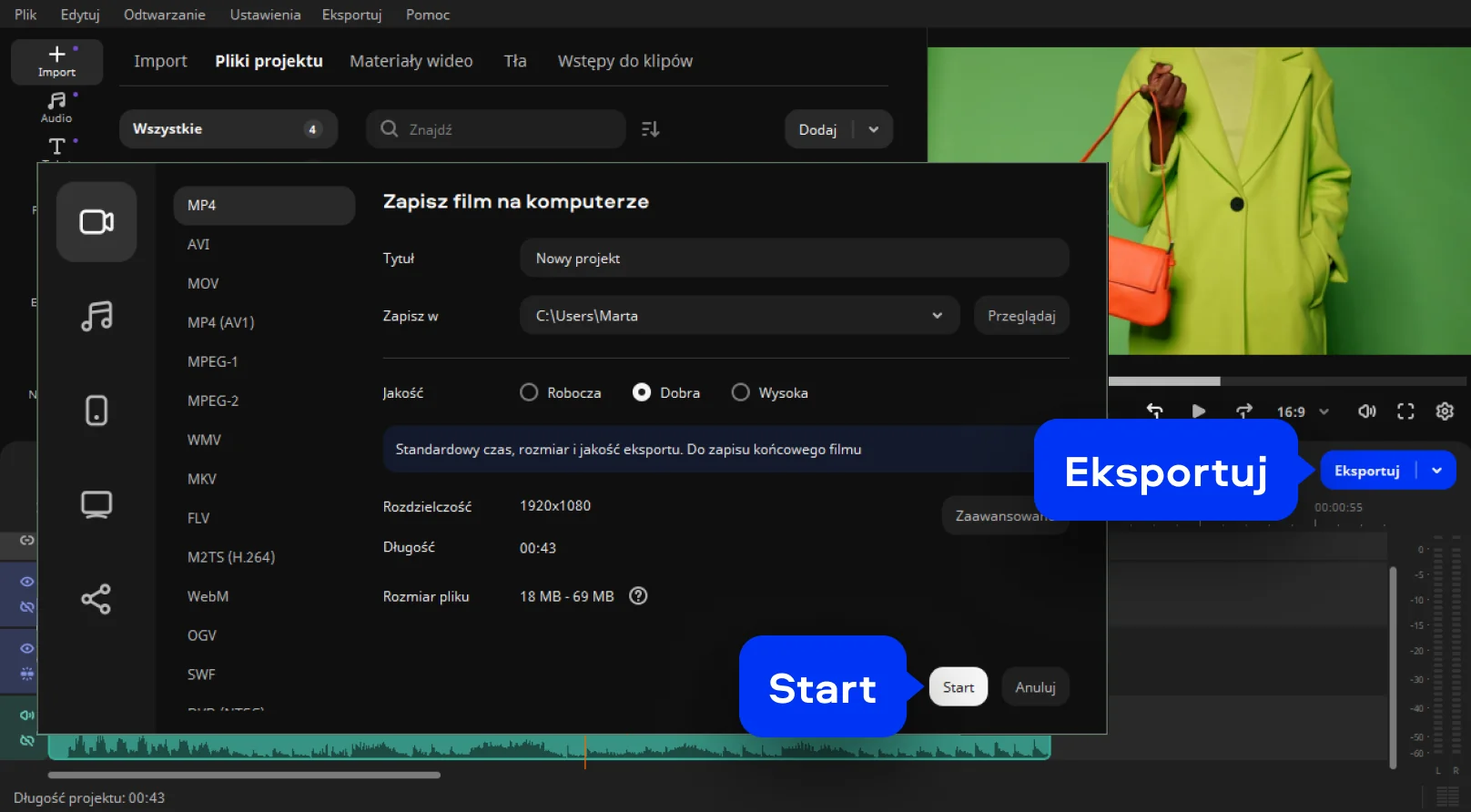
Gdy wszystko wygląda tak, jak powinno, klikasz Eksportuj i wybierasz ustawienia zapisu. Parametry dopasujesz do celu, na przykład pod publikację online albo zapis w wyższej jakości na dysku. Po zakończeniu eksportu plik jest gotowy do udostępnienia lub archiwizacji.

Movavi Video Editor
Z łatwością twórz niesamowite treści wideo

*Darmowa wersja Movavi Video Editor może mieć następujące ograniczenia w zależności od kompilacji: znak wodny na wyeksportowanych klipach, 60-sekundowy limit długości wideo lub 1/2 długości audio i/lub niektóre zaawansowane funkcje niedostępne podczas eksportowania filmów.

Movavi Video Editor

Dlaczego warto wybrać Movavi

Jesteśmy najlepszym wyborem dla milionów ludzi z całego świata. Dołącz do naszej kwitnącej społeczności i twórz wspaniałe treści z niesamowitą łatwością.

70+ mln

użytkowników

190+

krajów

15+

aktualizacji rocznie

10 000+

efektów do wyboru

Często zadawane pytania

Gdzie najlepiej edytować filmy za darmo?

Najwygodniej jest wybrać program do edycji wideo online, który pozwala szybko przejść od dodania pliku do eksportu i nie wymaga instalacji dodatkowego oprogramowania. Przy krótkich, szybkich projektach świetnie sprawdza się edytor wideo online, bo startujesz od razu po kliknięciu «Dodaj pliki». Jeśli wolisz pracę w aplikacji i często wracasz do projektu, lepszym wyborem może być program do edycji wideo na komputerze.

Jaki jest najlepszy darmowy program do edycji wideo bez znaku wodnego?

To zależy od warunków konkretnego rozwiązania, bo to one określają zasady eksportu. Najbezpieczniej jest porównać edytor online i wersję desktopową pod kątem własnych potrzeb oraz sprawdzić, jakie opcje zapisu oferuje dana wersja produktu.

Jak edytować wideo online?

Aby edytować wideo online, uruchamiasz edytor wideo przez przeglądarkę, dodajesz plik, ustawiasz format i przejścia, a potem zapisujesz gotowy film. W Movavi video editor online wystarczy kliknąć Dodaj pliki, ustawić Proporcje (np. 16:9 lub 9:16), w razie potrzeby wybrać przejście w sekcji Przejście (np. Crossfade) i kliknąć Eksportuj wynik.

Czy mogę używać Movavi Online Video Editor na iPhone'ach i smartfonach z Androidem?

Tak, Movavi Online Video Editor można używać na iPhone'ach i smartfonach z Androidem, całkowicie bezpłatnie.

Czy Movavi Online Video Editor jest całkowicie darmowy?

Tak, Movavi Online Video Editor to całkowicie darmowe narzędzie do edycji wideo.

Czy Movavi Online Video Editor dodaje znak wodny do filmów?

Nie, możesz eksportować pliki bez znaku wodnego całkowicie bezpłatnie.

Movavi Video Editor
Z łatwością twórz niesamowite treści wideo

*Darmowa wersja Movavi Video Editor może mieć następujące ograniczenia w zależności od kompilacji: znak wodny na wyeksportowanych klipach, 60-sekundowy limit długości wideo lub 1/2 długości audio i/lub niektóre zaawansowane funkcje niedostępne podczas eksportowania filmów.

Movavi Video Editor
Dołącz, by uzyskać zniżki, wskazówki i nowe pomysły!

Ponad 1.5 mln użytkowników zapisało się już do naszego newslettera

Rejestrując się, wyrażam zgodę na otrzymywanie e-maili marketingowych od Movavi i zgadzam się z Polityką prywatności Movavi.