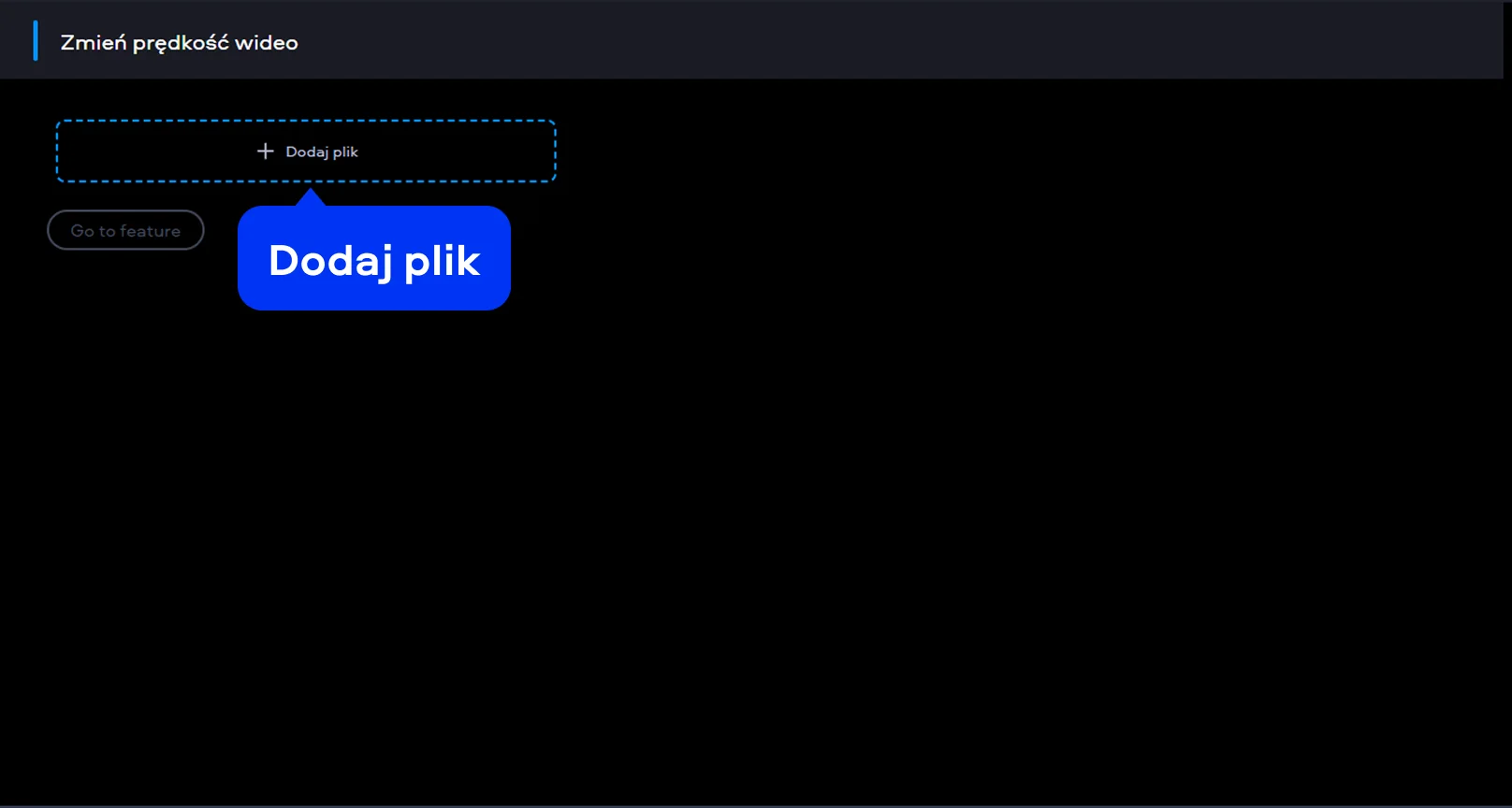
Krok 1. Dodaj plik wideo
Kliknij przycisk Prześlij pliki widoczny na banerze strony i wybierz wideo z dysku. Dokładnie tak, jak sugeruje interfejs, bez kombinowania i dodatkowych okien. Następnie kliknij Go to feature.
Klikając przycisk pobierania, pobierasz wersję próbną programu.*
Zwalnianie i przyspieszenie filmu online
Jak przyspieszyć film lub zwolnić film online
Nie ukrywam: kiedy siadam do testów edytorów wideo online, zwykle spodziewam się półśrodków. Tym razem było inaczej. Narzędzie do zmiany prędkości wideo od Movavi sprawdziłem na kilku różnych klipach – od krótkich filmów z telefonu po dłuższe nagrania w HD – i za każdym razem działało zaskakująco sprawnie. Bez instalowania programów, bez zakładania konta i bez uczenia się skomplikowanych opcji. To narzędzie pozwala na przyspieszenie filmu online lub wręcz spowolnienie wideo do spektakularnego efektu slow motion bezpośrednio w przeglądarce.
Jak przyspieszyć lub spowolnić wideo online w Movavi:
Krok 1. Dodaj plik wideo
Kliknij przycisk Prześlij pliki widoczny na banerze strony i wybierz wideo z dysku. Dokładnie tak, jak sugeruje interfejs, bez kombinowania i dodatkowych okien. Następnie kliknij Go to feature.
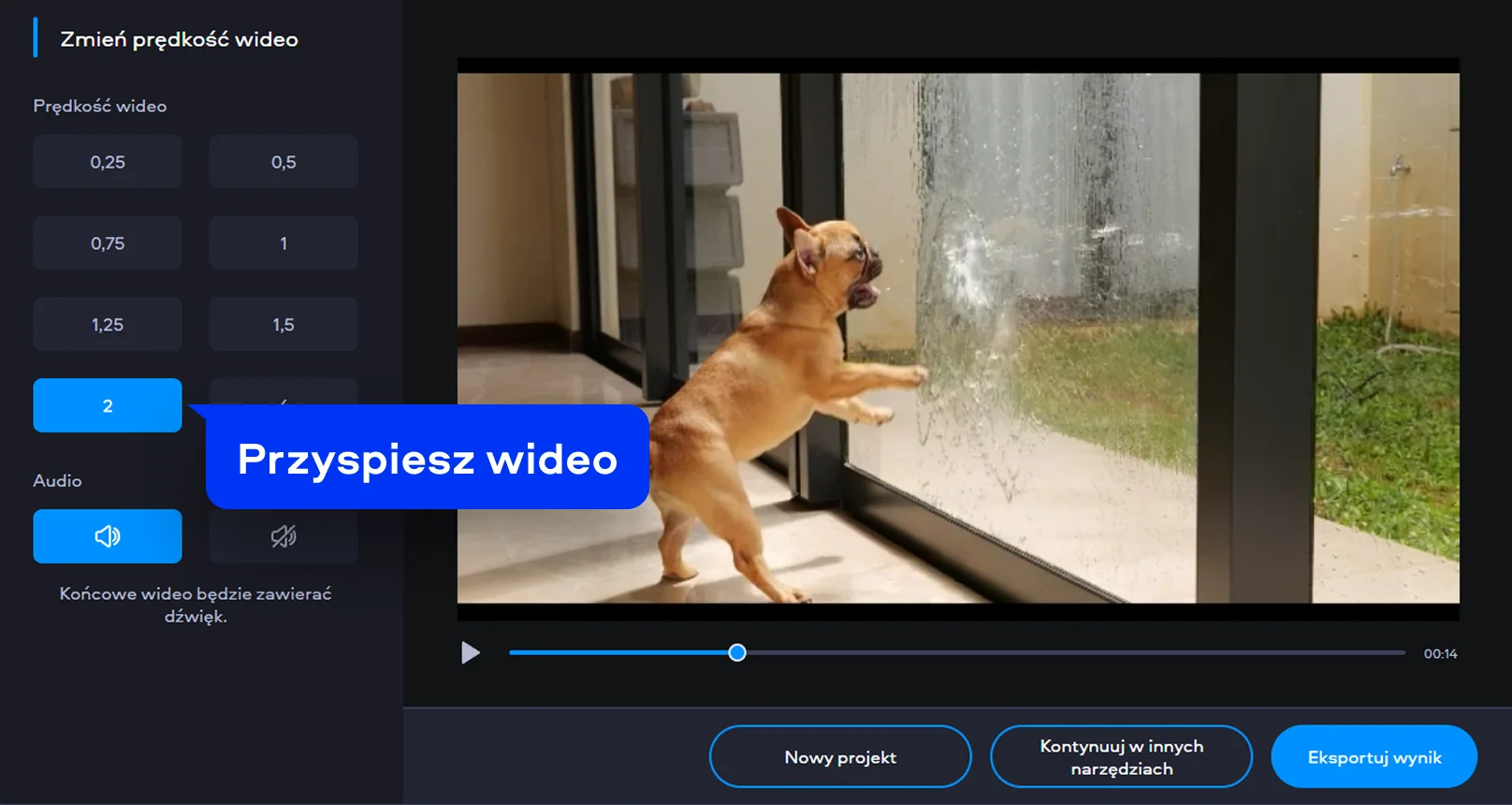
Krok 2. Ustaw nową prędkość odtwarzania
Po załadowaniu filmu wybierz, czy chcesz go przyspieszyć, czy zwolnić. Skorzystaj z gotowych wartości w menu po lewej stronie, aby zwolnić lub przyspieszyć wideo, aż efekt będzie wyglądał dokładnie tak, jak chcesz.
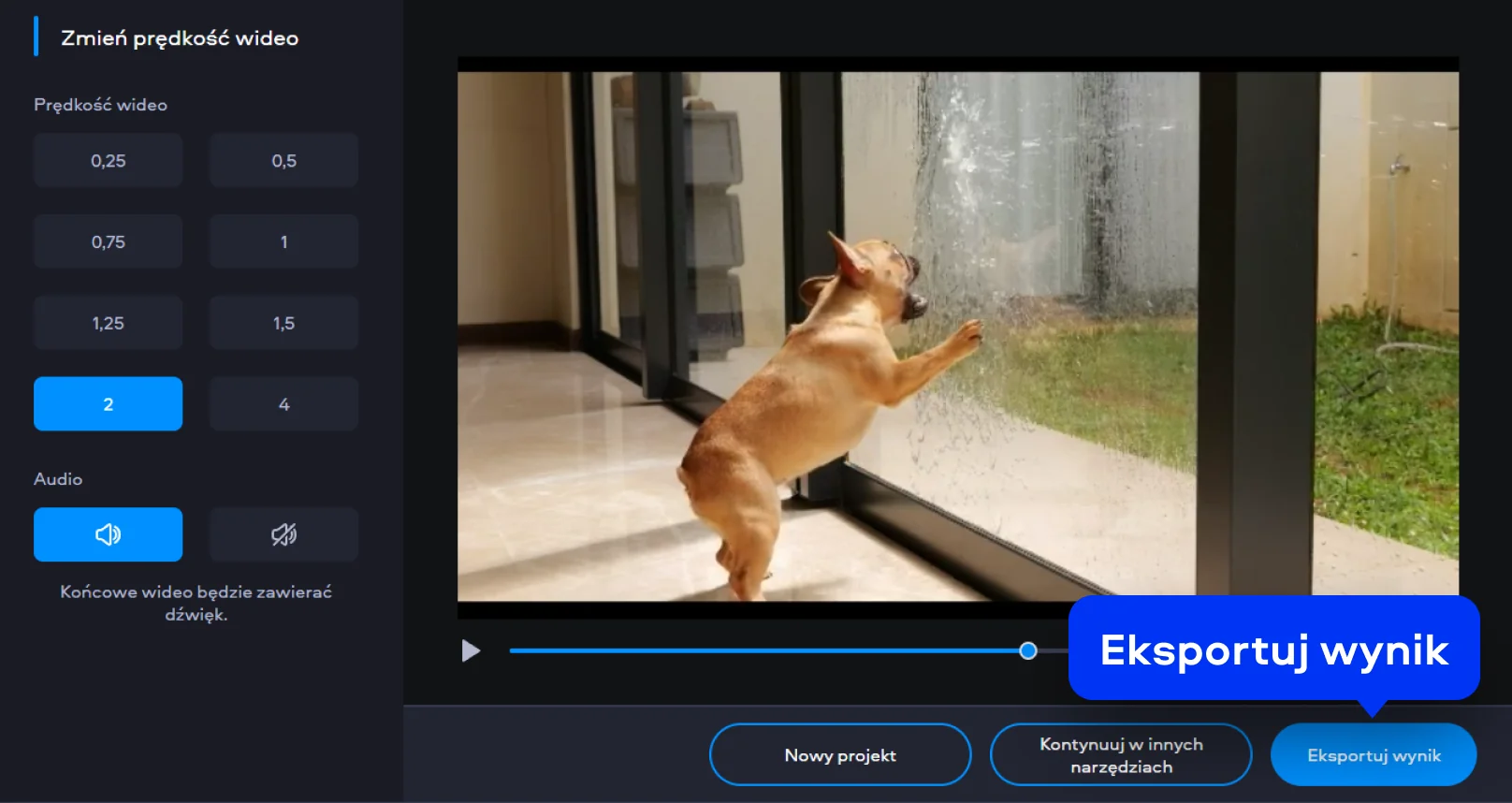
Krok 3. Zapisz gotowy film
Kliknij Eksportuj wynik, poczekaj chwilę na przetwarzanie i pobierz wideo z nową prędkością. Plik zostanie przetworzony online i pobrany na komputer.
Jak przyspieszyć lub zwolnić wideo na komputerze – program do przyspieszania filmów
Jeśli naprawdę zależy Ci na pełnej kontroli nad tempem filmu, nic nie przebije Movavi Video Editor. Sama testowałam ten program do przyspieszania filmów na różnych materiałach – od dynamicznych nagrań sportowych po spokojne ujęcia rodzinne – i za każdym razem zmiana prędkości była prosta, szybka i bez utraty jakości. To narzędzie pozwala przyspieszać akcję lub wprowadzać efekt slow motion, a do tego masz pełną swobodę montażu i podgląd na żywo, więc dokładnie widzisz, jak zmiana wpływa na film.
Jak przyspieszyć film lub spowolnić film w Movavi Video Editor:
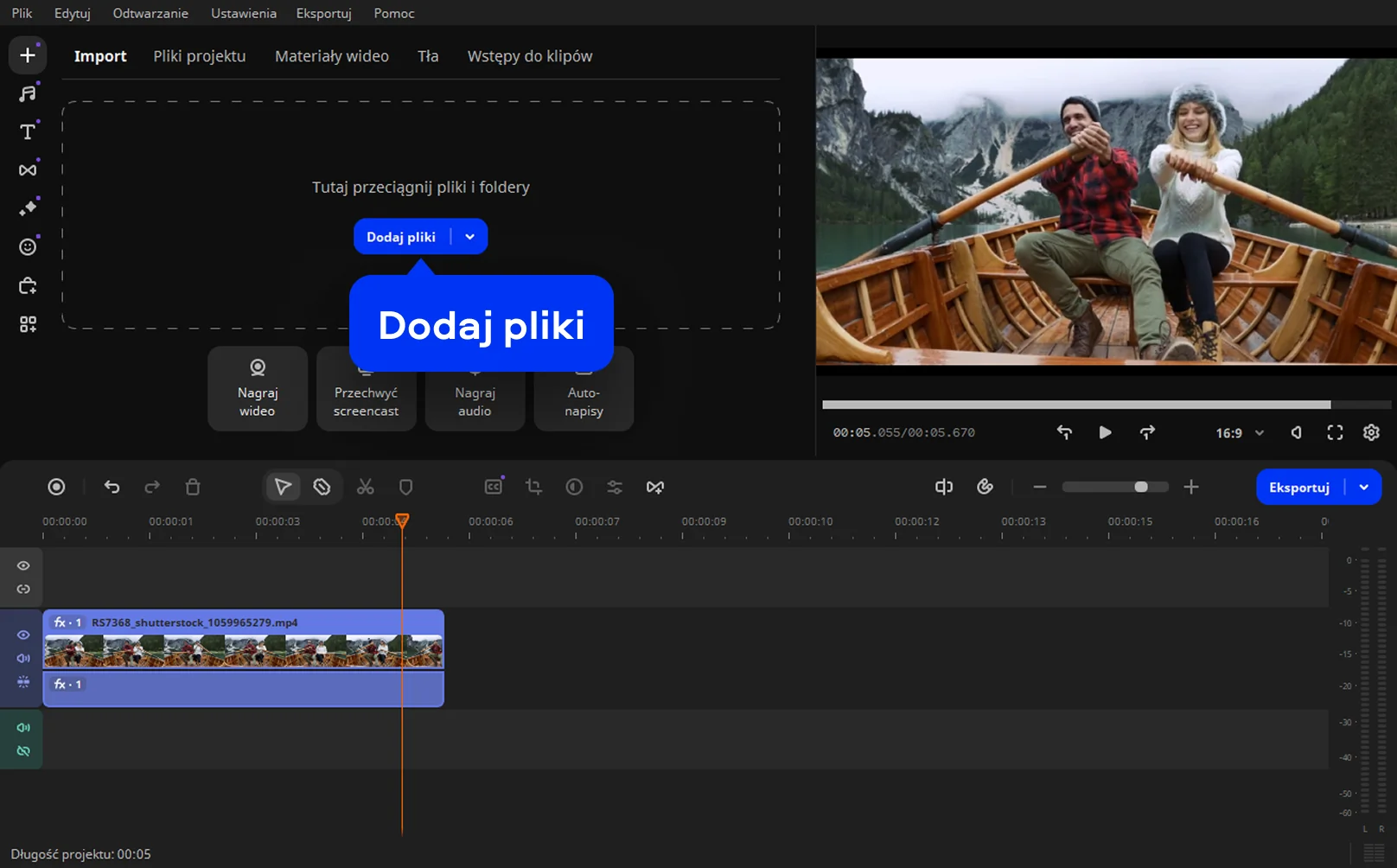
Krok 1. Dodaj wideo do projektu
Otwórz Movavi Video Editor, klikając Dodaj pliki i dodaj plik wideo. Następnie przeciągnij klip na Timeline.
Krok 2. Zmień prędkość filmu
Wybierz klip na osi czasu i kliknij dwukrotnie, aby otworzyć ustawienia klipu. Możesz dostosować prędkość, przeciągając suwak Szybkość: w prawo, aby przyspieszyć wideo, lub w lewo, aby je spowolnić.
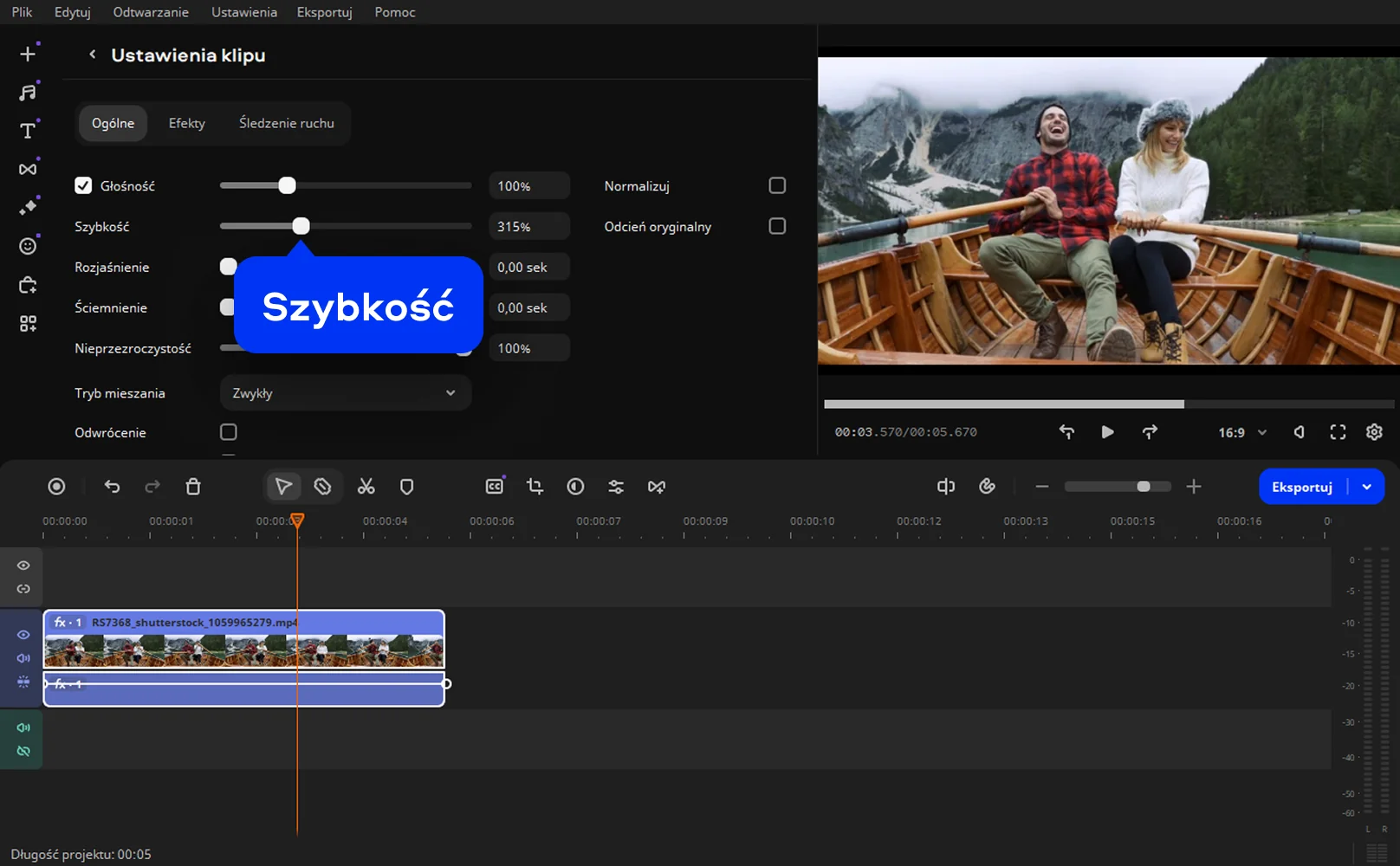
Krok 3. Zapisz zmienione wideo
Po dopasowaniu prędkości kliknij Eksportuj, wybierz format i jakość, a następnie zapisz film na komputerze. Gotowe – Twój materiał teraz odtwarza się w wybranym tempie.
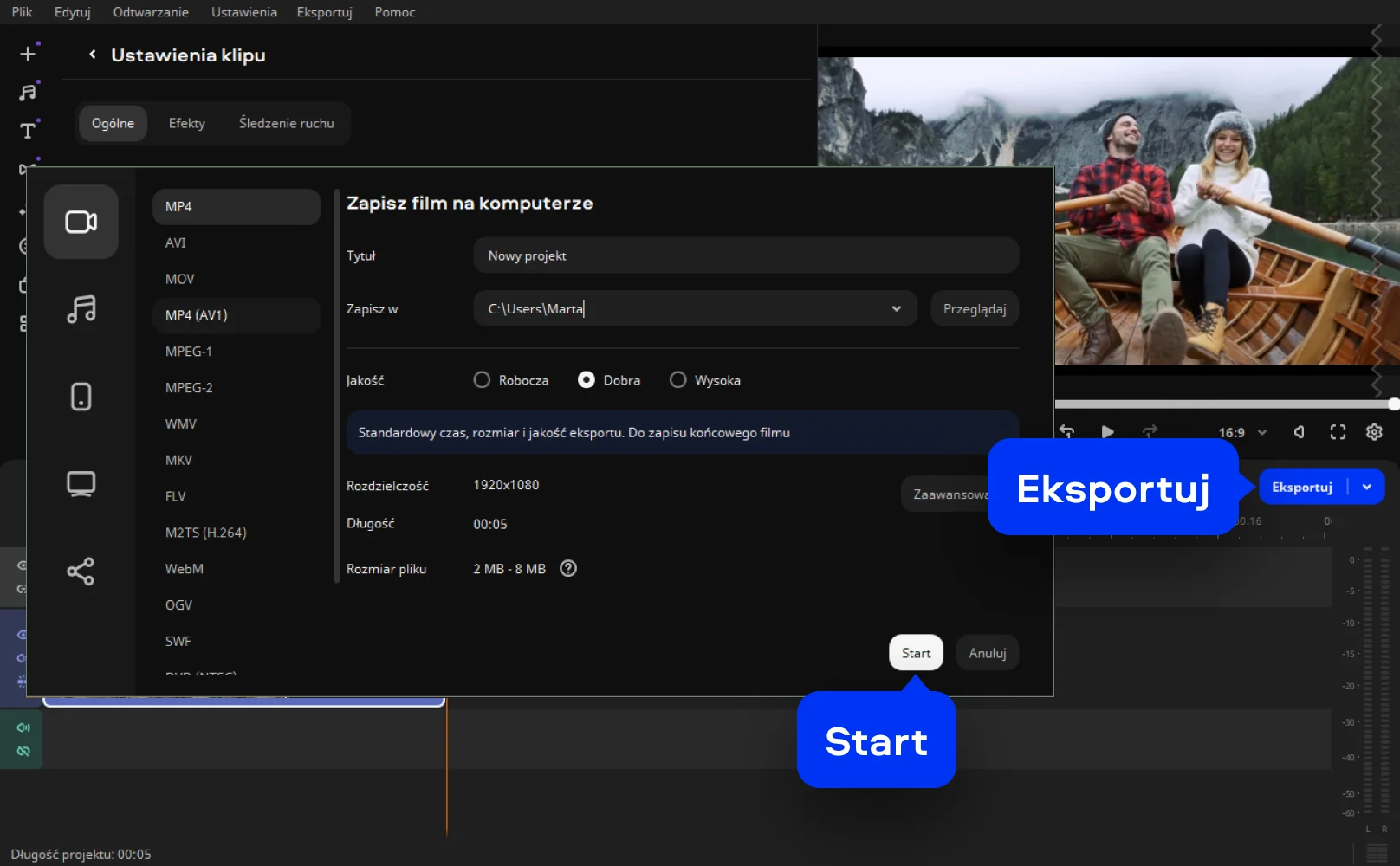
Więcej narzędzi edycji wideo

Jesteśmy najlepszym wyborem dla milionów ludzi z całego świata. Dołącz do naszej kwitnącej społeczności i twórz wspaniałe treści z niesamowitą łatwością.
70+ mln


Często zadawane pytania
Wiecie, przyspieszenie filmu brzmi banalnie, aż w końcu sam spróbujesz i odkryjesz, że niektóre klipy zaczynają żyć własnym życiem. Przerobiłam już dziesiątki nagrań – od dzieciaków robiących wygłupy w parku po drony kręcące sportowe akcje – i za każdym razem chodzi o to samo: złapać odpowiednie narzędzie, które nie zrobi z filmu pikselowej katastrofy. Ja najczęściej sięgam po Movavi Video Editor – wrzucam film, klikam Clip Properties, ustawiam tempo np. 1.5x albo 2x i bum! Film nagle nabiera energii i wygląda, jakby sam chciał opowiadać historię szybciej.
Zwiększenie prędkości wideo to trochę jak dodanie turbo do starego samochodu – nagle wszystko dzieje się szybciej i bardziej dramatycznie. Testowałam to zarówno w prostych narzędziach online, jak i w pełnych edytorach desktopowych. Online – kilka kliknięć, suwak w prawo i gotowe, super, jeśli chcesz wrzucić klip na Insta albo TikToka. Ale jeśli chcesz mieć kontrolę nad każdą sceną, to desktop jest nie do pobicia: ustawiasz dokładnie 1.7x albo 2.3x, patrzysz jak film się zmienia w czasie rzeczywistym i wiesz, że efekt będzie płynny i profesjonalny.
Opcji jest więcej niż myślicie:
Z mojego doświadczenia, jeśli chcesz efekt wow w minutę, idź online. Ale jeśli marzysz o filmie, który wygląda jak klip prosto z Hollywood, odpalić komputer i montować tam – wtedy każda scena jest dokładnie tam, gdzie jej miejsce, a przyspieszenie filmu naprawdę robi robotę. I serio, czasem nawet zwykłe 1.5x zmienia cały klimat nagrania.
Tak, Movavi Online Video Editor można używać na iPhone'ach i smartfonach z Androidem, całkowicie bezpłatnie.
Tak, Movavi Online Video Editor to całkowicie darmowe narzędzie do edycji wideo.
Nie, możesz eksportować pliki bez znaku wodnego całkowicie bezpłatnie.
*Darmowa wersja Movavi Video Editor może mieć następujące ograniczenia w zależności od kompilacji: znak wodny na wyeksportowanych klipach, 60-sekundowy limit długości wideo lub 1/2 długości audio i/lub niektóre zaawansowane funkcje niedostępne podczas eksportowania filmów.


Ponad 1.5 mln użytkowników zapisało się już do naszego newslettera