Movavi Video Editor
  • Szybka i łatwa edycja: tnij, przycinaj, dostosowuj kolory i prędkość
  • Narzędzia AI w jednym kliknięciu: automatyczne napisy, usuwanie szumu i więcej
  • Setki filtrów, przejść, tytułów, nakładek

Klikając przycisk pobierania, pobierasz wersję próbną programu.*

Zapętlenie wideo za pomocą edytora wideo online

Zapętl wideo online

Są takie momenty, kiedy krótki klip aż prosi się o powtórkę. Kilka sekund ruchu, ciekawy fragment nagrania, scena, która wygląda dobrze nie raz, ale kilka razy z rzędu. Właśnie wtedy zaczynam myśleć o pętli. Kiedy chcę zrobić to szybko, bez instalowania programów i bez całej tej technicznej otoczki montażu wideo, sięgam po narzędzie online Movavi.

Działa dokładnie tak, jak lubię: otwieram stronę w przeglądarce i mogę zacząć od razu. Wystarczy dodać plik, zdecydować, ile razy klip ma się powtórzyć, i po chwili powstaje nowe wideo, które odtwarza się w pętli. To rozwiązanie idealne do krótkich filmów na media społecznościowe, animowanych tła albo fragmentów, które mają przyciągać uwagę właśnie dzięki powtarzalności. Oto krótki poradnik jak zapętlić film I jak utworzyć pętlę wideo online.
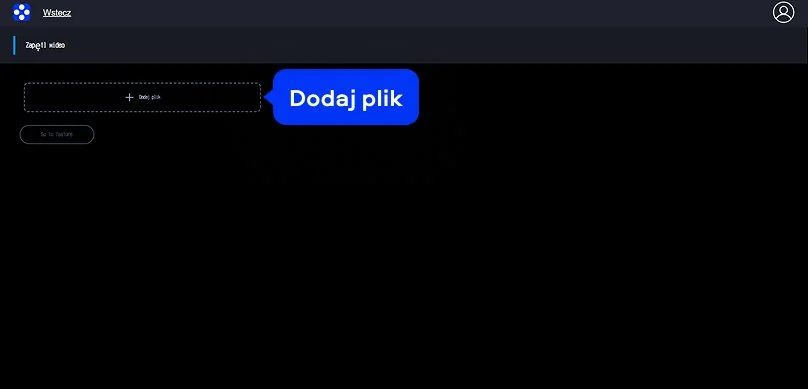
Krok 1. Dodaj plik wideo

Kliknij przycisk Dodaj plik w banerze na górze strony i wybierz wideo ze swojego urządzenia. Plik zostanie automatycznie przesłany do narzędzia. Następnie kliknij Go to feature, a narzędzie przygotuje wideo do dalszej edycji.

Krok 2. Pętla wideo online

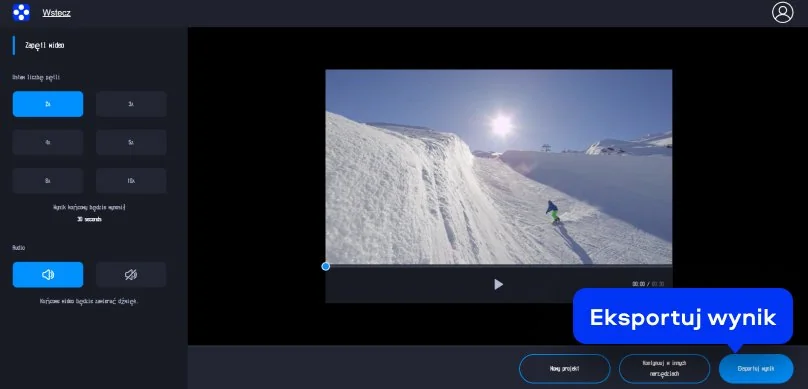
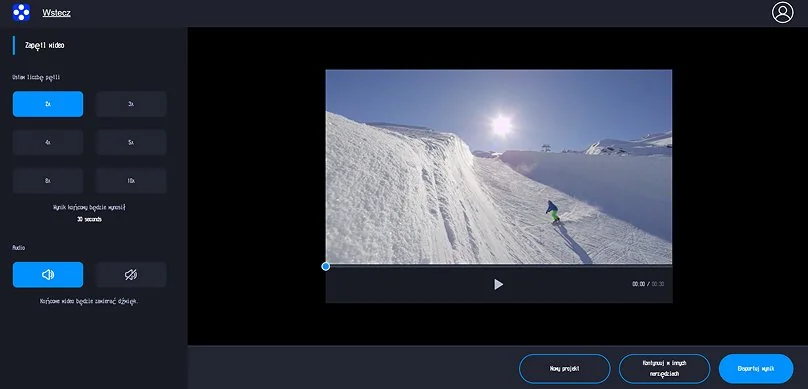
Zapętl wideo i wybierz, ile razy wideo ma się powtórzyć. Dzięki temu możesz łatwo kontrolować długość końcowego materiału i stworzyć idealną pętlę. Tutaj możesz również wybrać, czy Twój film ma być odtwarzany z dźwiękiem czy bez.

Krok 3. Pobierz gotowy film

Kliknij Eksportuj wynik i poczekaj na zakończenie przetwarzania. Następnie pobierz zapętlone wideo na swoje urządzenie. I to wszystko! Twój zapętlony film jest gotowy.

Jak zrobić pętlę wideo na komputerze

Kiedy mam ochotę zrobić pętlę wideo i naprawdę mieć kontrolę nad każdą klatką, sięgam po Movavi Video Editor na komputerze. Uwielbiam pracować w tym programie: wszystko jest pod ręką, od importu plików po eksport gotowego filmu, a przy tym mogę eksperymentować z kopiowaniem fragmentów i powtarzaniem wideo w dowolny sposób.

Najfajniejsze w tym wszystkim jest to, że tworzenie pętli nie wymaga znajomości skomplikowanych funkcji montażu. Możesz ustawić dokładnie liczbę powtórzeń, dopasować tempo, momenty startu i końca, a cały efekt wygląda płynnie i profesjonalnie. Dla mnie to sposób na szybkie przygotowanie animowanego GIF-a, powtarzanego fragmentu do social media albo dłuższego loopa do prezentacji, wszystko bez stresu i bez nudnej konfiguracji. Kopiuję klip, ustawiam rytm, oglądam i poprawiam, aż efekt jest idealny.

Krok 1. Zaimportuj wideo

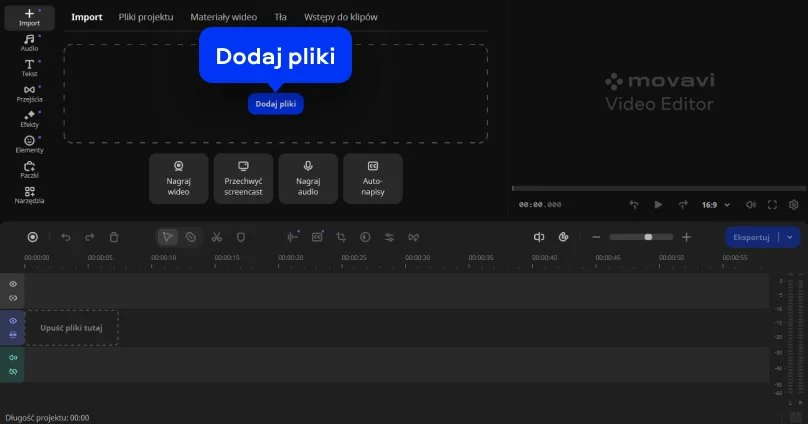
Przeciągnij swój plik do biblioteki multimediów lub kliknij Dodaj pliki i wybierz klip z dysku. Następnie umieść go na Ośi czasu w projekcie.

Krok 2. Powtarzanie wideo

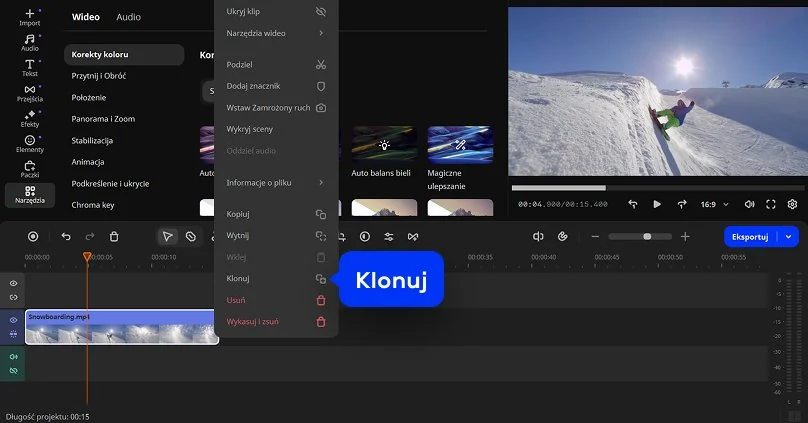
Aby powtórzyć wideo, po prostu je sklonuj. Zaznacz klip, przeciągnij wskaźnik odtwarzania na koniec wideo i naciśnij Ctrl + C, a potem Ctrl + V. Powtarzaj tak długo, aż osiągniesz pożądaną długość pętli. Alternatywnie możesz kliknąć prawym przyciskiem myszy i wybrać opcję Klonuj.

Krok 3. Zapisz gotowy film

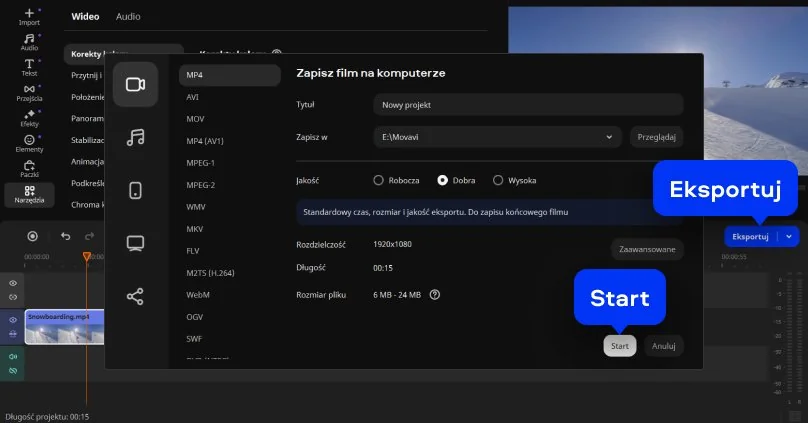
Gdy pętla wygląda tak, jak chcesz, kliknij Eksportuj, wybierz format i zapisz swój film na komputerze. Teraz możesz go odtwarzać w nieskończoność!

Movavi Video Editor
Z łatwością twórz niesamowite treści wideo

*Darmowa wersja Movavi Video Editor może mieć następujące ograniczenia w zależności od kompilacji: znak wodny na wyeksportowanych klipach, 60-sekundowy limit długości wideo lub 1/2 długości audio i/lub niektóre zaawansowane funkcje niedostępne podczas eksportowania filmów.

Movavi Video Editor

Dlaczego warto wybrać Movavi

Jesteśmy najlepszym wyborem dla milionów ludzi z całego świata. Dołącz do naszej kwitnącej społeczności i twórz wspaniałe treści z niesamowitą łatwością.

70+ mln

użytkowników

190+

krajów

15+

aktualizacji rocznie

10 000+

efektów do wyboru

Często zadawane pytania

Jak zrobić zapętlenie filmu?

Zapętlenie wideo to dla mnie taki mały filmowy trik, który potrafi totalnie zmienić odbiór nawet najkrótszego klipu. Wyobraź sobie kilka sekund ruchu, gest, zabawny moment albo dynamiczną akcję. Zamiast odtwarzać ją raz, możesz sprawić, że klip kręci się w kółko w nieskończoność. Na komputerze zwykle kopiuję fragment wideo i ustawiam go wielokrotnie na osi czasu, bawiąc się rytmem i tempem, aż wszystko wygląda naturalnie i płynnie. Każde powtórzenie to mała szansa, by dopieścić detale i nadać fragmentowi nową energię.

Jeżeli korzystam z wersji online, sprawa jest jeszcze prostsza: wrzucasz plik, wybierasz, ile razy ma się powtarzać i w kilka sekund masz gotowe wideo w pętli. To idealne rozwiązanie, kiedy chcesz wydłużyć ulubione momenty, stworzyć hipnotyzujący efekt ruchu albo po prostu przyciągnąć wzrok widza bez żadnych kombinacji.

Czym jest pętla wideo?

Pętla wideo to w zasadzie magia w małej skali: fragment wideo, który odtwarza się samoczynnie w kółko, bez przerwy, od początku do końca i z powrotem. Wyobraź sobie GIF albo krótki fragment animacji, który oglądasz wielokrotnie. Dokładnie taki efekt można osiągnąć w zwykłym wideo. Pętla pozwala wydłużyć krótkie momenty, nadać im dynamikę i sprawić, że stają się wciągającymi wizualnie mini-historiami.

Co oznacza zapętlone wideo na iPhonie?

Na iPhonie zapętlone wideo oznacza po prostu wideo, które odtwarza się w nieskończoność, automatycznie powtarzając te same sekundy bez potrzeby ręcznego kliknięcia „play” ponownie. Może to być Live Photo, krótki klip nagrany telefonem lub fragment filmu, który chcemy wyeksponować w pętli.

Dla mnie zapętlone wideo na iPhonie to świetne narzędzie do tworzenia efektownych animacji w podróży, szybkiego dzielenia się zabawnymi momentami lub przygotowywania angażujących treści do mediów społecznościowych.

Czy mogę używać Movavi Online Video Editor na iPhone'ach i smartfonach z Androidem?

Tak, Movavi Online Video Editor można używać na iPhone'ach i smartfonach z Androidem, całkowicie bezpłatnie.

Czy Movavi Online Video Editor jest całkowicie darmowy?

Tak, Movavi Online Video Editor to całkowicie darmowe narzędzie do edycji wideo.

Czy Movavi Online Video Editor dodaje znak wodny do filmów?

Nie, możesz eksportować pliki bez znaku wodnego całkowicie bezpłatnie.

Movavi Video Editor
Z łatwością twórz niesamowite treści wideo

*Darmowa wersja Movavi Video Editor może mieć następujące ograniczenia w zależności od kompilacji: znak wodny na wyeksportowanych klipach, 60-sekundowy limit długości wideo lub 1/2 długości audio i/lub niektóre zaawansowane funkcje niedostępne podczas eksportowania filmów.

Movavi Video Editor
Dołącz, by uzyskać zniżki, wskazówki i nowe pomysły!

Ponad 1.5 mln użytkowników zapisało się już do naszego newslettera

Rejestrując się, wyrażam zgodę na otrzymywanie e-maili marketingowych od Movavi i zgadzam się z Polityką prywatności Movavi.