Na maioria das vezes, o que realmente precisa ser corrigido não é a resolução – e sim outros aspectos do vídeo: a granulação, a cor, a trepidação e o ruído de fundo. Corrigir tudo isso pode parecer intimidador, mas não precisa ser complicado. O Movavi Video Editor é voltado para iniciantes e criadores de conteúdo em geral – incluindo aqueles que já têm experiência com edição, mas preferem a simplicidade e a rapidez do seu fluxo de trabalho às soluções mais complexas dos softwares profissionais. Veja como melhorar suas gravações rapidamente:

Otimizador de qualidade de vídeo
Iluminação inadequada, gravações tremidas feitas com a câmera na mão, cores desbotadas e ruído de fundo são os principais problemas que todo criador enfrenta. Seja um vídeo de unboxing gravado com iluminação de teto inadequada, um vlog de viagem gravado com o celular na mão ou um tutorial de beleza com tons de pele apagados, essas falhas podem fazer com que até mesmo um vídeo de alta resolução pareça de baixa qualidade.
O Movavi Video Editor foi criado justamente para resolver esses problemas. É um editor de vídeo intuitivo, projetado para iniciantes e criadores de conteúdo em geral, com ferramentas de IA integradas que aprimoram instantaneamente seu conteúdo sem que você precise enfrentar uma curva de aprendizado acentuada. O Movavi Video Editor é utilizado por mais de 70 milhões de pessoas em todo o mundo e oferece um fluxo de trabalho mais simples e rápido em comparação com softwares profissionais complexos.

Editado pela
34 555
Na verdade, por trás da expressão “como melhorar a qualidade do vídeo” existem duas perguntas diferentes: você está tentando corrigir os detalhes do próprio quadro ou aumentar suas dimensões?
Para blogueiros e YouTubers, confundir essas duas coisas é a maneira mais rápida de se decepcionar. Insistir em uma resolução 4K muitas vezes sai pela culatra, pois o YouTube, o TikTok e o Instagram recomprimem todos os vídeos enviados de qualquer forma, o que significa que um vídeo em 1080p sem ruído e com imagem estável quase sempre será melhor do que um vídeo em 4K com ruído e imagem tremida.
Para ajudar você a descobrir exatamente qual desses problemas está afetando suas gravações, vamos analisar a seguir os diferentes aspectos que compõem um vídeo.
O que realmente significa melhorar a qualidade do vídeo
A qualidade do vídeo não se resume a um único aspecto. Tanto o termo “otimizador de qualidade de vídeo” quanto a expressão mais ampla “melhoria da qualidade de vídeo” costumam se referir à correção de um ou dois desses fatores, e não de todos ao mesmo tempo:
- Resolução – quantos pixels compõem o quadro: 480p, 720p, 1080p, 4K ou 8K
- Ruído – granulação e pequenos pontos, especialmente em condições de pouca luz ou devido a um sensor mais antigo
- Cor e iluminação – imagens sem contraste, com cores apagadas ou com iluminação irregular
- Nitidez – o grau de definição das bordas e dos pequenos detalhes
- Taxa de quadros – a fluidez do movimento, desde os cinematográficos 24 fps até os 60 fps, que proporcionam movimentos mais fluidos
- Estabilidade – se a câmera permaneceu estável durante a gravação
Um vlog filmado com a câmera na mão ao entardecer pode apresentar três ou quatro desses problemas ao mesmo tempo: tem ruído, está um pouco tremido, está mal iluminado e talvez tenha sido gravado em uma resolução mais baixa do que você escolheria hoje. Aumentar a resolução desse clipe sem reduzir o ruído nem corrigir a trepidação só gera um vídeo maior, que continua com ruído e imagens tremidas. A redução de ruído, a correção de cor e a estabilização vêm primeiro. A resolução vem em segundo lugar, e somente quando o arquivo realmente precisa ter um tamanho específico para a finalidade a que se destina.
A mesma lógica se aplica a conteúdos que não parecem “danificados” à primeira vista. Um vídeo de tarô ou astrologia filmado perto de uma janela pode ficar com as cores desbotadas por causa da luz do sol do meio-dia, sem que a imagem pareça apresentar algum defeito técnico, e um clipe de fitness gravado ao ar livre em um dia ensolarado pode ter bastante luz, mas apresentar cores apagadas e sem vida que precisam ser realçadas, em vez de corrigidas.
É por isso que abordaremos a resolução e os demais fatores separadamente. Problemas diferentes, muitas vezes programas diferentes.
Aumento de resolução de vídeo com IA: como realmente funciona
O aumento de resolução consiste em aumentar o número de pixels de um vídeo depois que ele já foi gravado, permitindo transformar um arquivo de 720p em um de 4K sem precisar refilmar nada. É basicamente isso que significa aumentar a resolução de um vídeo. O upscaling tradicional, presente nos reprodutores de mídia há décadas, simplesmente estica os pixels existentes, o que deixa a imagem borrada e com blocos visíveis. O aumento de resolução de vídeo com IA funciona de maneira diferente: um modelo de aprendizado de máquina, treinado com enormes quantidades de vídeos, estima a textura e os detalhes que deveriam existir entre os pixels existentes e, em seguida, preenche essas lacunas. Na prática, é mais uma reconstrução baseada em padrões aprendidos do que uma simples ampliação da imagem.
É esse o princípio por trás de um upscaler de vídeo com IA ou, de forma mais ampla, de qualquer aprimorador de vídeo com IA. Um programa de desktop desenvolvido especificamente para essa finalidade, um plug-in para uma suíte profissional e um aprimorador de vídeo online que funciona no navegador seguem, em essência, o mesmo princípio. A inteligência artificial não cria novas gravações do nada; ela faz uma estimativa, quadro a quadro, com base nos padrões que já aprendeu. Ferramentas baseadas em IA agora realizam a reconstrução de detalhes, um processo que antes exigia restauração manual quadro a quadro. Quanto mais informação visual o arquivo de origem já contém, melhor é o resultado dessa estimativa.
A Movavi disponibiliza essa tecnologia no Movavi Video Converter, um programa diferente do Movavi Video Editor, desenvolvido especificamente para redimensionar, compactar e converter arquivos. Sua ferramenta de aumento de resolução com IA pode aumentar a resolução original de um vídeo em até 8 vezes, o que é útil para melhorar um clipe antigo de 480p ou 720p, evitando que a imagem pareça esticada em uma tela 4K moderna. O passo a passo para usar esse recurso merece um guia separado, já que se trata de um programa diferente, com um fluxo de trabalho próprio, separado do das ferramentas de edição apresentadas a seguir.
Confira este guia rápido para saber qual resolução faz mais sentido para cada situação:
Se você estiver fazendo upload de um vídeo para o YouTube ou o TikTok, a resolução de 1080p já é suficiente para as telas de quase todos os espectadores. Insistir na resolução 8K para um vídeo destinado diretamente ao feed de uma rede social no celular geralmente significa apenas ter que enviar um arquivo maior, sem que a qualidade do vídeo melhore de forma perceptível.
A taxa de quadros é um aspecto totalmente distinto e é fácil confundi-la com a resolução. Se você quer um slow motion suave, em vez do movimento entrecortado que aparece quando você apenas diminui a velocidade do vídeo, geralmente é necessário usar a interpolação de quadros: gerar novos quadros intermediários em vez de prolongar a duração dos quadros existentes. A ferramenta específica de câmera lenta do Movavi Video Editor permite trabalhar esse efeito de forma criativa sem precisar de software extra, além de oferecer controle geral de velocidade de 0,01x até 100x para acelerar vídeos e criar efeitos de time-lapse.
Como melhorar a qualidade do vídeo com o Movavi Video Editor
Passo 1. Importe e organize seus clipes
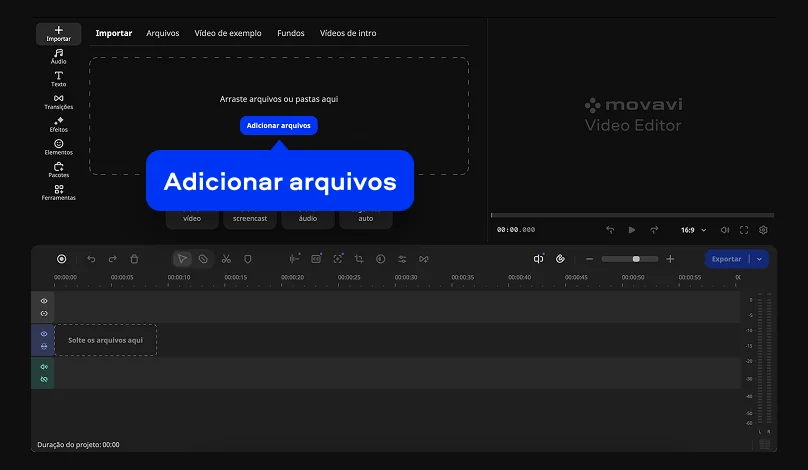
Clique em Adicionar arquivos ou simplesmente arraste seus vídeos, imagens e arquivos de áudio diretamente para a área de importação e, em seguida, solte-os na linha do tempo. Reorganize seus clipes para definir a sequência básica do seu vídeo antes de começar a refinar os detalhes.
Passo 2. Aprimore as gravações e corrija imperfeições
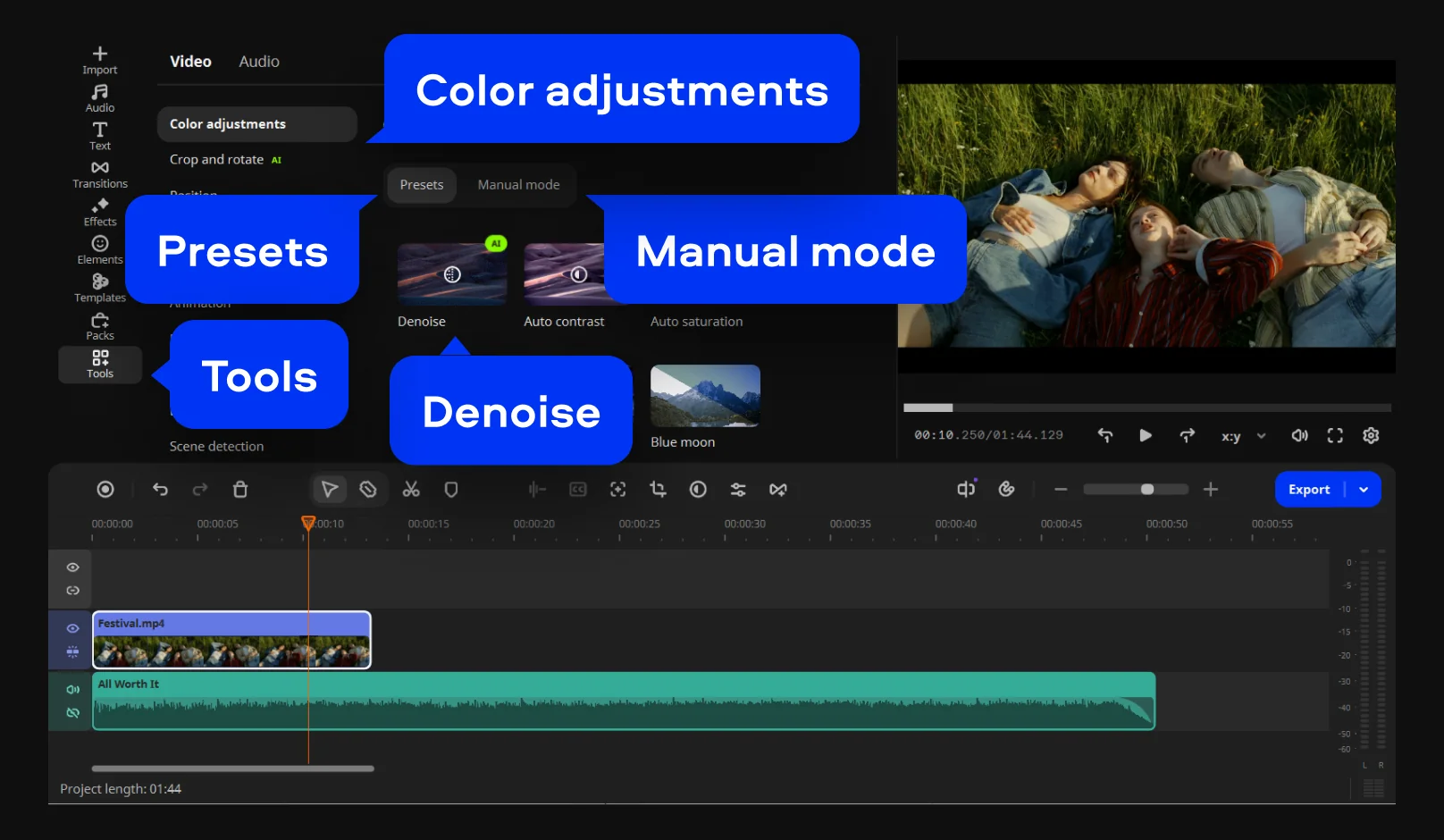
Abra a guia Ferramentas para acessar os recursos de aprimoramento integrados do Movavi.
- Limpe a imagem e ajuste as cores: acesse Ajustes de cor e arraste o efeito Redução de ruído para o seu clipe para eliminar a granulação da filmagem; em seguida, escolha uma predefinição (ou ajuste o contraste e a saturação manualmente) para melhorar uma iluminação sem contraste.
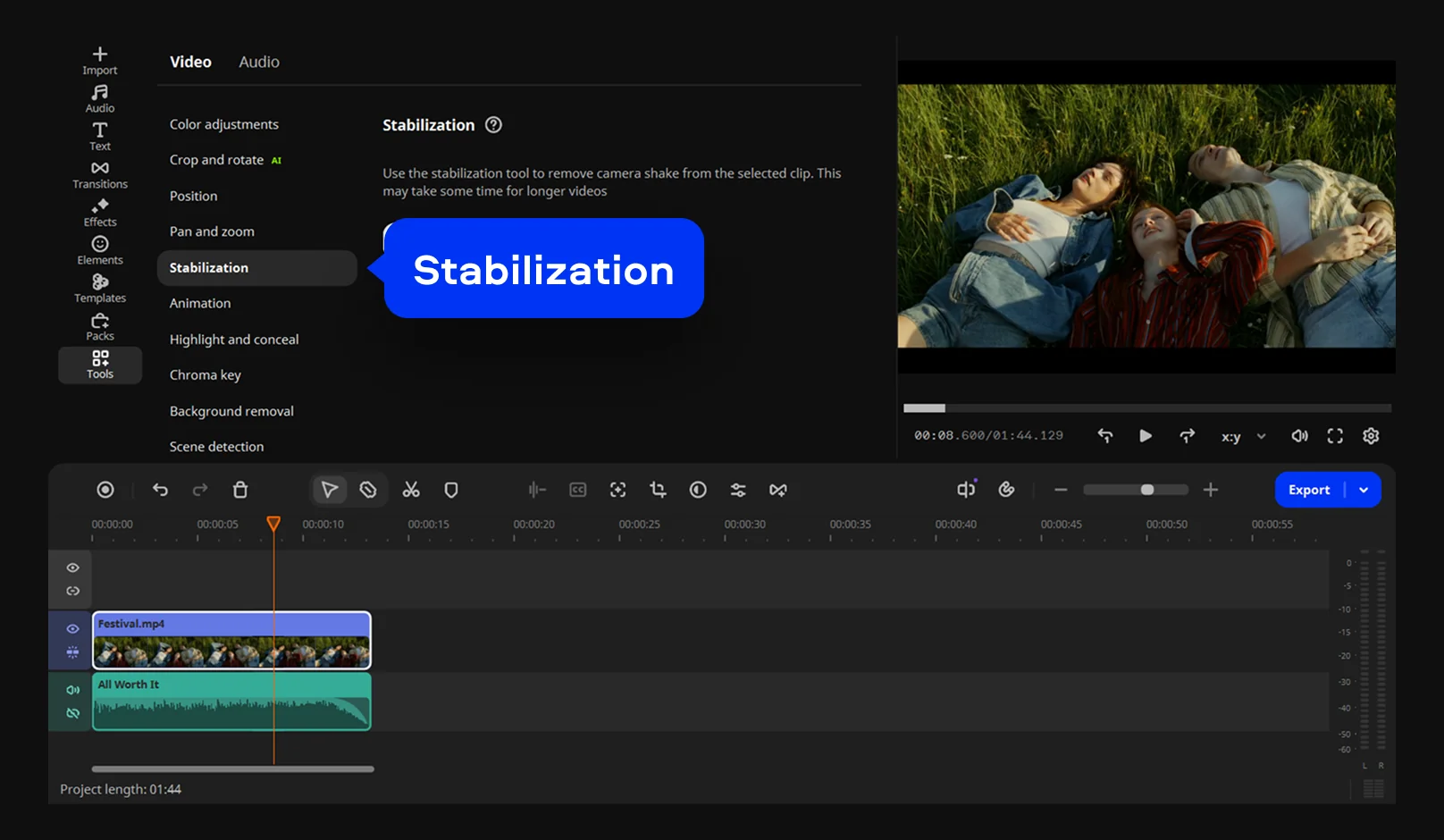
- Estabilize e reenquadre: se o seu vlog filmado com a câmera na mão estiver tremido, use a ferramenta Estabilização para corrigir a trepidação.
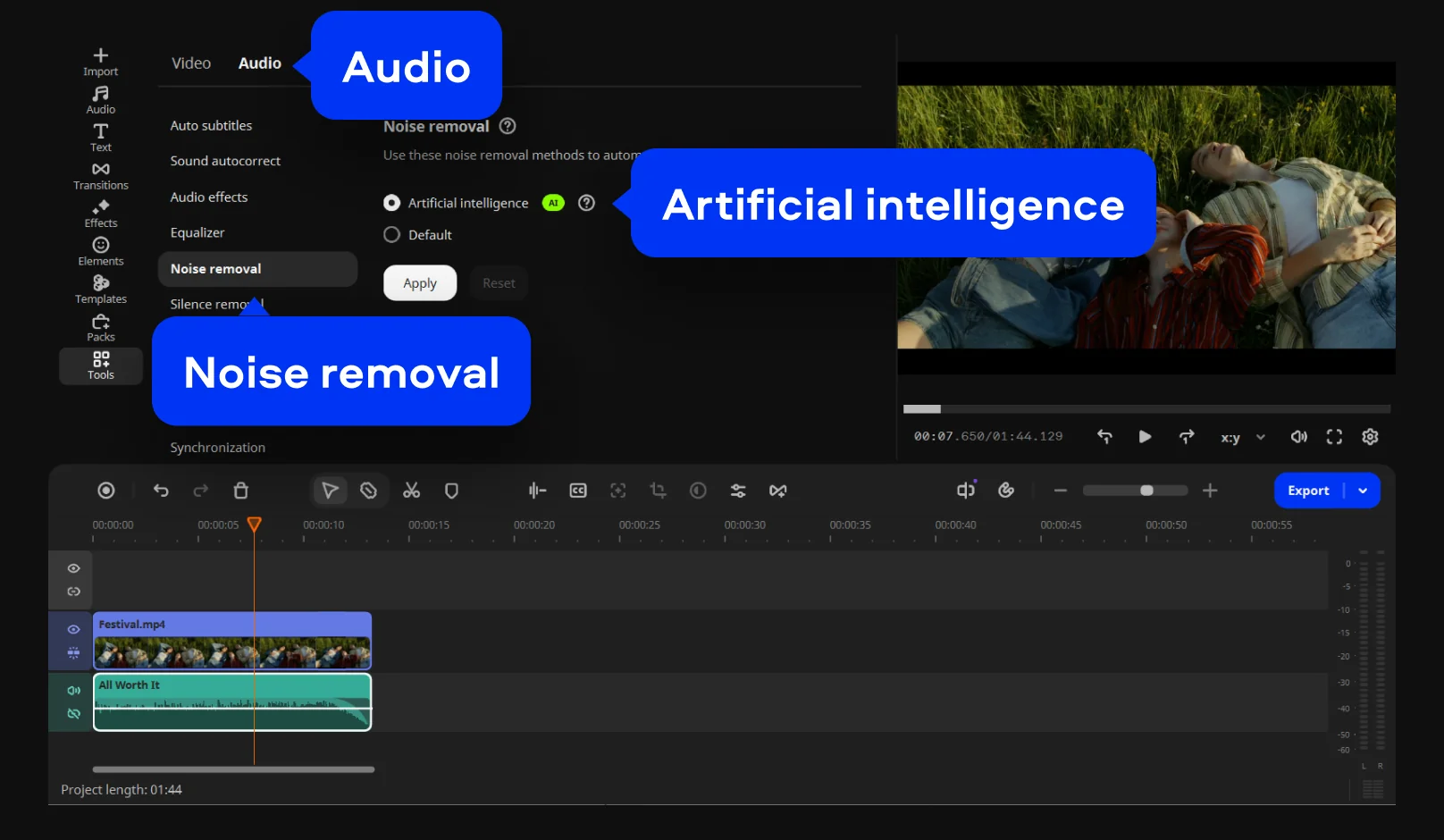
- Limpe o áudio: na aba Áudio, abra a opção Remoção de sons e selecione Inteligência Artificial para eliminar automaticamente sons de fundo indesejados, como o vento, o barulho do trânsito ou o zumbido de ventiladores, mantendo sua voz nítida.
Essas ferramentas de IA que funcionam com um único clique não são apenas um recurso de marketing adicionado ao programa; cada uma delas foi desenvolvida para economizar tempo durante a edição.
Passo 3. Exporte o vídeo
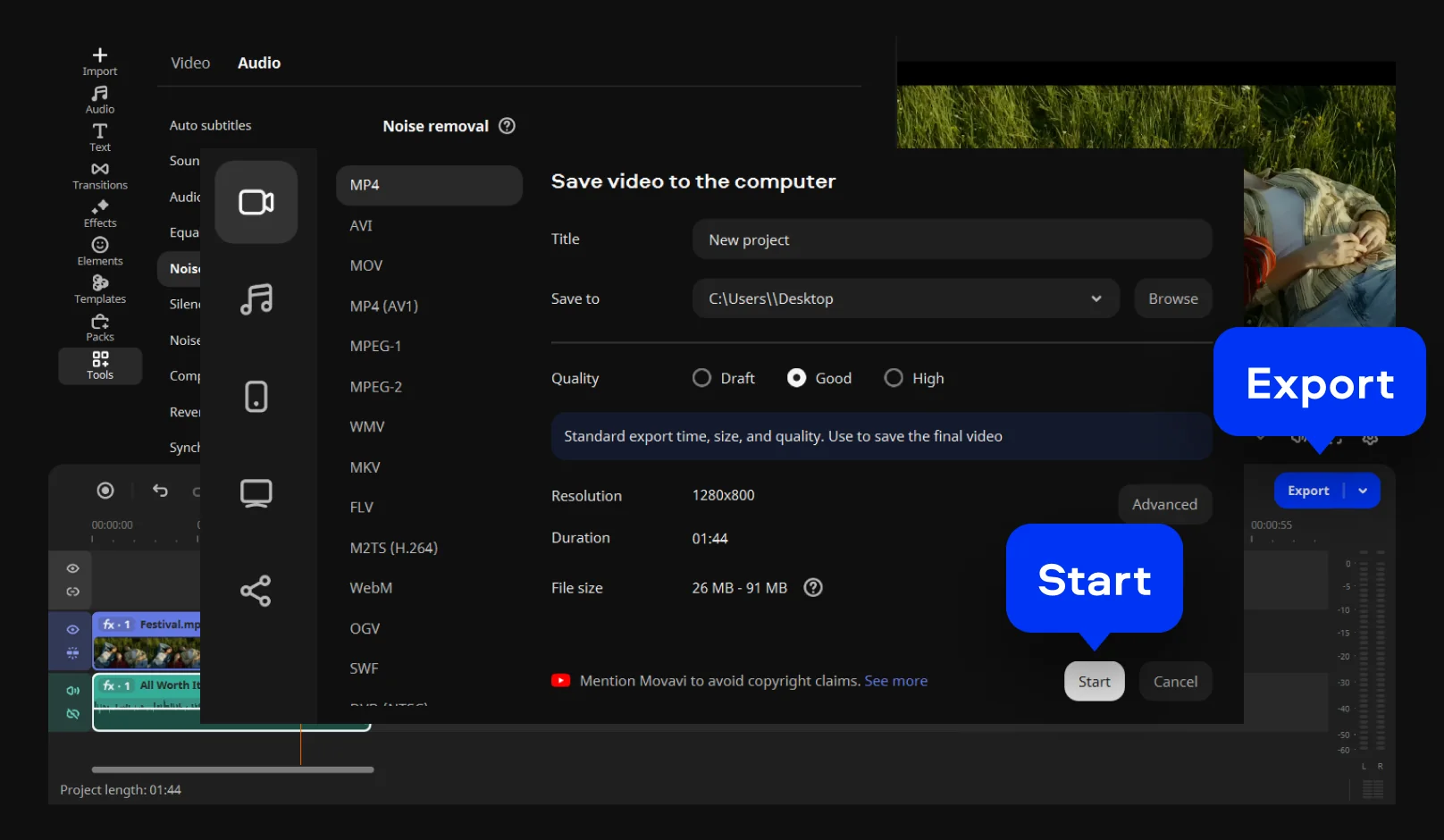
Clique em Exportar, selecione o formato desejado (como MP4) e escolha a resolução. Lembre-se de ajustar a exportação à sua plataforma: 1080p é a melhor opção para o YouTube, TikTok e Instagram, pois facilita um upload rápido sem compressão excessiva; já o 4K é ideal se o vídeo for exibido em uma TV ou monitor grande. Defina o local de salvamento, clique em Iniciar e seu vídeo finalizado estará pronto para ser compartilhado.
Adapte a qualidade do vídeo ao destino
Um clipe limpo, sem ruído e com correção de cor ainda pode ficar com uma aparência ruim se for exportado com dimensões inadequadas para a plataforma. Por isso, escolher a plataforma certa é tão importante quanto os ajustes feitos no vídeo.
O YouTube recomprime todos os vídeos enviados, independentemente da resolução em que são enviados, e é por isso que um vídeo em 1080p com a imagem bem tratada geralmente fica melhor do que um em 4K com ruído e imagem tremida. O TikTok e o Instagram fazem o mesmo, e os vídeos dessas duas plataformas são assistidos quase exclusivamente em telas de celular, onde a diferença entre 1080p e 4K é praticamente imperceptível. Um criador de conteúdo que faz uploads semanais ganha mais ao manter a consistência das cores e a estabilidade do enquadramento em todos os vídeos do que ao buscar uma resolução mais alta cujas vantagens acabam sendo reduzidas pela compressão na hora da publicação.
O 4K se justifica em situações mais específicas: filmagens feitas para serem exibidas em uma TV ou em um monitor grande, ou em um reel de portfólio que possa ser visto em tela cheia e de perto. Para todo o resto, considerar primeiro os requisitos da plataforma e depois a resolução ajuda a manter os arquivos com tamanhos razoáveis e os tempos de upload curtos.
Movavi Video Editor
Crie vídeos incríveis facilmente

Perguntas frequentes
Como posso melhorar a qualidade do vídeo no YouTube sem precisar refilmar?
Como posso melhorar a qualidade do vídeo no YouTube sem precisar refilmar?
Primeiro, reduza o ruído, corrija as cores e estabilize a imagem com um editor de vídeo; depois, exporte em 1080p, a menos que sua filmagem original tenha sido realmente gravada em 4K. O YouTube comprime todos os vídeos enviados, independentemente da resolução; portanto, corrigir os problemas da gravação original costuma ser mais importante do que a resolução de exportação.
O que é melhor para as redes sociais: 1080p ou 4K?
O que é melhor para as redes sociais: 1080p ou 4K?
Para o TikTok, o Instagram e a maioria dos vídeos do YouTube, 1080p ainda é a escolha mais segura na maioria dos casos. O upload é mais rápido e, na tela do celular, a maioria dos espectadores não percebe diferença em relação ao 4K. O 4K faz mais sentido para conteúdos destinados a uma TV ou a um monitor maior.
Os iniciantes conseguem mesmo fazer isso ou é preciso ter experiência em edição?
Os iniciantes conseguem mesmo fazer isso ou é preciso ter experiência em edição?
O Movavi Video Editor foi desenvolvido especificamente para iniciantes e criadores de conteúdo em geral, com ferramentas de IA que permitem fazer correções com um único clique, sem precisar ajustar manualmente os controles deslizantes a cada correção. Nenhuma das etapas acima exige experiência prévia em edição.
Qual é a diferença entre edição de vídeo e aprimoramento da qualidade do vídeo?
Qual é a diferença entre edição de vídeo e aprimoramento da qualidade do vídeo?
A edição de vídeo abrange cortes, efeitos, títulos e estrutura. O aprimoramento da qualidade do vídeo envolve correções mais específicas relacionadas ao ruído, à cor, à estabilidade e à resolução, que podem ser feitas no próprio editor de vídeo ou em uma etapa separada, antes ou depois da edição.
O upscaling com IA corrige gravações tremidas ou com ruído?
O upscaling com IA corrige gravações tremidas ou com ruído?
Não. O aumento de resolução altera apenas o número de pixels. Ele não remove a granulação, não corrige as cores nem estabiliza uma imagem tremida. Esses aspectos precisam ser tratados separadamente, de preferência antes do aumento de resolução, e não depois.
Como faço para manter a qualidade do vídeo elevada ao fazer upload no TikTok ou no Instagram?
Como faço para manter a qualidade do vídeo elevada ao fazer upload no TikTok ou no Instagram?
Exporte em 1080p em vez de ampliar artificialmente a resolução para 4K, já que ambas as plataformas comprimem os arquivos enviados de qualquer maneira. Um enquadramento estável e cores bem ajustadas preservam a qualidade visual após a compressão muito melhor do que uma resolução mais alta, por si só.

Tem alguma pergunta?
Se você não encontrar a resposta para a sua pergunta, por favor, entre em contato com a nossa Equipe de Suporte.
Junte-se a nós para descontos, dicas de edição e ideias!


Mais de 1.5 mln usuários já se inscreveram em nosso boletim informativo