La mayoría de las veces, lo que realmente hay que corregir no es la resolución, sino otros aspectos del vídeo: el grano, el color, los movimientos involuntarios de la cámara y el ruido de fondo. Corregir todo esto puede parecer abrumador, pero no tiene por qué ser complicado. Movavi Video Editor está dirigido a principiantes y a creadores de contenido no profesionales, incluidos aquellos que ya tienen experiencia en la edición pero prefieren un flujo de trabajo más sencillo y rápido al que ofrecen los programas profesionales más complejos. A continuación te explicamos cómo mejorar tus grabaciones rápidamente:

Optimizador de la calidad de vídeo
La mala iluminación, las grabaciones inestables, los colores desvaídos y el ruido de fondo son problemas habituales para los creadores de contenido. Ya sea un vídeo de unboxing grabado con una iluminación de techo inadecuada, un vlog de viajes grabado con el móvil, sin trípode, o un tutorial de belleza con tonos de piel apagados, estos problemas pueden hacer que incluso un vídeo de alta resolución parezca de baja calidad.
Movavi Video Editor se creó precisamente para resolver estos problemas. Se trata de un editor de vídeo intuitivo diseñado para principiantes y creadores de contenido de todo tipo, que cuenta con herramientas de IA integradas que mejoran al instante tu contenido sin tener que superar una curva de aprendizaje pronunciada. Utilizado por más de 70 millones de personas en todo el mundo, ofrece un flujo de trabajo más sencillo y rápido que el de los programas profesionales más complejos.

Editado por
31.414
En realidad, la expresión «cómo mejorar la calidad del vídeo» plantea dos preguntas diferentes que se esconden tras un mismo término de búsqueda: ¿estás intentando mejorar los detalles dentro del fotograma o aumentar sus dimensiones?
Para los blogueros y youtubers, confundir estas dos cosas es la forma más rápida de acabar decepcionados. Apostar por una resolución 4K suele ser contraproducente porque YouTube, TikTok e Instagram comprimen de nuevo todos los vídeos que se suben, lo que significa que un vídeo limpio y estable en 1080p casi siempre será mejor que uno en 4K con ruido y movimientos bruscos.
Para ayudarte a averiguar exactamente cuál de estos problemas está afectando a tus grabaciones, vamos a desglosar los componentes específicos de un vídeo a continuación.
Qué significa realmente «mejorar la calidad del vídeo»
La calidad del vídeo no depende de un único factor. Tanto el término «optimizador de la calidad del vídeo» como el de «mejora general del vídeo» suelen referirse a la corrección de uno o dos de estos factores, no de todos a la vez:
- Resolución: cuántos píxeles componen el fotograma: 480p, 720p, 1080p, 4K u 8K
- Ruido: grano y moteado, especialmente debido a la escasa iluminación o a un sensor antiguo
- Color e iluminación: imágenes planas, apagadas o con iluminación desigual
- Nitidez: cómo se ven los bordes y los pequeños detalles
- Frecuencia de fotogramas: la fluidez del movimiento, desde los 24 fps cinematográficos hasta los 60 fps, que ofrecen un movimiento más fluido
- Estabilidad: si la cámara se mantuvo firme durante la grabación
Un vlog grabado a pulso al atardecer puede presentar tres o cuatro de estos problemas a la vez: tiene ruido, está un poco movido, está poco iluminado y quizá se haya grabado a una resolución inferior a la que elegirías hoy en día. Aumentar la resolución de ese clip sin corregir el ruido ni la falta de estabilidad solo te da un vídeo más grande, pero que sigue teniendo ruido y estando movido. La eliminación de ruido, la corrección de color y la estabilización son lo primero. La resolución viene en segundo lugar, y solo cuando el archivo realmente necesita tener un tamaño específico para el uso al que está destinado.
La misma lógica se aplica al contenido que, a primera vista, no parece «dañado». Un vídeo de tarot o astrología grabado cerca de una ventana puede quedar con los colores apagados por el sol del mediodía sin que, técnicamente, parezca defectuoso, y un vídeo de fitness grabado al aire libre en un día soleado puede tener mucha luz, pero presentar colores planos y sin vida que necesitan realzarse en lugar de corregirse.
Por eso analizaremos la resolución y los demás factores por separado. Problemas diferentes, a menudo programas diferentes.
Aumento de la resolución de vídeo mediante IA: ¿qué hace realmente?
El aumento de resolución consiste en aumentar el número de píxeles de un vídeo después de grabarlo. Por ejemplo, permite convertir un archivo de 720p en uno de 4K sin necesidad de volver a grabarlo. Eso es lo que significa «aumentar la resolución de un vídeo». El aumento de resolución tradicional, el que llevan décadas incorporando los reproductores multimedia, se limita a ampliar los píxeles existentes, por lo que la imagen se ve borrosa y pixelada. El aumento de resolución de vídeo mediante IA funciona de forma diferente: un modelo de aprendizaje automático, entrenado con enormes cantidades de vídeo, infiere la textura y los detalles que deberían existir entre los píxeles originales y utiliza esa información para completar la imagen. Se trata más bien de una reconstrucción basada en la información aprendida que de una simple ampliación.
Ese es el principio en el que se basa un escalador de vídeo con IA o, en términos más generales, cualquier optimizador de vídeo con IA. Un programa de escritorio especializado, un complemento para una suite profesional y un optimizador de vídeo en línea que funciona directamente en el navegador comparten, en el fondo, el mismo principio de funcionamiento. La inteligencia artificial no genera secuencias de vídeo de la nada; hace una estimación, fotograma a fotograma, a partir de los patrones que ya ha aprendido. Las herramientas basadas en IA ahora reconstruyen detalles cuya restauración antes requería un trabajo manual fotograma a fotograma. Cuanta más información visual contenga el archivo de origen, mejor será el resultado de esa estimación.
Movavi incorpora esta tecnología en Movavi Video Converter, un programa distinto de Movavi Video Editor creado específicamente para cambiar el tamaño, comprimir y convertir archivos. Su herramienta de mejora de resolución mediante IA puede multiplicar hasta por ocho la resolución original de un vídeo, lo cual resulta útil para mejorar un clip antiguo de 480p o 720p y evitar que se vea estirado en una pantalla 4K moderna. Explicar paso a paso cómo utilizarlo requiere una guía aparte, ya que se trata de un programa diferente con un flujo de trabajo propio, distinto del de las herramientas de edición que se describen a continuación.
Aquí tienes una guía rápida para saber qué resolución te conviene en cada caso:
Si vas a subir un vídeo a YouTube o TikTok, la resolución de 1080p ya es suficiente para casi todas las pantallas de los espectadores. Apostar por el 8K para un vídeo destinado directamente al feed de una red social en el móvil suele significar simplemente tener que subir un archivo más pesado, sin conseguir una mejora visible de la calidad.
La frecuencia de fotogramas es un aspecto totalmente distinto, y es fácil confundirla con la resolución. Si quieres una cámara lenta fluida en lugar del movimiento entrecortado que se obtiene simplemente ralentizando el metraje, normalmente necesitas recurrir a la interpolación de fotogramas: generar nuevos fotogramas intermedios en lugar de repetir los que ya tienes. La herramienta específica de cámara lenta de Movavi Video Editor se encarga de la parte creativa sin necesidad de software adicional, además de ofrecer un control general de la velocidad desde 0,01x hasta 100x que también permite acelerar los vídeos para crear efectos time-lapse.
Cómo mejorar la calidad de un vídeo con Movavi Video Editor
Paso 1. Importa y organiza tus clips
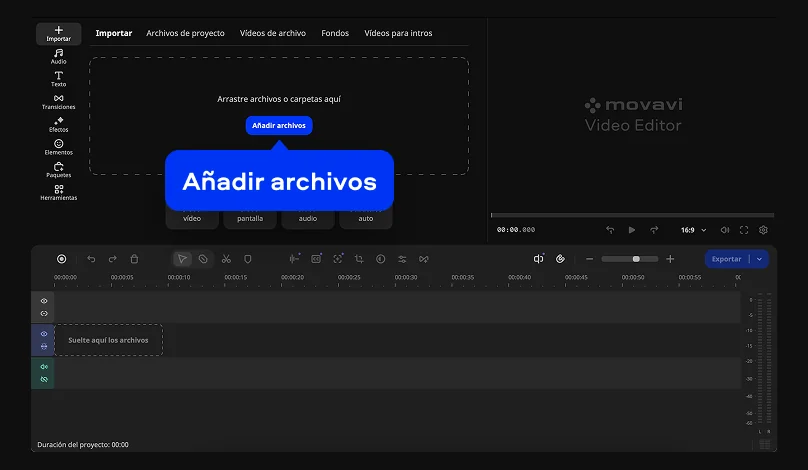
Haz clic en Añadir archivos o simplemente arrastra tus vídeos, imágenes y archivos de audio directamente al área de importación y después suéltalos en la línea de tiempo. Reordena tus clips para establecer el flujo básico de tu vídeo antes de empezar a perfeccionar los detalles.
Paso 2. Mejora el metraje y corrige los problemas
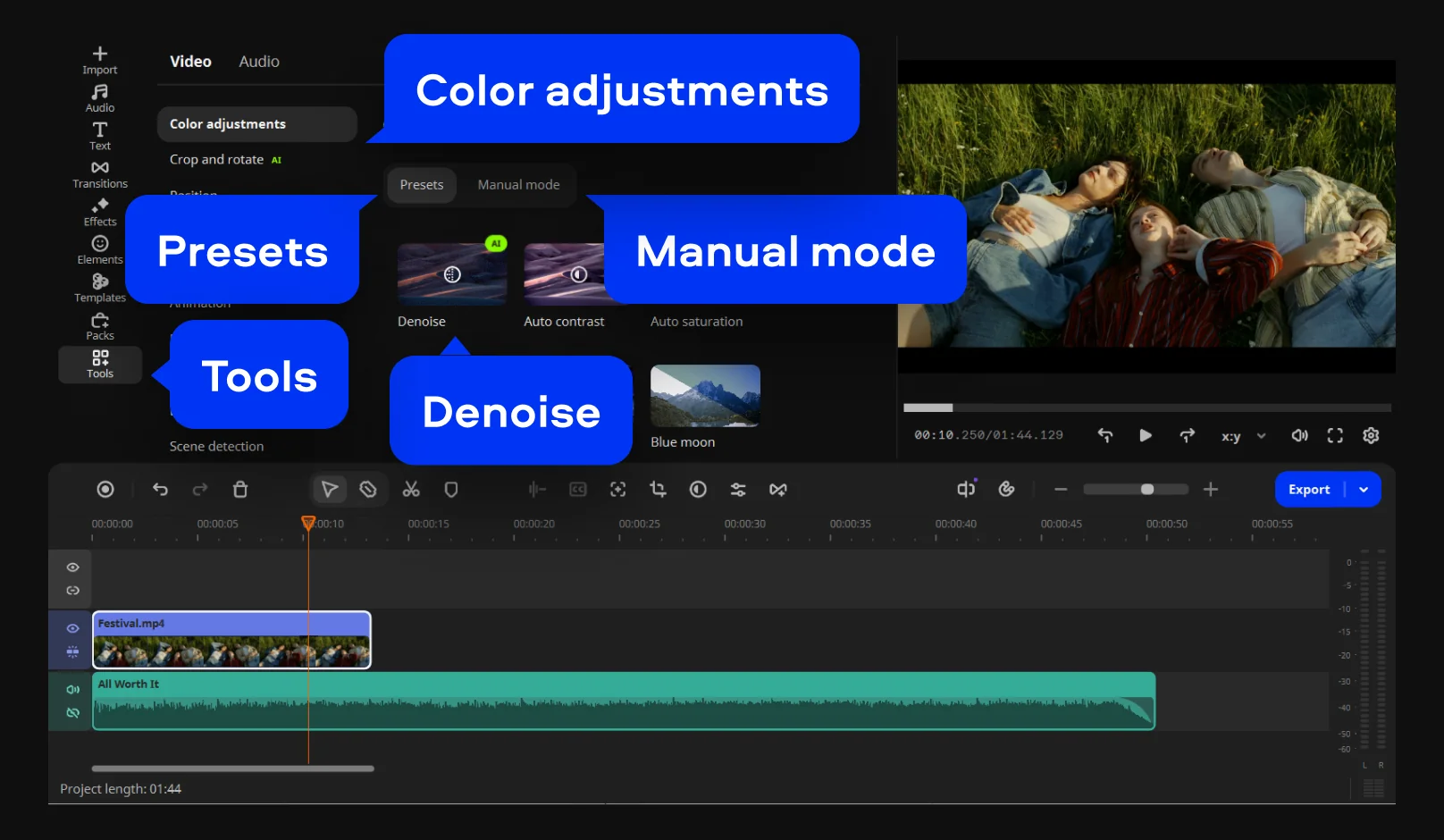
Abre la pestaña Herramientas para acceder a las funciones de mejora integradas de Movavi.
- Limpia la imagen y ajusta el color: ve a Ajustes de color y arrastra Reducción de ruido sobre tu clip para eliminar el grano del vídeo; a continuación, elige un ajuste predefinido (o modifica el contraste y la saturación manualmente) para mejorar una iluminación sin contraste.
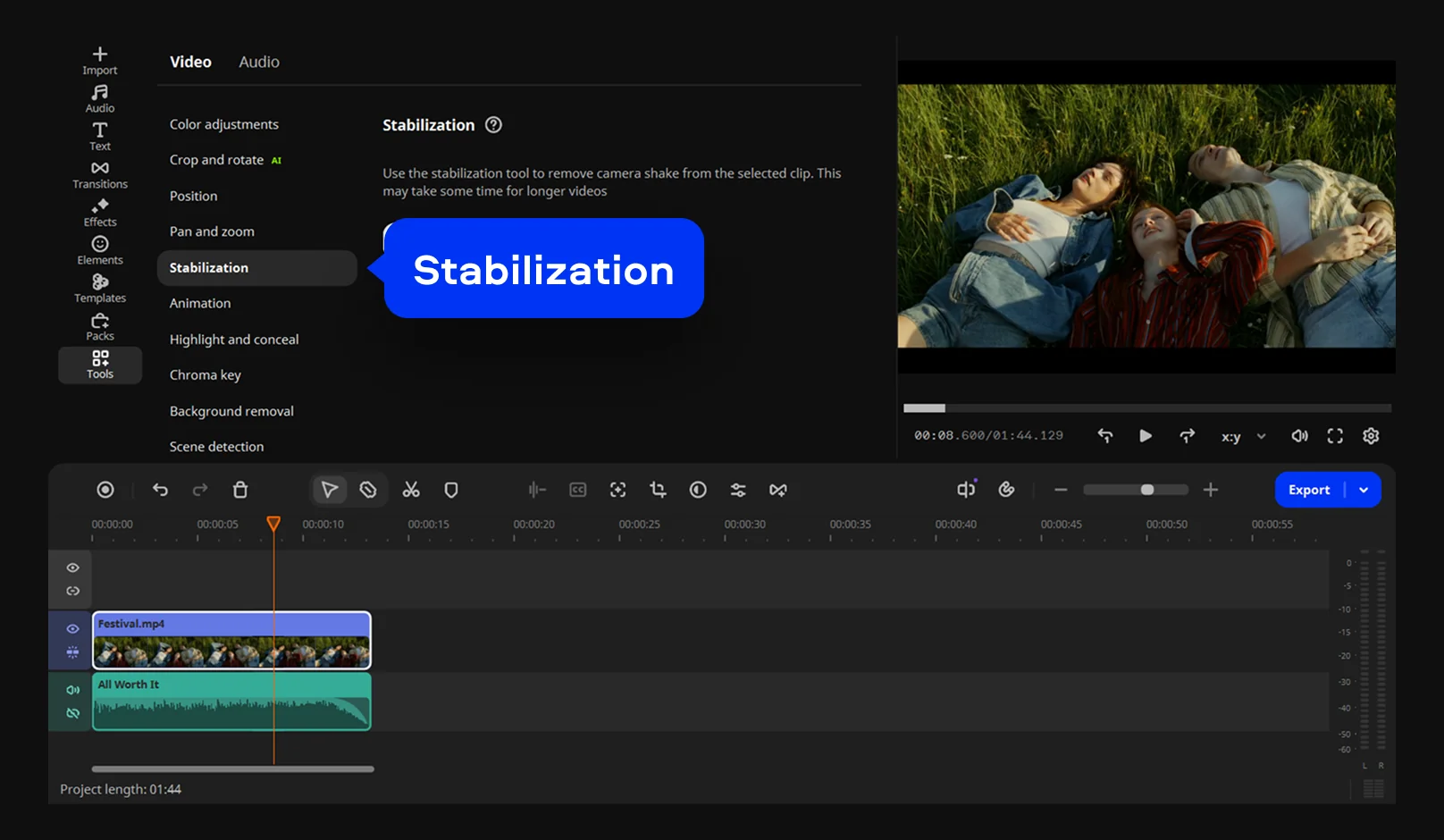
- Estabiliza y reajusta el encuadre: si tu vlog grabado a pulso presenta movimientos bruscos, utiliza la herramienta Estabilización para corregirlos.
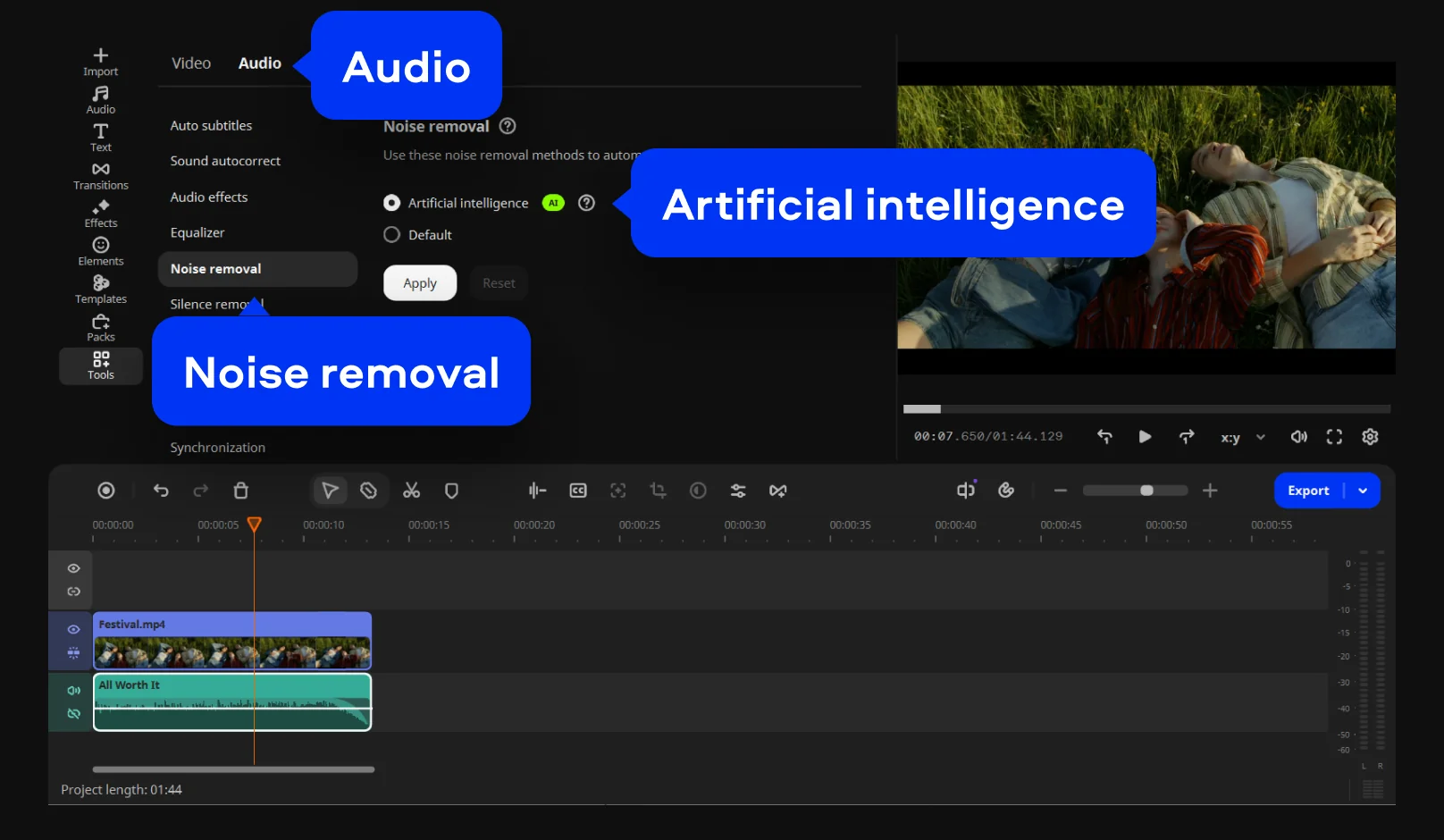
- Limpia el sonido: en la pestaña «Audio», abre Eliminación de ruido y utiliza la opción Inteligencia artificial para eliminar automáticamente los ruidos de fondo no deseados, como el viento, el tráfico o el zumbido de los ventiladores, sin perder la claridad de tu voz.
Estas herramientas de IA que funcionan con un solo clic no son un simple reclamo publicitario añadido al programa; cada una de ellas está diseñada para ahorrarte tiempo durante la edición.
Paso 3. Exporta el vídeo
Haz clic en Exportar, selecciona el formato que desees (por ejemplo, MP4) y elige la resolución. Recuerda adaptar la exportación a tu plataforma: 1080p es la mejor opción para YouTube, TikTok e Instagram, ya que favorece una subida rápida sin que el vídeo se comprima en exceso, mientras que 4K es ideal si el vídeo se va a reproducir en un televisor o monitor de gran tamaño. Elige dónde guardar el archivo, pulsa Iniciar y tu vídeo, ya editado, estará listo para compartir.
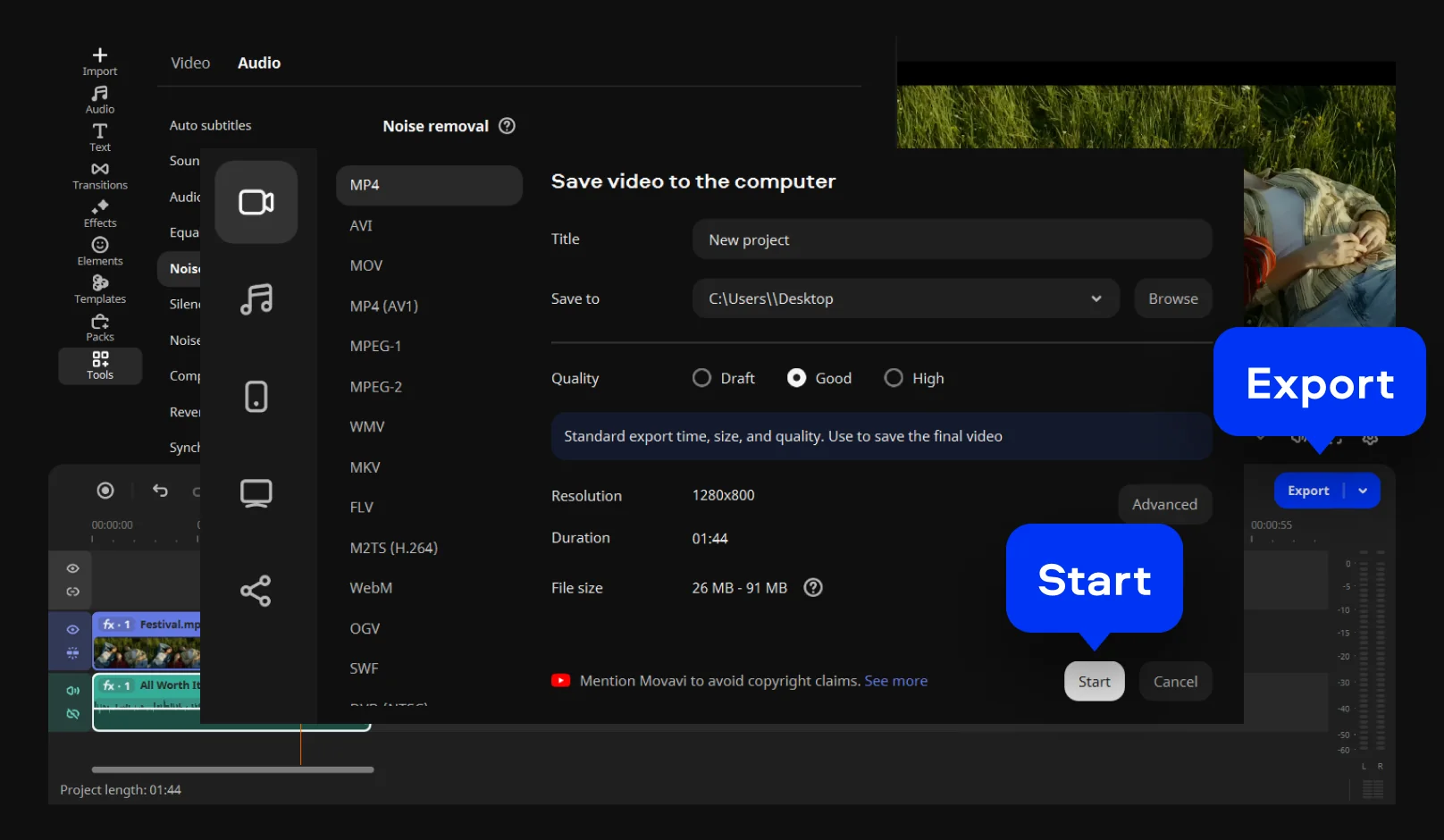
Adapta la calidad del vídeo a la plataforma en la que lo vas a publicar
Un clip limpio, sin ruido y con el color corregido puede seguir viéndose mal si se exporta con unas dimensiones inadecuadas para la plataforma, por lo que la plataforma es tan importante como la propia corrección.
YouTube vuelve a comprimir cada vídeo que se sube, independientemente de la resolución con la que lo envíes, por lo que un archivo de 1080p bien procesado suele ser mejor que uno de 4K con ruido y movimientos de cámara. TikTok e Instagram hacen lo mismo, y los vídeos de ambas plataformas se ven casi exclusivamente en pantallas de móvil, donde la diferencia entre 1080p y 4K es prácticamente imperceptible. Un creador de contenido que sube vídeos semanalmente saca más partido de un color uniforme y un encuadre estable en todos sus vídeos que de buscar una resolución más alta cuyas ventajas apenas se aprecian tras la compresión de la plataforma.
El 4K justifica su uso en situaciones más concretas: material destinado a verse en un televisor, a un monitor grande o a un reel para un porfolio que pueda verse a pantalla completa y de cerca. Para todo lo demás, tener en cuenta la plataforma antes de elegir la resolución permite mantener un tamaño de archivo razonable y unos tiempos de subida cortos.
Movavi Video Editor
Crea vídeos increíbles fácilmente

Preguntas frecuentes
¿Cómo puedo mejorar la calidad de un vídeo en YouTube sin tener que volver a grabarlo?
¿Cómo puedo mejorar la calidad de un vídeo en YouTube sin tener que volver a grabarlo?
Corrige primero el ruido y el color y mejora la estabilidad con un editor de vídeo y, a continuación, exporta a 1080p, a menos que el material original se haya grabado realmente en 4K. YouTube comprime todos los vídeos que se suben, independientemente de la resolución, por lo que eliminar los defectos del material original suele ser más importante que la resolución de exportación.
¿Qué resolución es mejor para las redes sociales: 1080p o 4K?
¿Qué resolución es mejor para las redes sociales: 1080p o 4K?
Para TikTok, Instagram y la mayoría de los vídeos de YouTube, la resolución de 1080p sigue siendo la opción más recomendable en general. Los vídeos se suben más rápido y la mayoría de los espectadores apenas nota diferencias respecto al 4K en la pantalla de un móvil. El 4K tiene más sentido para contenidos destinados a un televisor o a un monitor más grande.
¿De verdad pueden hacerlo los principiantes o se necesita experiencia en edición?
¿De verdad pueden hacerlo los principiantes o se necesita experiencia en edición?
Movavi Video Editor está diseñado específicamente para principiantes y creadores de contenido de todo tipo, con herramientas de IA que permiten realizar ajustes con un solo clic, en lugar de controles deslizantes manuales para cada ajuste. Ninguno de los pasos anteriores requiere experiencia previa en edición.
¿Cuál es la diferencia entre la edición de vídeo y la mejora de la calidad del vídeo?
¿Cuál es la diferencia entre la edición de vídeo y la mejora de la calidad del vídeo?
La edición de vídeo abarca los cortes, los efectos, los títulos y la estructura. La mejora de la calidad del vídeo se centra en correcciones más específicas relacionadas con el ruido, el color, la estabilidad y la resolución, que pueden realizarse en un editor de vídeo o en un paso independiente, antes o después de la edición.
¿La mejora de la resolución mediante IA corrige las grabaciones inestables o con ruido?
¿La mejora de la resolución mediante IA corrige las grabaciones inestables o con ruido?
No. El aumento de resolución solo modifica el número de píxeles. No elimina el grano, no corrige el color ni estabiliza una toma movida. Esos aspectos deben tratarse por separado, a ser posible antes del aumento de resolución y no después.
¿Cómo puedo mantener una alta calidad de vídeo al subirlo a TikTok o Instagram?
¿Cómo puedo mantener una alta calidad de vídeo al subirlo a TikTok o Instagram?
Exporta a 1080p en lugar de ampliar a 4K, ya que ambas plataformas comprimen los archivos subidos de todos modos. Un encuadre estable y un color bien ajustado se mantienen mucho mejor tras esa compresión que una resolución más alta por sí sola.

¿Tiene preguntas?
Si no encuentra la respuesta a su pregunta, póngase en contacto con nuestro equipo de asistencia.
¡Únete para obtener descuentos, consejos e ideas!


1.5M + usuarios ya suscritos a nuestro boletín