大多數時候,真正需要修正的並非解析度,而是疊加在解析度之上的其他元素,像是顆粒感、色彩、晃動以及背景雜訊等等。修正這些問題聽起來或許令人卻步,但其實不必太過複雜。Movavi Video Editor 是專為初學者與日常內容創作者所設計,當然也包括那些已經熟悉剪輯操作,但寧可選擇比複雜專業軟體更簡單、更快速的工作流程的人。以下是快速清理素材的方法:

影片畫質增強器
光線不足、手持畫面晃動、色彩褪色以及背景雜音,是每位創作者都必須面對的真實挑戰。無論是劣質天花板燈光下拍攝的開箱影片、手持手機拍攝的旅遊影片,還是膚色褪色的美妝教學影片,這些瑕疵都可能讓高解析度的影片也顯得品質低劣。
Movavi Video Editor 正是為了解決這些問題而開發的。 這是一款專為初學者和日常創作者設計的影片編輯軟體,內建 AI 工具能立即提升您的內容品質,且無需經歷陡峭的學習曲線。全球已有超過 7,000 萬人在使用,相較於複雜的專業軟體,它提供更簡單、更快速的工作流程。

作者:
34,555
事實上,「如何提升影片畫質」這個搜尋詞背後,其實隱含著兩個不同的問題:您是想改善畫面中的細節,還是想增加畫面的實際尺寸?
對於部落客和 YouTube 創作者而言,將這兩者混為一談是最快導致失望的途徑。追求超高的 4K 解析度往往會適得其反,因為 YouTube、TikTok 和 Instagram 無論如何都會對每段上傳影片進行重新壓縮。所以即使是一個清晰穩定的 1080p 檔案,可能也比一個雜訊多、畫面又晃動的 4K 檔案更勝一籌。
為了幫助您釐清究竟是哪個問題影響了您的影片,讓我們在下面詳細剖析影片的具體組成部分。
「提升影片畫質」究竟意味著什麼
影片畫質並非單一概念。「影片畫質增強器」與「一般影片增強」這兩個術語,通常指的是針對以下其中一至兩個因素進行優化,而非同時處理所有因素:
- 解析度——構成單幀的像素數量:480p、720p、1080p、4K 或 8K
- 雜訊——顆粒感與斑點,特別是因光線不足或感光元件較舊所導致的
- 色彩與光線——畫面平淡、暗淡或光線分布不均
- 銳利度——邊緣與細微細節的清晰度
- 影格率——動態畫面流暢程度,從電影風格的 24fps 到流暢的 60fps
- 穩定性——拍攝時相機是否保持穩定
一支在黃昏時刻用手持拍攝的Vlog,可能會同時出現其中三到四種問題:畫面有噪點、略微晃動、光線不足,而且錄製解析度可能比您現在會選擇的還要低。 若在不處理雜訊或晃動的情況下,直接將該片段的畫質提升,只會得到一個畫面更大、但依然雜訊滿滿且晃動明顯的影片。降噪、色彩校正和穩定處理應優先處理。解析度調整則排在第二位,且僅在檔案確實需要達到特定大小以符合輸出需求時才進行。
同樣的邏輯,也適用於乍看下沒有明顯「受損」的內容。例如在窗邊拍攝的塔羅牌或占星影片,即使在正午陽光下可能導致畫面過曝,但從技術層面來看並未損壞;而在晴朗的日子於戶外拍攝的健身影片,雖然光線充足,但色彩可能顯得平淡無生氣,這類情況是需要增強色彩而非修復。
正因如此,我們將分別探討解析度及其他各項調整。不同的問題,往往需要不同的軟體來處理。
AI 影片畫質提升:它究竟能做什麼
解析度提升是指在影片拍攝完成後,增加其像素數量的過程,無需重新拍攝,即可將 720p 檔案轉為 4K,這就是人們所說的「影片畫質提升」的基本概念。 傳統的畫質提升技術——也就是數十年來內建於媒體播放器中的那種——僅是將現有像素拉伸,這正是其畫面看起來模糊且帶有塊狀感的原因。 AI 影片畫質提升的運作方式則截然不同:一個透過海量影片資料訓練而成的機器學習模型,會推斷現有像素之間應存在的紋理與細節,進而進行填補。其運作方式更像是基於資訊的重建,而非單純的拉伸。
這正是 AI 影片畫質提升工具——或更廣泛地說,任何 AI 影片增強工具——背後的核心理念。無論是專用的桌面程式、專業軟體套件的外掛程式,還是瀏覽器中運行的線上影片增強工具,其運作原理在本質上都是一致的。 人工智慧並非憑空創造新的影像;而是根據已學習的模式,逐幀進行有根據的推測。基於 AI 的工具如今能處理過去需要逐幀手動修復的細節重建工作。原始檔案所含的視覺資訊越多,推測結果就越精準。
Movavi 自家開發的此類工具即為 Movavi Video Converter,這是一款與 Movavi Video Editor 不同的獨立程式,專門用於調整檔案大小、壓縮及格式轉換。 其 AI 畫質提升工具可將影片解析度提升至原始的 8 倍,就算是將舊有的 480p 或 720p 片段,提升至在現代 4K 螢幕上播放時,也不會出現拉伸現象的畫質。 由於這是另一款獨立程式,且擁有與下方編輯工具截然不同的操作流程,因此其具體使用步驟我們會再另寫文章說明。
以下提供一份快速參考說明,協助您了解在不同情況下,哪些解析度更適合:
解析度
別稱
最適合
480p
SD
非常老舊的檔案片段、草稿
720p
HD
基本上傳、舊款手機與筆電
1080p
全高清
當今大多數上傳至 YouTube、Instagram 和 TikTok 的影片
4K
超高清
大螢幕觀賞、電視,以及在現代顯示器上呈現更清晰的畫面
8K
–
大尺寸顯示器與前瞻性規劃;對於日常社交內容而言,通常並無必要
若您是要上傳至 YouTube 或 TikTok,1080p 解析度已足以涵蓋幾乎所有觀眾的螢幕尺寸。對於直接發佈到手機動態牆的影片而言,執著於 8K 解析度通常只會讓上傳檔案變得更大,卻不會帶來肉眼可見的畫質提升。
影格率(幀率)則是完全獨立的考量因素,且很容易與解析度混淆。若您希望呈現流暢的慢動作效果,而非單純放慢影片所產生的卡頓感,通常需要進行補幀:即在影格之間,生成新的影格,而非拉伸現有影格。 Movavi Video Editor 專用的慢動作工具,無需額外軟體即可處理這方面的創意需求,同時還提供從 0.01x 到 100x 的通用速度控制功能,用於反向的縮時攝影。
如何使用 Movavi Video Editor 提升影片畫質
步驟1. 匯入並排列您的片段
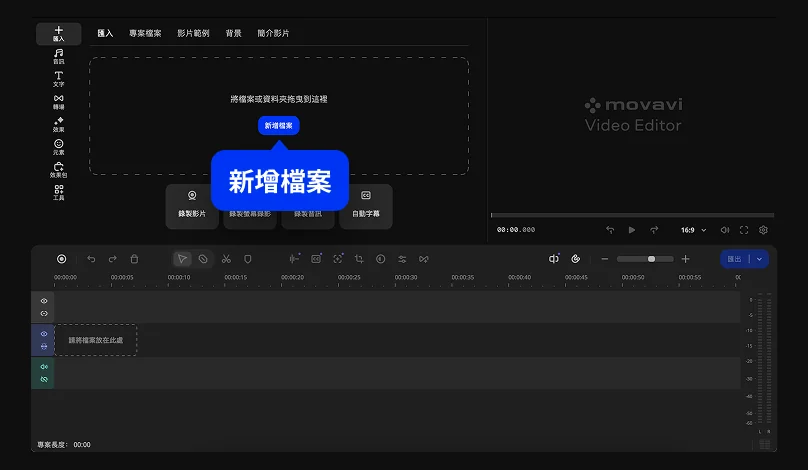
點擊「新增檔案」,或直接將您的影片、圖片和音訊拖曳至「匯入」區域,然後將它們放至「時間軸」上。在開始調整細節之前,請先重新排列片段的順序,以確立影片的基本流程。
步驟2. 優化影片並修正瑕疵
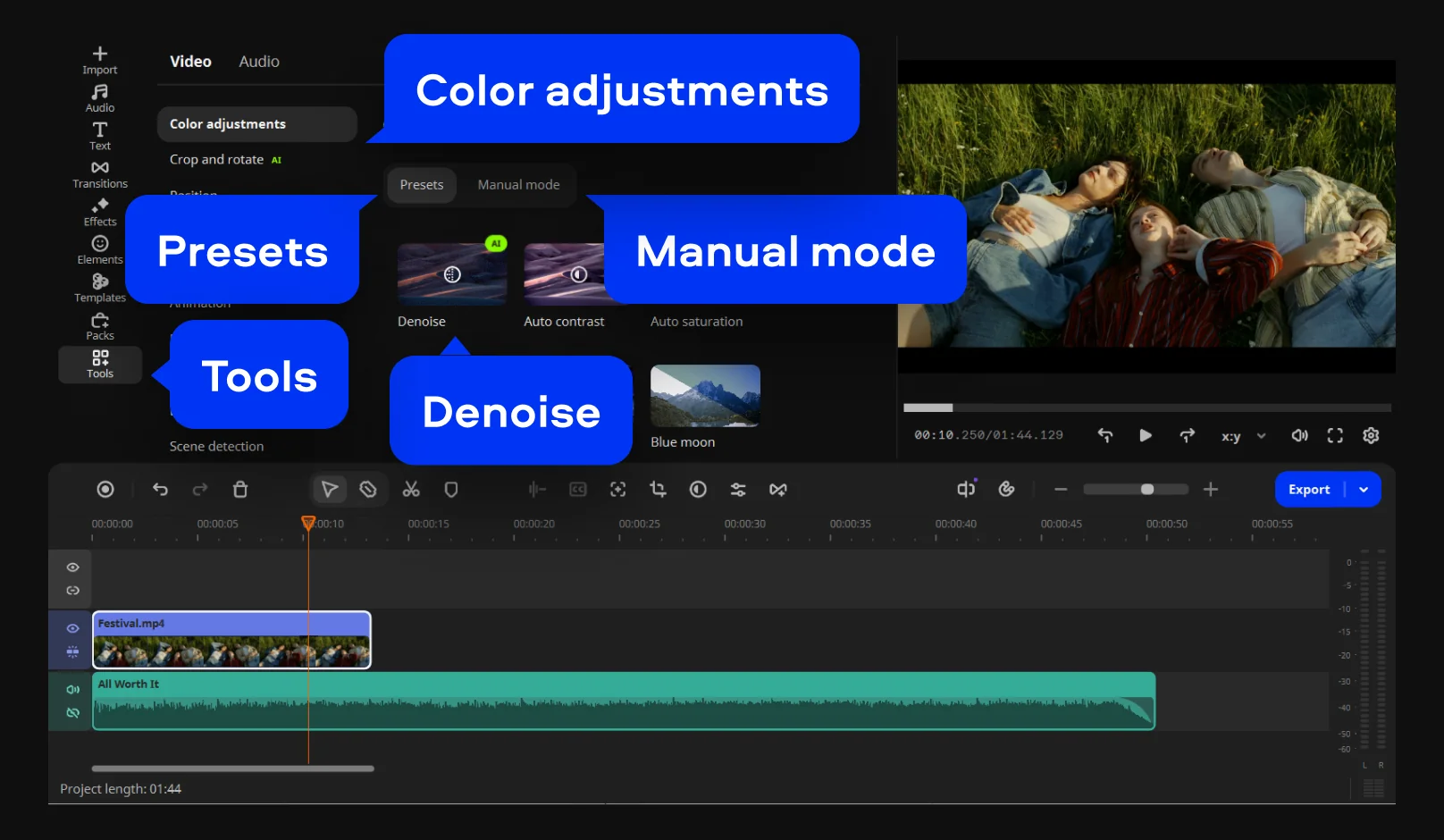
開啟「工具」索引標籤,即可使用 Movavi 的內建影像增強功能。
- 清理並調整畫面:前往 「色彩調整」,將「去除雜訊」功能拖曳至您的片段上,以消除畫面顆粒感;接著選擇現成的預設值(或手動調整對比度和飽和度),以修正平淡的燈光效果。
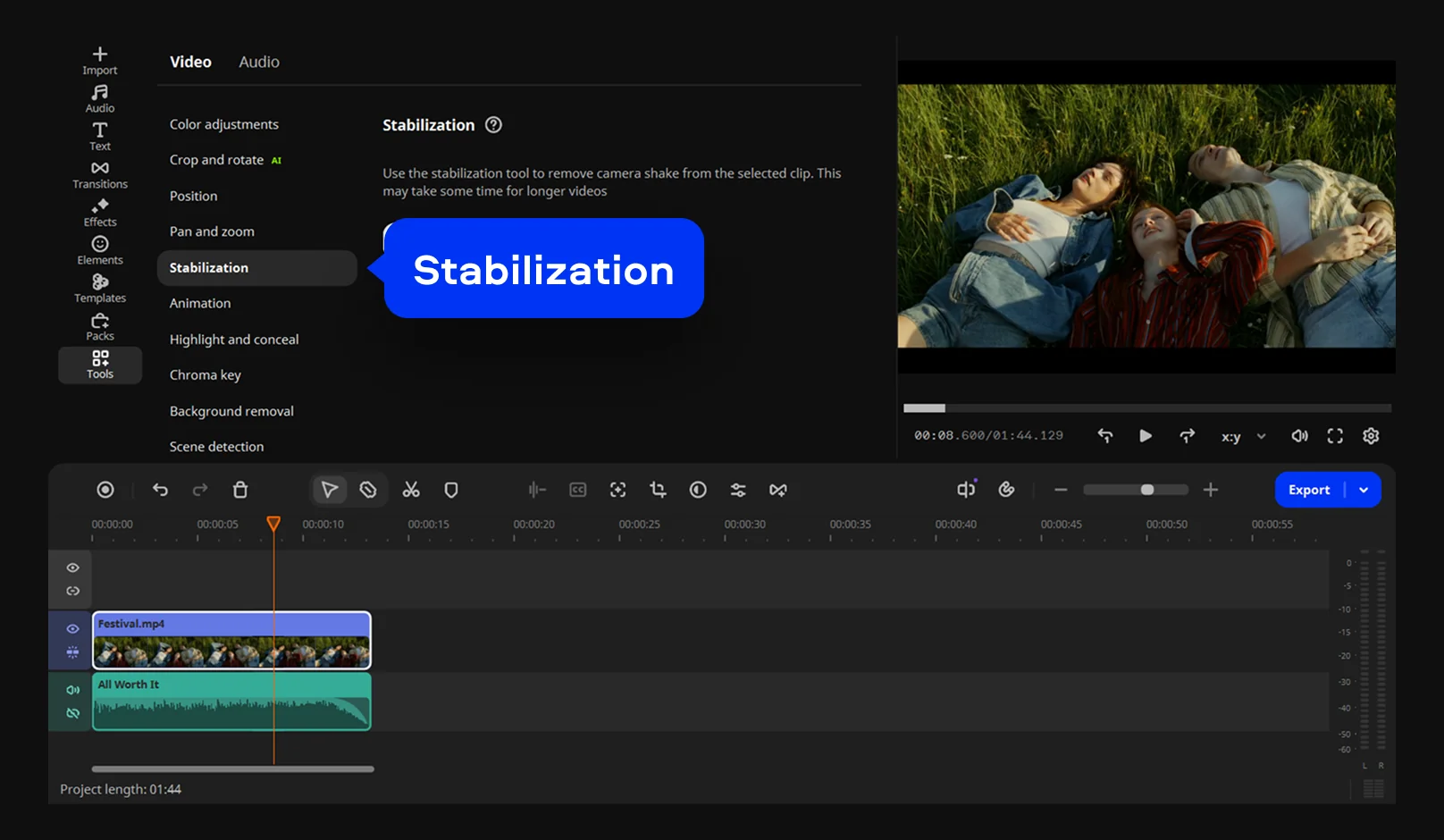
- 穩定畫面並重新構圖:如果您用手持拍攝的Vlog畫面晃動較大,可使用「穩定化」功能來穩定畫面。
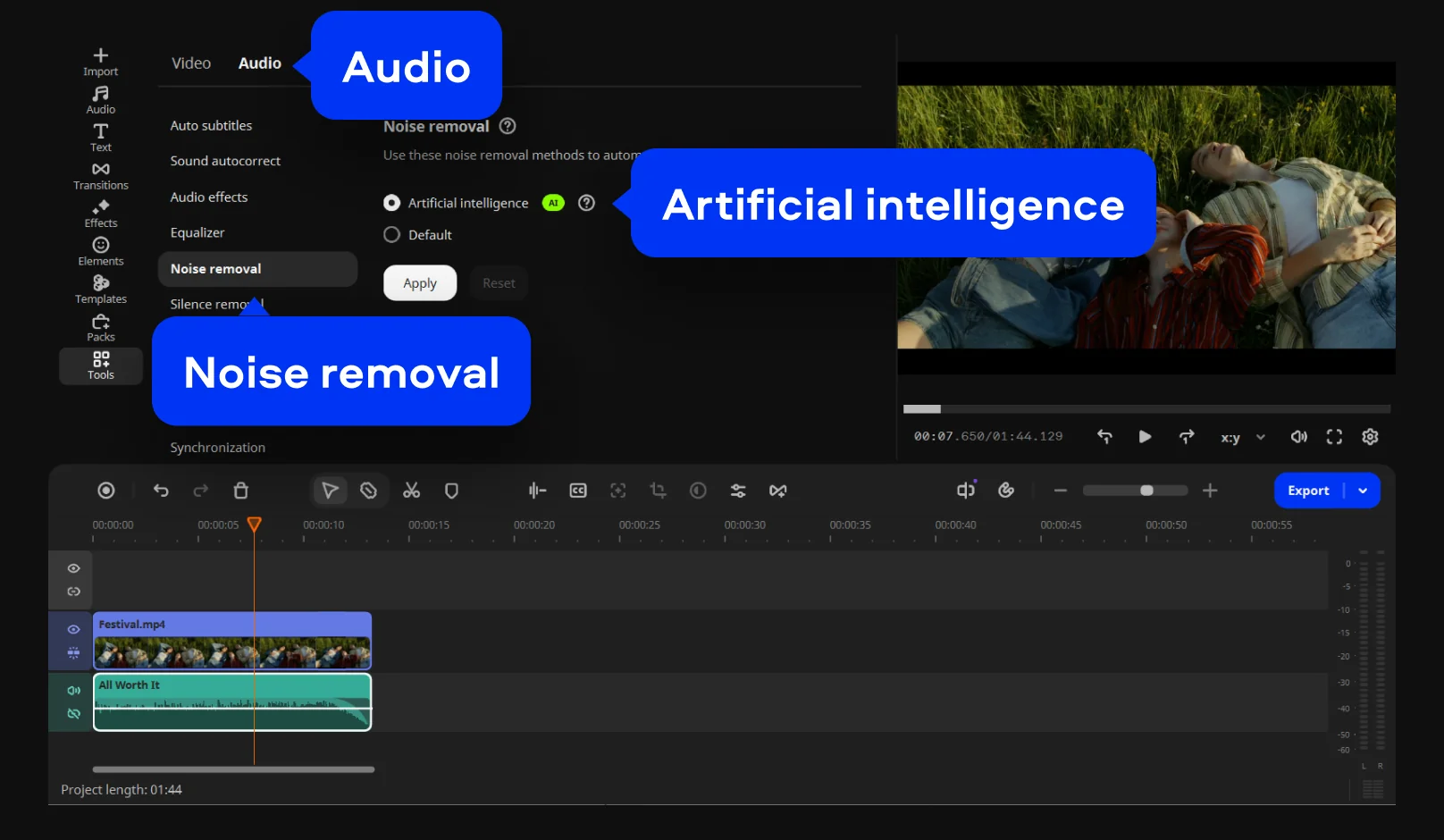
- 優化音質:在「音訊」分頁中,開啟「消除雜訊」功能,並使用「人工智慧」選項,自動清除風聲、車聲或風扇嗡嗡聲等不需要的背景雜音,同時保持您的聲音清晰。
這些一鍵式 AI 工具並非只是附加在軟體上的流行詞彙;每項功能都能真正幫您節省編輯時間。
步驟3. 匯出影片
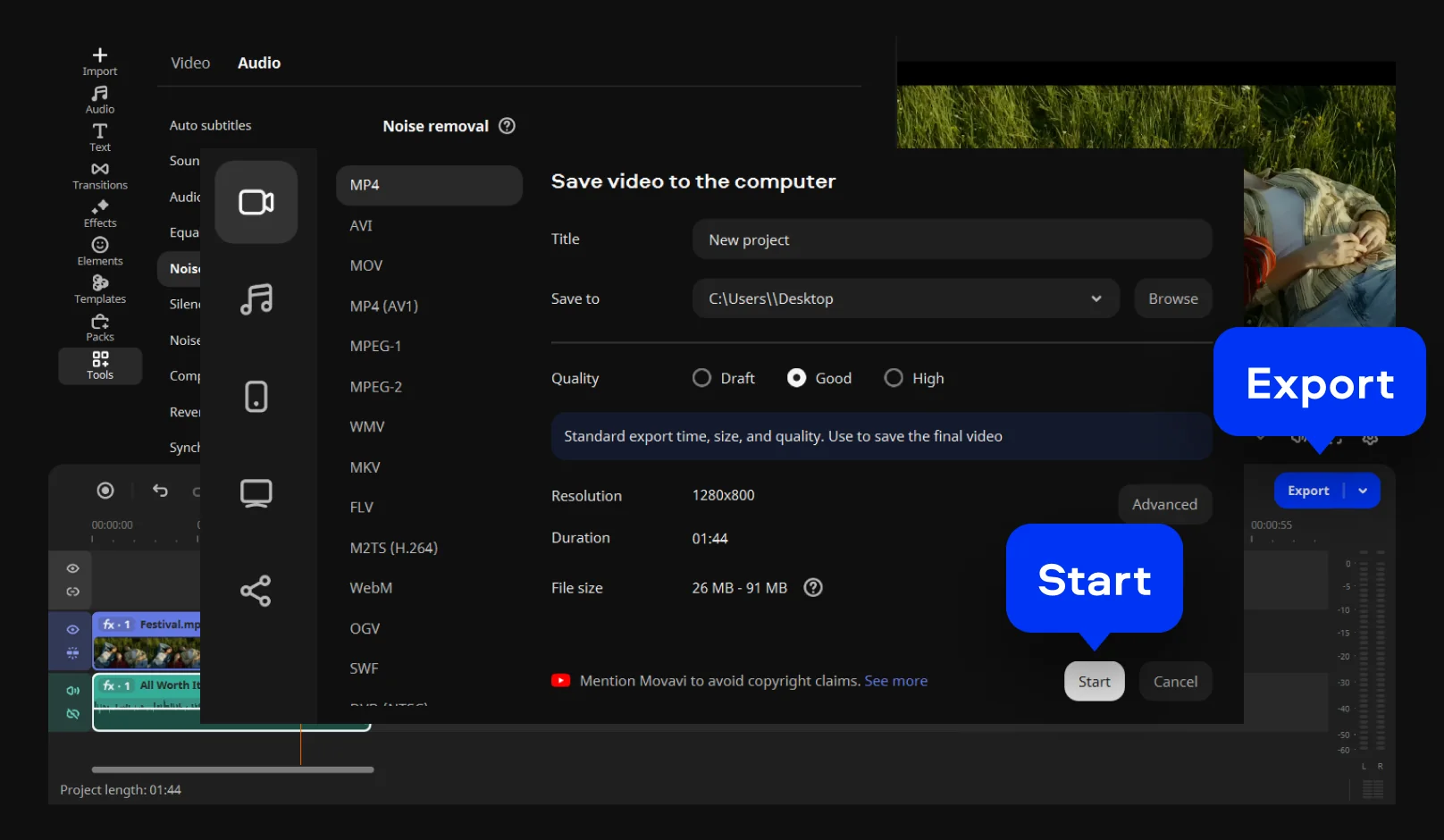
點擊「匯出」,選擇您想要的格式(例如 MP4),並設定解析度。 請記得根據您上傳的平台調整輸出設定:對於 YouTube、TikTok 和 Instagram 而言,1080p 是最佳選擇,既能確保上傳速度快,又不會造成過度壓縮;若影片是為了在大型電視或顯示器上播放,那 4K 會是最理想的選擇。設定儲存位置後,按下「開始」,您精心製作的影片便已準備好分享了。
根據傳輸目的地調整影片畫質
即使片段經過清理、去噪和色彩校正,如果用不適合目標平台的尺寸匯出,畫面仍可能看起來不對勁;因此,平台的選擇與後製處理本身同樣重要。
YouTube 會重新壓縮每段上傳影片,無論您傳送的解析度為何;這正是為何經過妥善處理的 1080p 檔案,通常比雜訊多且畫面晃動的 4K 檔案更勝一籌。 TikTok 和 Instagram 亦是如此,且這兩大平台的內容幾乎完全在手機螢幕上觀看,而在手機螢幕上,1080p 與 4K 之間的差異本就幾乎難以察覺。對於每週上傳影片的內容創作者而言,與其追求上傳後會因壓縮而消失的超高解析度,還不如確保每支影片的色彩一致與畫面穩定,這樣才能獲得更大的收益。
4K 僅在特定情境下才能展現其價值:例如專為電視、大螢幕顯示器,或是作品集影片所製作的素材,因為在這些情況下,觀眾可能會近距離全螢幕觀看。至於其他所有情況,建議優先配合平台需求,其次再考慮解析度,既能讓檔案大小保持在合理範圍內,也能縮短上傳時間。
Movavi Video Editor
輕鬆製作精彩影片

常見問題集
如何在不重新拍攝的情況下,提升 YouTube 影片的畫質?
如何在不重新拍攝的情況下,提升 YouTube 影片的畫質?
首先使用影片編輯軟體處理雜訊、色彩和穩定性,然後以 1080p 格式匯出,除非您的原始影片確實是以 4K 錄製的。YouTube 會對每段上傳的影片進行壓縮,無論解析度為何,因此清理原始影片通常比匯出尺寸更為重要。
在社群媒體上,1080p 和 4K 哪個更好?
在社群媒體上,1080p 和 4K 哪個更好?
對於 TikTok、Instagram 以及大部分的 YouTube 影片來說,1080p 仍是較為穩妥的預設選項。這種解析度的上傳速度較快,且在手機螢幕上對多數觀眾而言看起來完全一樣。若內容是為了在電視或較大的螢幕上播放,選擇 4K 則更為合適。
初學者真的能做到這一點嗎?還是說這需要編輯經驗?
初學者真的能做到這一點嗎?還是說這需要編輯經驗?
Movavi Video Editor 專為初學者與日常創作者所設計,採用一鍵式 AI 工具,無需針對每項操作手動調整滑桿。上述步驟均無需任何編輯經驗。
影片剪輯與提升影片畫質有什麼區別?
影片剪輯與提升影片畫質有什麼區別?
影片剪輯涵蓋剪接、特效、片頭片尾以及結構安排。提升影片品質則是一系列更為狹義的調整,包括雜訊處理、色彩校正、畫面穩定性及解析度,這些調整既可在影片剪輯軟體內進行,也可在剪輯前後作為獨立步驟處理。
AI 畫質提升技術能修正畫面抖動或雜訊的影片嗎?
AI 畫質提升技術能修正畫面抖動或雜訊的影片嗎?
不能。解析度提升僅會改變像素數量。它無法去除顆粒、修正色彩,也無法穩定晃動的畫面。這些問題需要另行處理,最好是在進行解析度提升之前處理,而非之後。
上傳至 TikTok 或 Instagram 時,該如何保持影片的高畫質?
上傳至 TikTok 或 Instagram 時,該如何保持影片的高畫質?
建議以 1080p 格式匯出,而非拉伸至 4K,因為這兩大平台無論如何都會對上傳內容進行壓縮。相較於原始解析度,穩定的構圖與純淨的色彩在經過壓縮後能保持得更好。

有問題嗎?
若找不到問題的答案,請隨時與支援團隊聯繫。
加入我們,掌握最新優惠、剪輯祕訣和內容靈感


超過 150萬位用戶已訂閱我們的電子報