
Movavi Video Editor
  • Edição rápida e fácil: corte, recorte, ajuste de cores e velocidade
  • Ferramentas de IA com um clique: legendas automáticas, remoção de ruído e mais
  • Centenas de filtros, transições, títulos, sobreposições

Ao clicar no botão de download, você está baixando uma versão teste do programa.*

Acelerar Vídeo Online Grátis

Como acelerar ou desacelerar um vídeo online com acelerador de vídeo

Em muitos casos, eu nem preciso trocar cenas ou adicionar efeitos para que um vídeo ganhe outra vibe. O que realmente muda tudo é o ritmo. Quando eu acelero alguns segundos, uma gravação simples pode ficar cheia de movimento e humor. Já quando eu escolho desacelerar vídeo, o mesmo momento parece mais intenso, quase como se cada detalhe tivesse mais espaço para acontecer. Ajustar a velocidade, para mim, é uma maneira elegante de dar outra emoção à mesma história.

E é aí que uma ferramenta prática faz diferença. A Movavi oferece uma solução web leve e direta, que funciona como um ótimo acelerador de vídeo. Tudo acontece no navegador, sem downloads, sem configurações complicadas e com resultados rápidos.

Passo 1. Enviar o arquivo

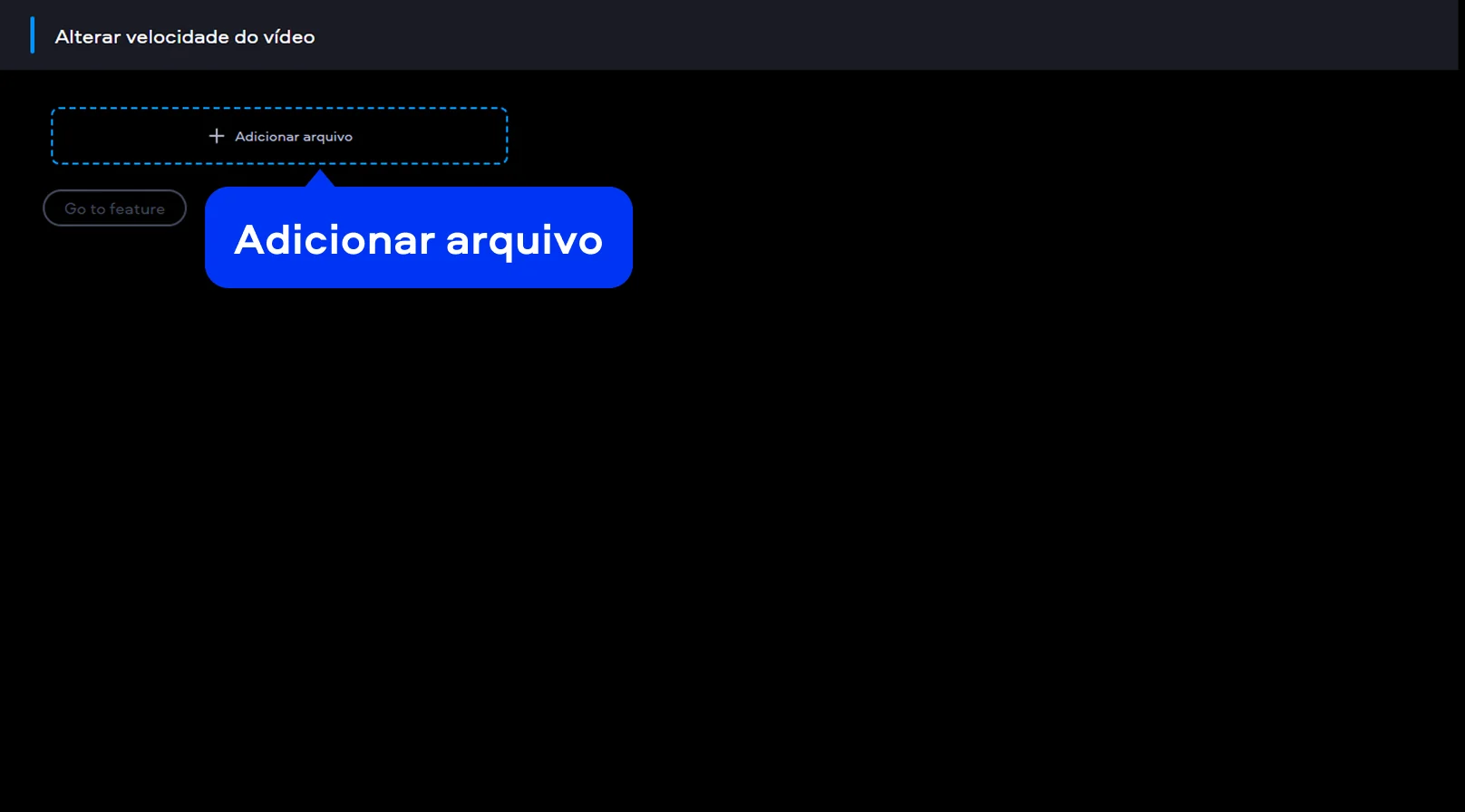
Assim que eu acesso a página, encontro uma interface bem limpa. No banner principal está o botão Carreg. arquivo, que permite carregar o vídeo do computador em poucos cliques. Esse início é perfeito quando eu quero editar de forma imediata, sem perder tempo.

Passo 2. Modificar a velocidade do clipe

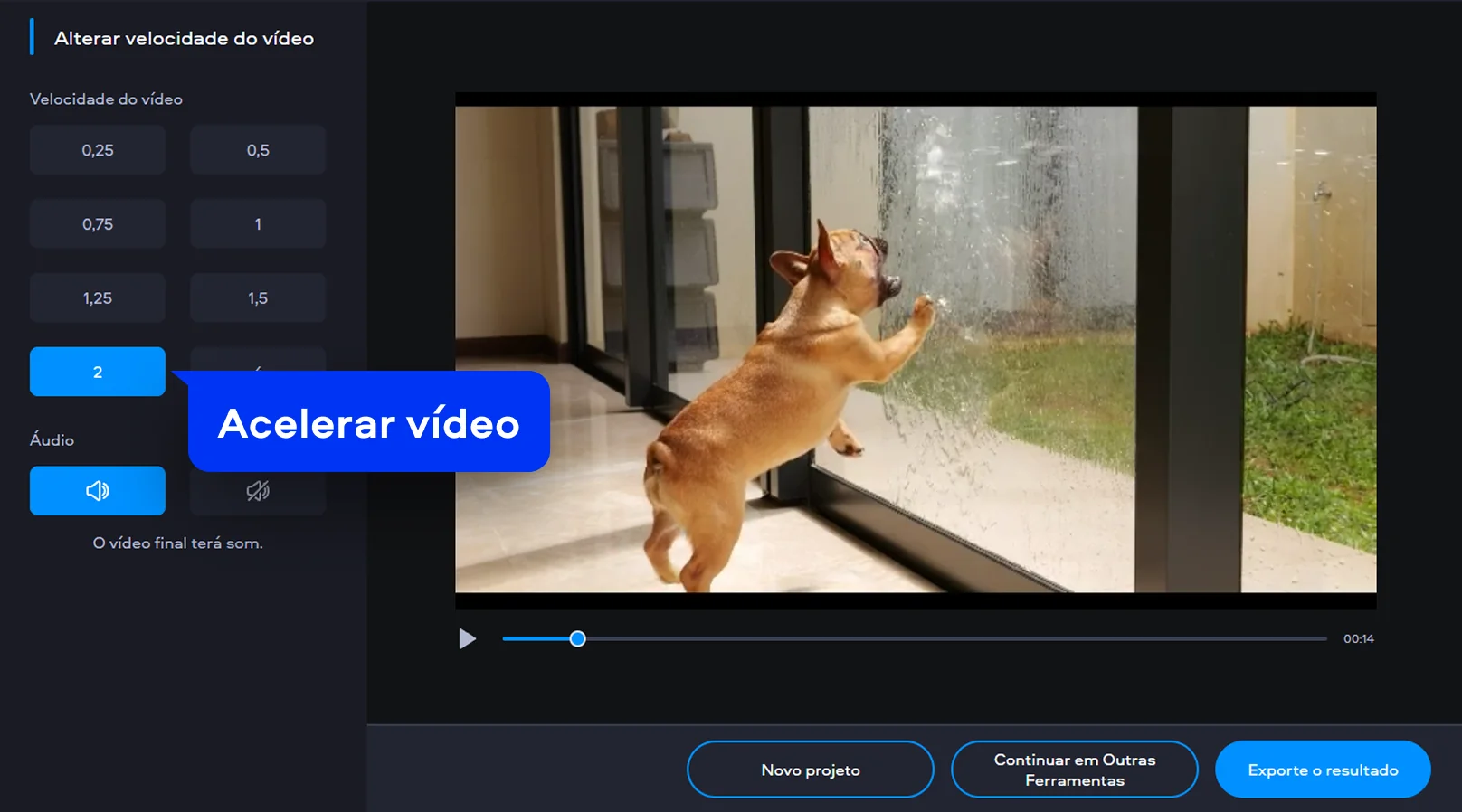
Depois do carregamento, eu seleciono o vídeo e localizo o controle de velocidade no painel. Aqui eu posso acelerar vídeo online para criar um efeito mais dinâmico ou diminuir velocidade do vídeo quando quero um resultado mais dramático. Esse ajuste é simples e ótimo para testar diferentes ritmos sem esforço.

Passo 3. Exportar o vídeo ajustado

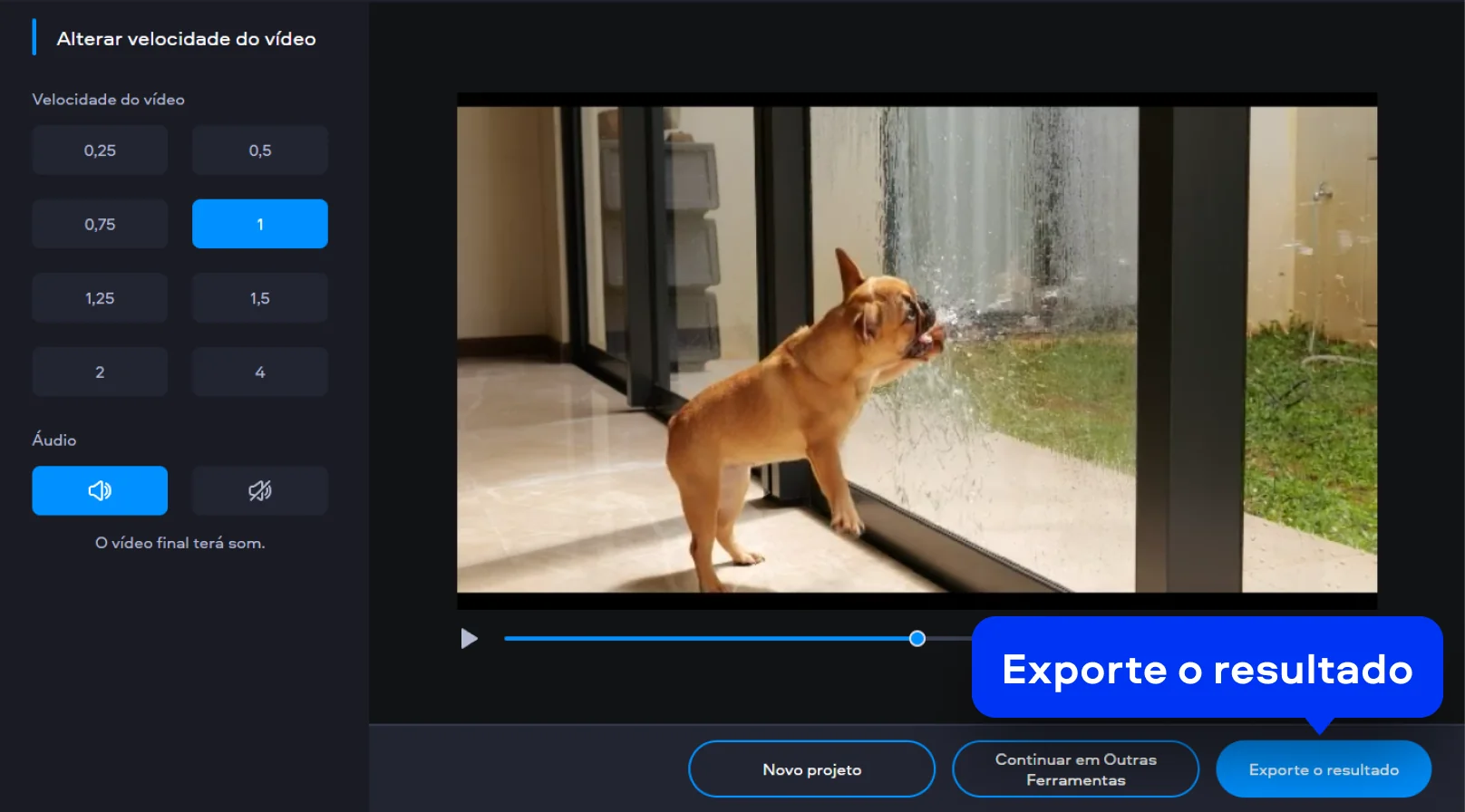
Quando eu termino a edição, basta clicar em Exporte o resultado para gerar o arquivo final. Em poucos instantes, eu faço o download do vídeo já modificado e pronto para compartilhar. Esse recurso também é útil quando eu preciso aumentar tempo de vídeo, deixando uma cena mais longa e com um toque mais cinematográfico.

Como acelerar ou desacelerar um vídeo no computador para aumentar velocidade do vídeo

Quando eu quero mais controle ou estou trabalhando em um projeto maior, prefiro usar um programa de desktop. O Movavi Video Editor é uma opção bem equilibrada para ajustar a velocidade com precisão, seja para deixar uma cena mais rápida ou criar um efeito de câmera lenta bem marcado.

Esse tipo de edição é ideal para quem gosta de experimentar estilos diferentes, desde cortes ágeis até a possibilidade de transformar vídeo em câmera lenta com mais emoção e impacto.

Passo 1. Importar o arquivo para o projeto

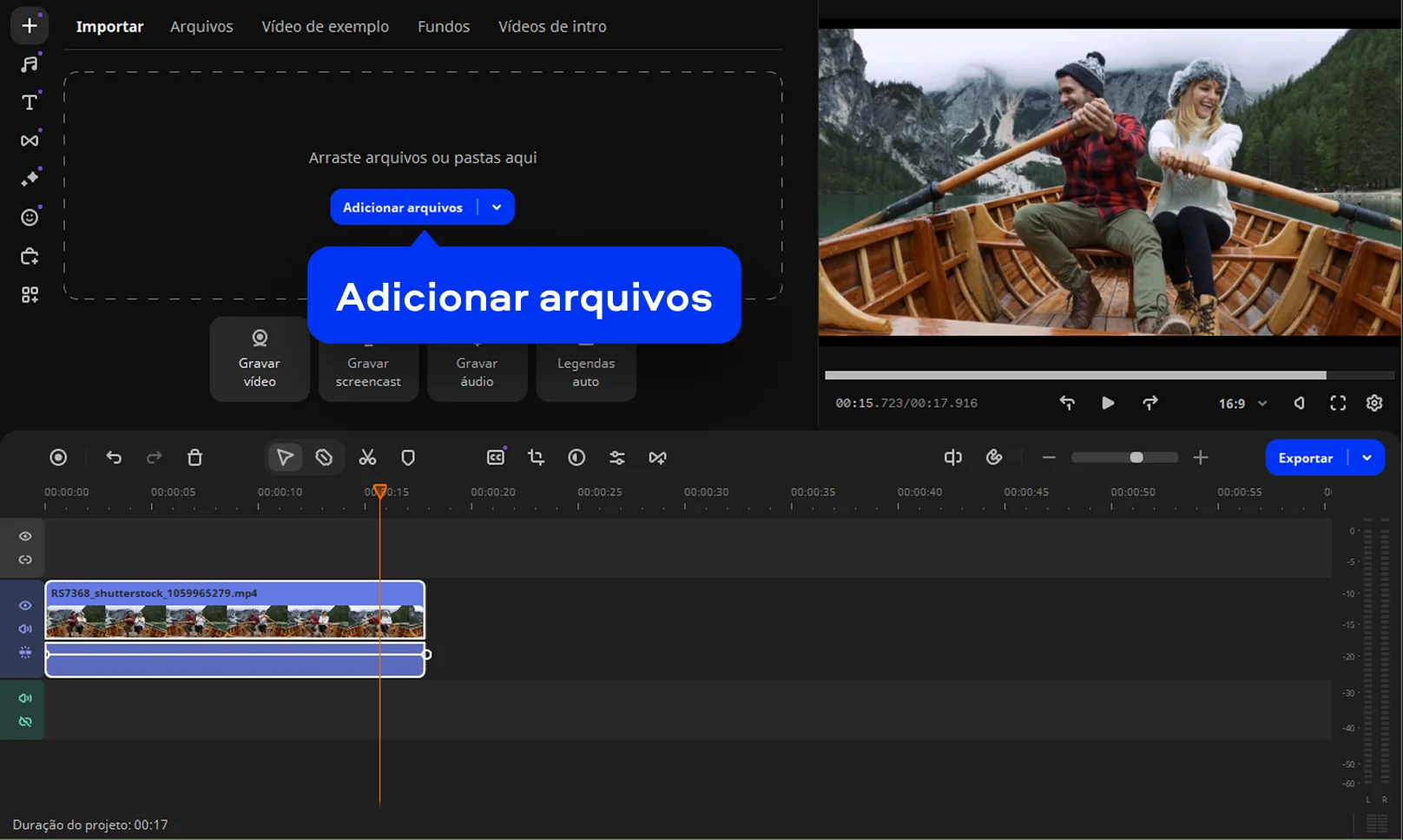
Ao abrir o Movavi Video Editor, eu clico em Adicionar arquivos e escolho o vídeo que quero modificar.

Passo 2. Alterar a velocidade do trecho

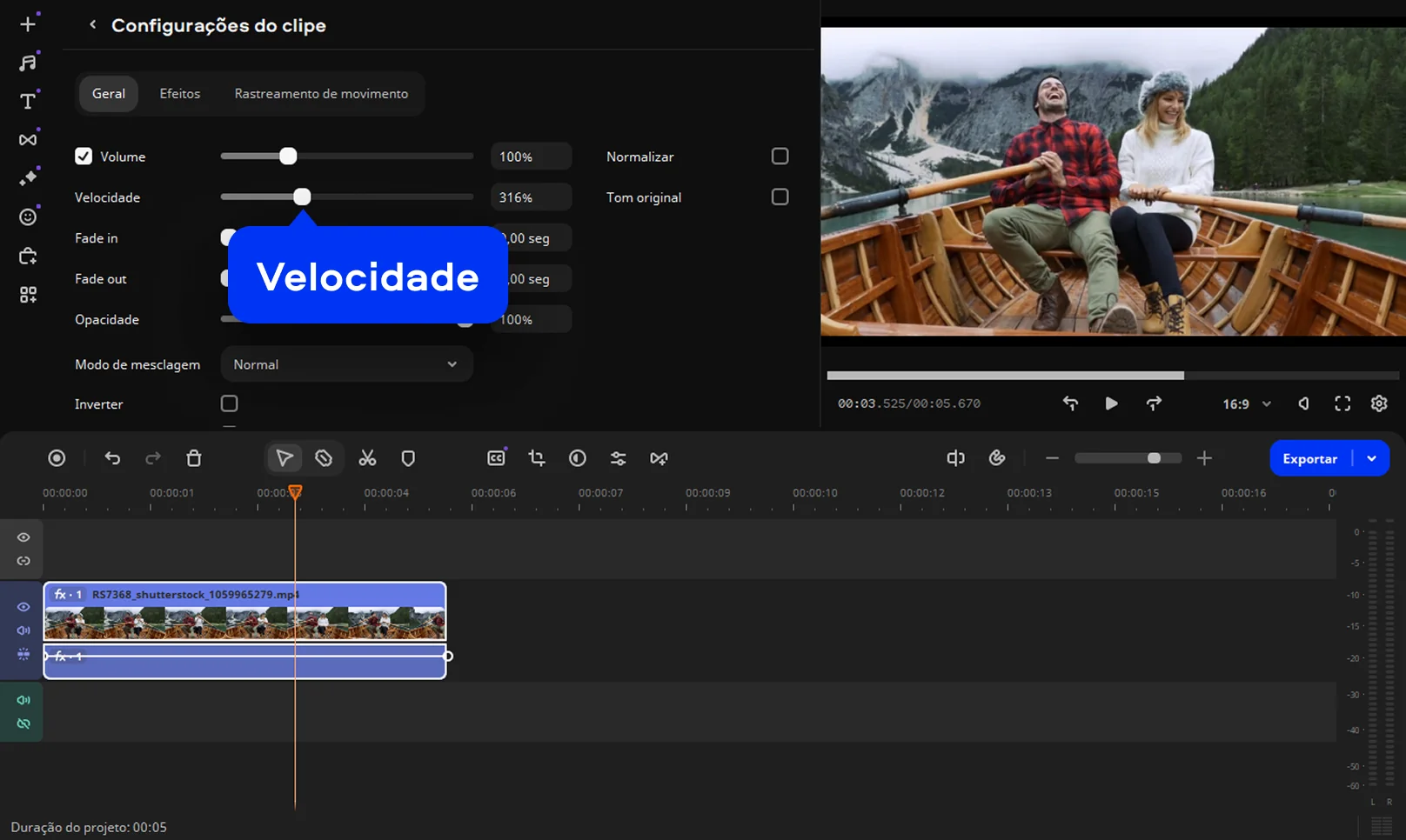
Com o clipe selecionado, eu abro o menu Configurações do clipe e encontro a opção Velocidade. É ali que consigo acelerar ou reduzir velocidade de vídeo usando um controle deslizante bem intuitivo.

Esse passo funciona tanto para destacar um momento em câmera lenta quanto para aumentar velocidade do vídeo e criar um ritmo mais leve e divertido.

Passo 3. Salvar e exportar o resultado

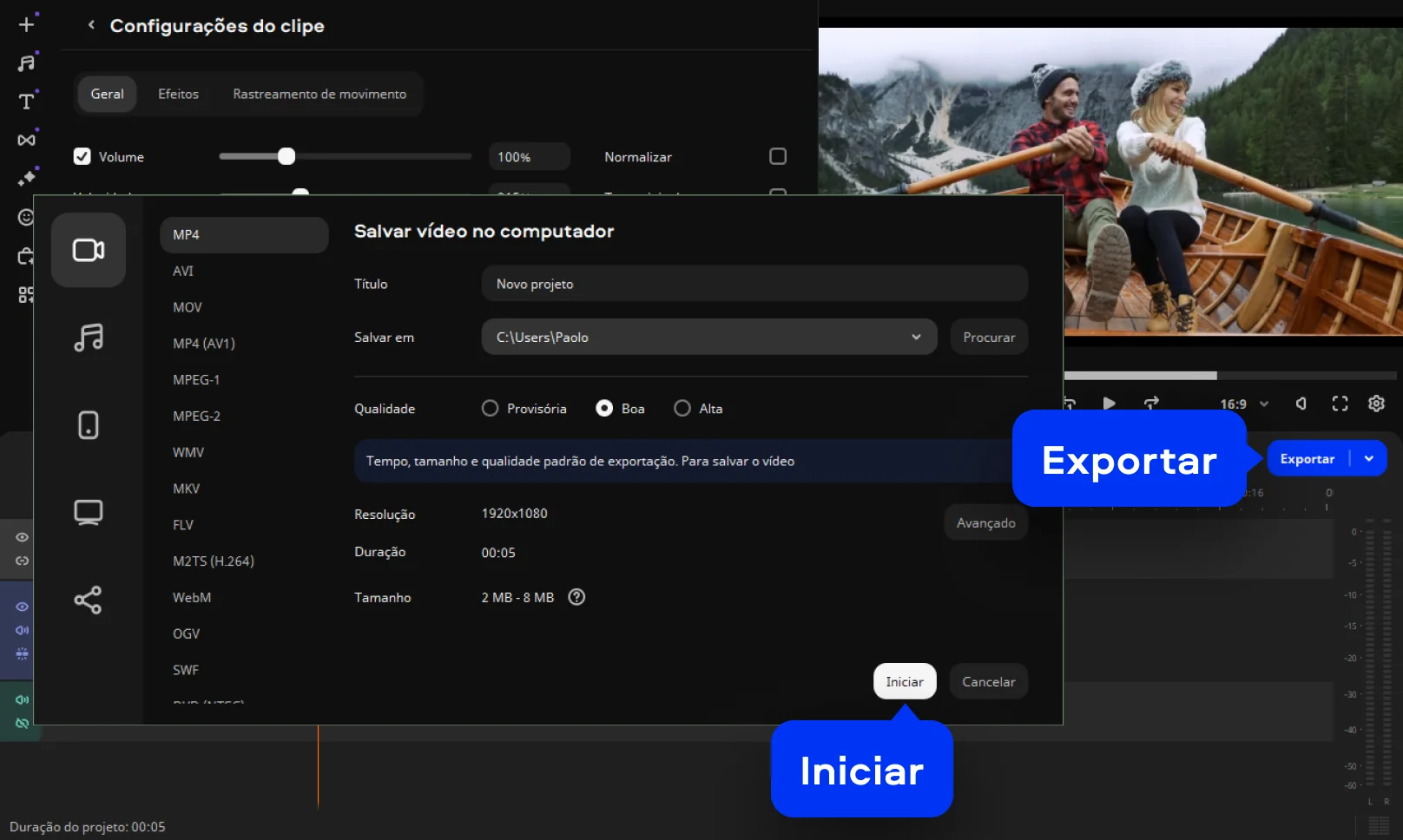
Quando o ajuste fica do jeito que eu quero, clico em Exportar e escolho o formato de saída. Assim eu salvo o vídeo final com a nova velocidade, pronto para compartilhar ou arquivar, mantendo a qualidade original.

Movavi Video Editor
Crie vídeos incríveis facilmente

*A versão gratuita do Movavi Video Editor pode ter as seguintes restrições dependendo da versão: marca d'água nos clipes exportados, limite de 60 segundos para vídeo ou 1/2 para áudio e/ou alguns recursos avançados não disponíveis ao exportar vídeos.

Movavi Video Editor

Por que escolher Movavi

Somos a preferência global para milhões em todo o mundo. Faça parte de nossa vibrante comunidade e crie conteúdo incrível com facilidade.

Mais de 70M

de usuários

Mais de 190

países

Mais de 15

atualizações por ano

Mais de 10.000

efeitos para escolher

Perguntas frequentes

Posso usar o Movavi Online Video Editor em smartphones iPhone e Android?

Sim, o Movavi Online Video Editor pode ser usado em smartphones iPhone e Android, totalmente gratuito.

O Movavi Online Video Editor é totalmente gratuito?

Sim, o Movavi Online Video Editor é uma ferramenta de edição de vídeo totalmente gratuita.

O Movavi Online Video Editor adiciona marca d'água aos vídeos?

Não, você pode exportar seus arquivos sem marca d'água, totalmente grátis.

Como acelerar o vídeo no iPhone?

Editar no celular virou algo bem comum, especialmente quando eu quero um ajuste rápido sem abrir o computador. No iPhone, aplicativos como iMovie já oferecem a opção de velocidade.

O processo costuma ser direto: eu importo o clipe, encontro o controle de Velocidade e escolho se quero acelerar ou deixar mais lento. É uma solução prática para preparar um vídeo antes de postar ou criar um efeito mais cinematográfico.

Como acelerar um vídeo já feito?

Acelerar um vídeo pronto é uma das maneiras mais rápidas de mudar o clima de uma cena. Um trecho mais rápido passa energia, enquanto um ritmo lento traz intensidade e destaque. Para isso, basta usar um editor com controles claros.

No Movavi Video Editor, por exemplo, eu seleciono o clipe na linha do tempo, abro Configurações do clipe > Velocidade e ajusto até encontrar o ponto ideal. Esse processo também é perfeito para quem busca como diminuir a velocidade do vídeo, já que o mesmo controle funciona para acelerar e desacelerar.

Como mudar a velocidade de um vídeo na galeria?

Muitos smartphones incluem editores simples dentro do próprio app de galeria. Em alguns modelos, basta abrir o vídeo, tocar em editar e procurar a função de velocidade.

Quando essa opção não está disponível, o melhor caminho é recorrer a um aplicativo dedicado ou a uma ferramenta online. Assim eu consigo ajustar o ritmo com mais liberdade e salvar o arquivo já pronto para compartilhar.

Movavi Video Editor
Crie vídeos incríveis facilmente

*A versão gratuita do Movavi Video Editor pode ter as seguintes restrições dependendo da versão: marca d'água nos clipes exportados, limite de 60 segundos para vídeo ou 1/2 para áudio e/ou alguns recursos avançados não disponíveis ao exportar vídeos.

Movavi Video Editor
Junte-se a nós para descontos, dicas de edição e ideias!

Mais de 1.5 mln usuários já se inscreveram em nosso boletim informativo

Ao me registrar, concordo em receber e-mails de marketing da Movavi e aceito a Política de privacidade da Movavi.