Movavi Video Editor

Crie narrações claras e naturais para seus vídeos com um editor de vídeo fácil de usar

Ao clicar no botão de download, você está baixando uma versão gratuita do programa.*

Conheça o software gratuito para colocar voz no vídeo

Grave um vídeo com narração com facilidade

Transforme suas ideias em um vídeo de narração sofisticado usando o gravador de microfone integrado. Capture sua narração em tempo real e coloque-a instantaneamente na linha do tempo, para que o áudio acompanhe naturalmente as imagens.

Adicione narração ao vídeo e refine o som

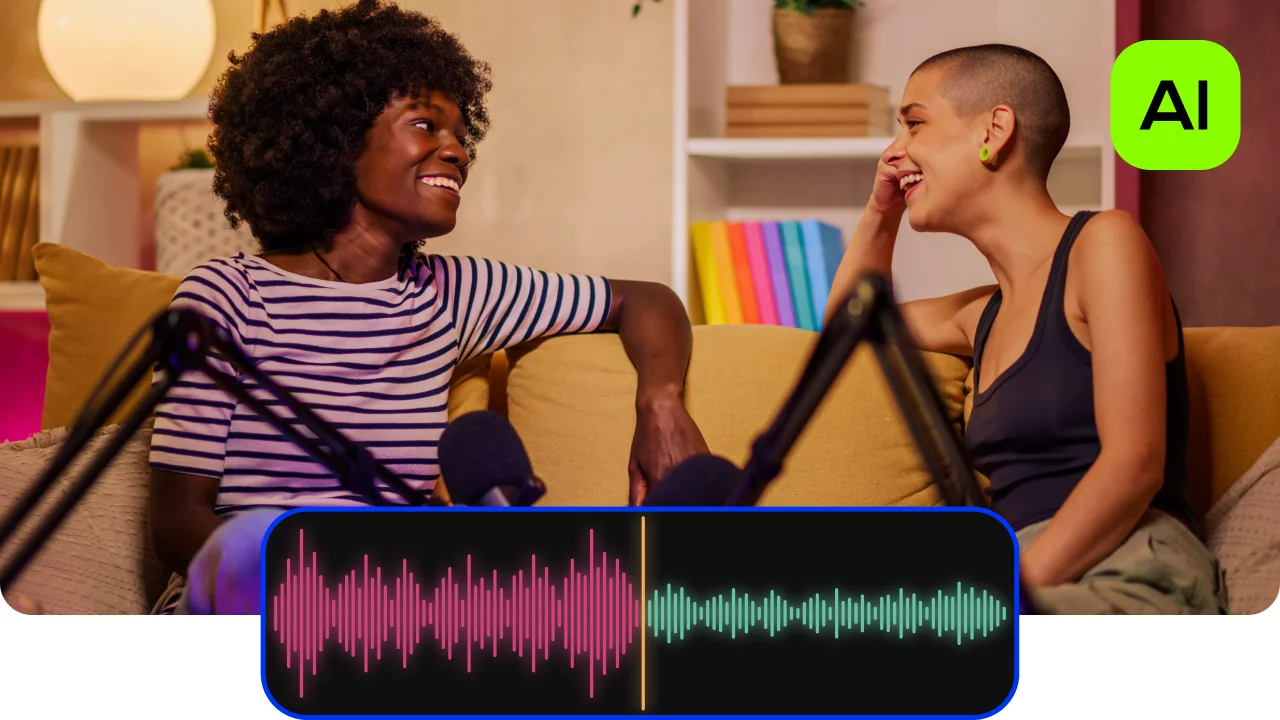
Adicione narração ao vídeo facilmente e, em seguida, faça o ajuste fino com ferramentas simples. Elimine erros, equilibre os níveis de volume, reduza o ruído de fundo e aplique efeitos para tornar sua narração clara e consistente.

Sincronize voz e imagens sem complicações

Alinhe sua faixa de narração com os clipes quadro a quadro e ajuste o tempo conforme necessário. O Movavi Video Editor facilita manter sua história fluindo suavemente, seja em tutoriais, vlogs ou apresentações.

Adicione narração aos vídeos gratuitamente

Deseja criar vídeos de locução envolventes com narração clara e recursos visuais bem estruturados? O Movavi Video Editor é um criador de vídeo para PC e Mac prático com narração que reúne a edição de vídeo e áudio em um único espaço de trabalho.

O programa suporta formatos amplamente utilizados, como MP4, AVI e MOV, facilitando a importação de suas filmagens e a preparação para exportação em diferentes dispositivos. Seu layout mantém todas as ferramentas principais ao alcance, para que você possa alternar entre clipes, faixas de áudio e efeitos sem perder o controle do seu projeto.

Para quem está explorando a edição de vídeo com narração, o editor oferece uma maneira direta de colocar voz no vídeo, organizar a mídia, ajustar o tempo e moldar o resultado final. De clipes curtos a projetos mais longos, ele ajuda você a criar vídeos com narração que parecem completos e bem elaborados. Aqui está um breve guia sobre como narrar um vídeo.
Como adicionar uma narração a um vídeo

Passo 1. Baixe e instale o Movavi Video Editor

Para descobrir como adicionar uma narração a um vídeo, é necessário obter a ferramenta certa. Instale o Movavi Video Editor em seu computador e abra o aplicativo de vídeo falando no fundo. Ele está disponível para Windows e Mac, e você pode começar com a versão grátis para ver se ela atende às suas necessidades.

Passo 2. Adicione seu vídeo e grave sua voz

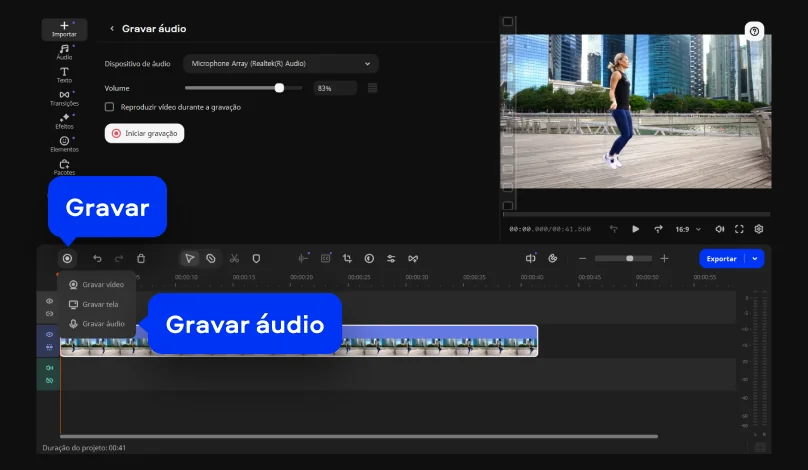
Agora, veja como colocar voz no vídeo: importe seu clipe usando Adicionar arquivos e arraste-o para a linha do tempo. Em seguida, clique no botão Gravar acima da linha do tempo. Na janela pop-up, selecione Gravar áudio e ajuste as configurações de entrada, se necessário. Posicione o indicador de reprodução onde você deseja que a narração comece, pressione gravar e comece a falar. Quando você parar, sua faixa de voz aparecerá diretamente na linha do tempo.

Passo 3. Ajuste o som e exporte o vídeo

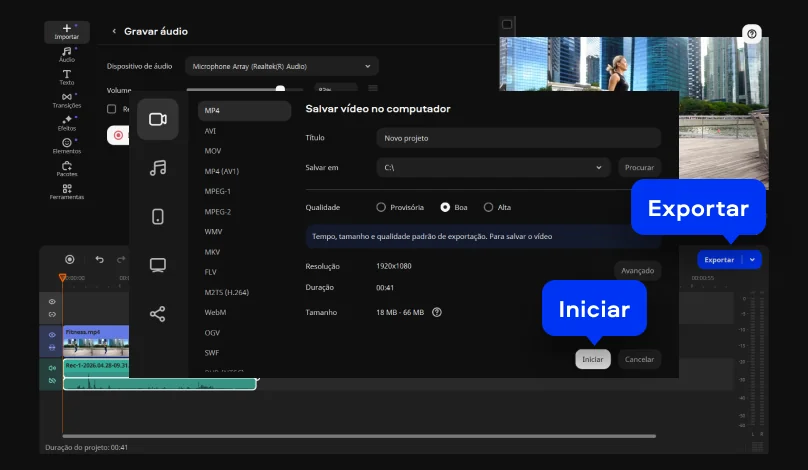
Ouça seu projeto e equilibre o áudio para que sua voz permaneça clara. Se o seu clipe original tiver som, diminua o volume ou silencie-o para evitar sobreposição. Quando tudo estiver correto, clique em Exportar, escolha o formato desejado e salve o vídeo finalizado.

Movavi Video Editor
Crie vídeos incríveis facilmente

*A versão gratuita do Movavi Video Editor pode ter as seguintes restrições dependendo da versão: marca d'água nos clipes exportados, limite de 60 segundos para vídeo ou 1/2 para áudio e/ou alguns recursos avançados não disponíveis ao exportar vídeos.

Por que escolher Movavi

Somos a preferência global para milhões em todo o mundo. Faça parte de nossa vibrante comunidade e crie conteúdo incrível com facilidade.

Mais de 70M

de usuários

Mais de 190

países

Mais de 15

atualizações por ano

Mais de 10.000

efeitos para escolher

Perguntas frequentes

Como faço para criar uma narração para um vídeo?

Se você está aprendendo a fazer vídeo com voz narrando, comece com um aplicativo de narração confiável como o Movavi Video Editor. Esse software permite importar suas filmagens, colocá-las na linha do tempo e gravar sua narração diretamente enquanto assiste ao vídeo.

Após a gravação, você pode fazer o ajuste fino do áudio cortando partes desnecessárias, ajustando os níveis de volume e garantindo que a narração se encaixe naturalmente no vídeo. Quando tudo estiver com a aparência e o som corretos, basta exportar o vídeo finalizado no formato de sua preferência.

Que equipamentos são necessários para o trabalho de narração?

Você só precisa de alguns itens simples para começar a gravar narrações:

  • Microfone
  • Filtro pop
  • Computador
  • Software de gravação de áudio
  • Fones de ouvido para evitar microfonia ou vazamento de som

O que os YouTubers usam para fazer a narração?

Muitos YouTubers usam diversos softwares e equipamentos para gravar narrações de alta qualidade. Os equipamentos e softwares específicos usados variam de acordo com o orçamento do YouTuber, suas preferências e o tipo de conteúdo produzido.

Microfones. Um bom microfone é essencial para obter um áudio nítido.

  • Microfones USB (por exemplo, Blue Yeti, Audio-Technica AT2020USB+)
  • Microfones XLR com uma interface de áudio (por exemplo, Shure SM7B, Rode NT1-A)

Estações de trabalho de áudio digital (DAWs). Esses softwares são usados para gravar, editar e processar áudio.

  • Audacity (gratuito e de código aberto)
  • Adobe® Audition®
  • Apple Logic Pro

Filtros pop e pára-ventos. Esses acessórios ajudam a reduzir os plosivos (sons de estalo) e o ruído do vento durante a gravação.

Software de redução de ruído. Ferramentas como o iZotope RX ou os recursos de redução de ruído em DAWs podem ajudar a eliminar o ruído de fundo e melhorar a clareza das gravações de narração.

Qual o melhor software de gravação de áudio?

O melhor software de gravação de áudio para narração depende das suas necessidades específicas, orçamento e nível de habilidade. No entanto, aqui estão algumas opções populares que muitos profissionais usam:

  • Audacity
  • Murf text to speech
  • Windows Voice Recorder
  • GarageBand
  • Movavi Video Editor
Movavi Video Editor
Crie vídeos incríveis facilmente

*A versão gratuita do Movavi Video Editor pode ter as seguintes restrições dependendo da versão: marca d'água nos clipes exportados, limite de 60 segundos para vídeo ou 1/2 para áudio e/ou alguns recursos avançados não disponíveis ao exportar vídeos.

Junte-se a nós para descontos, dicas de edição e ideias!

Mais de 1.5 mln usuários já se inscreveram em nosso boletim informativo

Ao me registrar, concordo em receber e-mails de marketing da Movavi e aceito a Política de privacidade da Movavi.