Movavi Video Editor

Łatwy w użyciu edytor wideo umożliwia tworzenie wyraźnych i naturalnych lektorów do filmów wideo

Klikając przycisk pobierania, pobierasz bezpłatną wersję programu. *

Podkładanie głosu do filmu: poznaj narzędzie Voice-Over na PC i Mac

Nagraj wideo z komentarzem głosowym z łatwością

Przekształć swoje pomysły w dopracowany film z narracją, korzystając z wbudowanego mikrofonu i rejestratora. Nagrywaj swoją narrację w czasie rzeczywistym i natychmiast umieszczaj ją na osi czasu, aby dźwięk naturalnie podążał za obrazem.

Dodaj narrację do filmu i dopracuj dźwięk

Łatwo dodawaj podkładanie głosu do filmu, i dostosuj ją za pomocą prostych narzędzi. Wyeliminuj błędy, zrównoważ poziom głośności, zredukuj szumy tła i zastosuj efekty, aby narracja była jasna i spójna.

Synchronizuj głos i obraz bez problemów

Dopasuj ścieżkę lektora pod filmik, klatka po klatce, i dostosuj tempo w razie potrzeby. Strona Movavi Video Editor ułatwia utrzymanie płynnego przepływu historii, niezależnie od tego, czy pracujesz nad samouczkami, vlogami czy prezentacjami.

Łatwe dodawanie lektora do filmów

Chcesz tworzyć angażujące filmy z narracją, czytelną narracją i dobrze ustrukturyzowanymi efektami wizualną? Movavi Video Editor to praktyczny program do tworzenia filmy z lektorem, który pozwala podłożyć dźwięk i łączy edycję filmy i audio w jednym obszarze roboczym.

Program obsługuje powszechnie popularne formaty, takie jak MP4, AVI i MOV, ułatwiając importowanie materiału i przygotowanie go do eksportu na różne urządzenia. Jego układ zapewnia dostęp do wszystkich kluczowych narzędzi, dzięki czemu możesz poruszać się między klipami, ścieżkami audio i efektami nie tracąc kontroli nad projektem.

Dla osób, które interesują się edycją nagrań głosowych, edytor oferuje prosty sposób organizowania multimediów, dostosowywania czasu i kształtowania końcowego efektu. Od krótkich klipów po dłuższe projekty, pomaga tworzyć filmy z narracją, które wydają się kompletne i dobrze zmontowane. Oto jak dodać głos do filmu.
Jak dodać lektora do filmu wideo

Krok 1. Pobierz i zainstaluj Movavi Video Editor

Aby dowiedzieć się, jak dodać lektora do filmu, musisz najpierw znaleźć odpowiednie narzędzie. Zainstaluj Movavi Video Editor na swoim PC i uruchom go. Jest ona dostępna zarówno dla systemów Windows, jak i Mac,a na początek możesz skorzystać z darmowej wersji, aby sprawdzić, jak spełnia Twoje potrzeby.

Krok 2. Dodaj wideo i nagraj swój głos

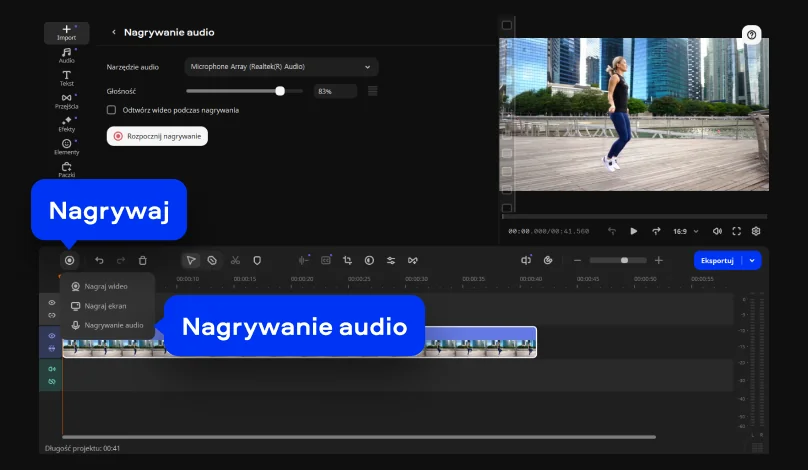
Zaimportuj klip za pomocą opcji Dodaj pliki i przeciągnij go na oś czasu. Następnie kliknij przycisk Nagrywaj nad osią czasu. W wyskakującym oknie wybierz opcję Nagrywanie audio i w razie potrzeby dostosuj ustawienia wejściowe. Umieść głowicę odtwarzania w miejscu, w którym chcesz rozpocząć narrację, Nagraj i zacznij mówić. Po zatrzymaniu ścieżka głosowa pojawi się bezpośrednio na osi czasu.

Krok 3. Dostosuj dźwięk i wyeksportuj wideo

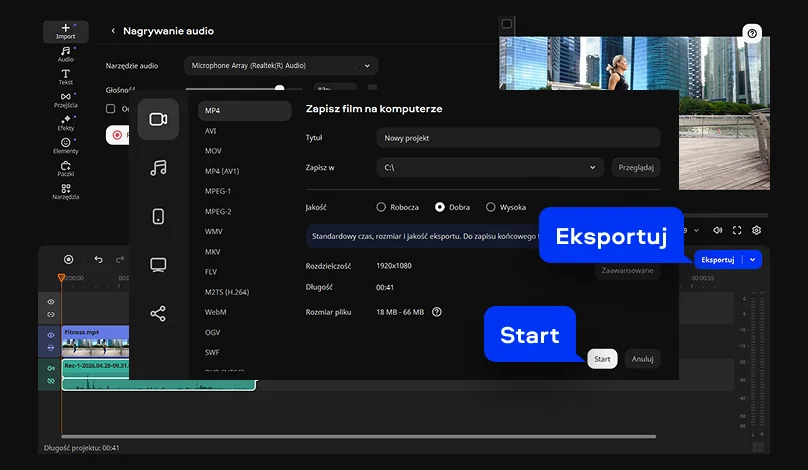
Posłuchaj swojego projektu i dostosuj dźwięk, aby Twój głos był wyraźny. Jeśli oryginalny klip zawiera dźwięk, zmniejsz jego poziom lub go wycisz, aby uniknąć nakładania się dźwięków. Gdy wszystko będzie w porządku, kliknij przycisk Eksportuj, wybierz odpowiedni format i zapisz gotowy film.

Movavi Video Editor
Z łatwością twórz niesamowite treści wideo

*Darmowa wersja Movavi Video Editor może mieć następujące ograniczenia w zależności od kompilacji: znak wodny na wyeksportowanych klipach, 60-sekundowy limit długości wideo lub 1/2 długości audio i/lub niektóre zaawansowane funkcje niedostępne podczas eksportowania filmów.

Dlaczego warto wybrać Movavi

Jesteśmy najlepszym wyborem dla milionów ludzi z całego świata. Dołącz do naszej kwitnącej społeczności i twórz wspaniałe treści z niesamowitą łatwością.

70+ mln

użytkowników

190+

krajów

15+

aktualizacji rocznie

10 000+

efektów do wyboru

Często zadawane pytania

Jak stworzyć narrację do filmu?

Jeśli chcesz nauczyć się podkładać głos pod film, zacznij od niezawodnej aplikacji do podkładania głosu, takiej jak Movavi Video Editor. Oprogramowanie to pozwala importować materiał, umieszczać go na osi czasu i nagrywać narrację bezpośrednio podczas oglądania filmu.

Po zakończeniu nagrywania możesz dostroić dźwięk, przycinając niepotrzebne fragmenty, regulując poziomy głośności i upewniając się, że narracja naturalnie wpasowuje się w film. Gdy wszystko będzie wyglądać i brzmieć poprawnie, po prostu wyeksportuj gotowy film w preferowanym formacie.

Jakiego sprzętu potrzebuję do pracy lektorskiej?

Aby rozpocząć nagrywanie głosu lektorskiego, potrzebujesz tylko kilku prostych rzeczy:

  • Mikrofon
  • Filtr pop
  • Komputer
  • Oprogramowanie do nagrywania dźwięku
  • Słuchawki, aby zapobiec sprzężeniom zwrotnym lub „przesiąkaniu” dźwięku

Czego używają YouTuberzy do nagrywania lektorów?

Wielu YouTuberów korzysta z różnego oprogramowania i sprzętu do nagrywania wysokiej jakości lektorów. Konkretny sprzęt i oprogramowanie różnią się w zależności od budżetu, preferencji i rodzaju tworzonych treści.

Mikrofony. Dobry mikrofon jest niezbędny do uzyskania czystego dźwięku.

  • Mikrofony USB (np. Blue Yeti, Audio-Technica AT2020USB+)
  • Mikrofony XLR z interfejsem audio (np. Shure SM7B, Rode NT1-A)

Cyfrowe stacje robocze audio (DAW). Aplikacje te służą do nagrywania, edycji i przetwarzania dźwięku.

  • Audacity (darmowy i open-source)
  • Adobe® Audition®
  • Apple Logic Pro

Pop-filtry i osłony przeciwwietrzne. Akcesoria te pomagają zredukować szumy (dźwięki trzaski) i szum wiatru podczas nagrywania.

Oprogramowanie do redukcji szumów. Narzędzia takie jak iZotope RX lub funkcje redukcji szumów w programach DAW mogą pomóc w usunięciu szumów tła i zwiększeniu klarowności nagrań lektorskich.

Które oprogramowanie do nagrywania dźwięku jest najlepsze?

Wybór najlepszego oprogramowania do nagrywania dźwięku dla lektorów zależy od konkretnych potrzeb, budżetu i poziomu umiejętności. Oto kilka popularnych opcji używanych przez wielu profesjonalistów:

  • Audacity
  • Murf text to speech
  • Windows Voice Recorder
  • GarageBand
  • Movavi Video Editor
Movavi Video Editor
Z łatwością twórz niesamowite treści wideo

*Darmowa wersja Movavi Video Editor może mieć następujące ograniczenia w zależności od kompilacji: znak wodny na wyeksportowanych klipach, 60-sekundowy limit długości wideo lub 1/2 długości audio i/lub niektóre zaawansowane funkcje niedostępne podczas eksportowania filmów.

Dołącz, by uzyskać zniżki, wskazówki i nowe pomysły!

Ponad 1.5 mln użytkowników zapisało się już do naszego newslettera

Rejestrując się, wyrażam zgodę na otrzymywanie e-maili marketingowych od Movavi i zgadzam się z Polityką prywatności Movavi.