步驟 1. 下載並安裝 Movavi Video Editor
要學習如何幫影片配音,第一步就是需要下載適合的工具。因此可以在電腦上先安裝 Movavi Video Editor,並開啟其中的影片配音程式。軟體支援 Windows 與 Mac 系統,您可以先從免費版本開始,試用看看是否符合您的需求。
影片配音軟體新選擇 – Windows 與 Mac 雙平台支援
簡單好上手的影片編輯軟體,為您的影片製作清晰自然的旁白配音
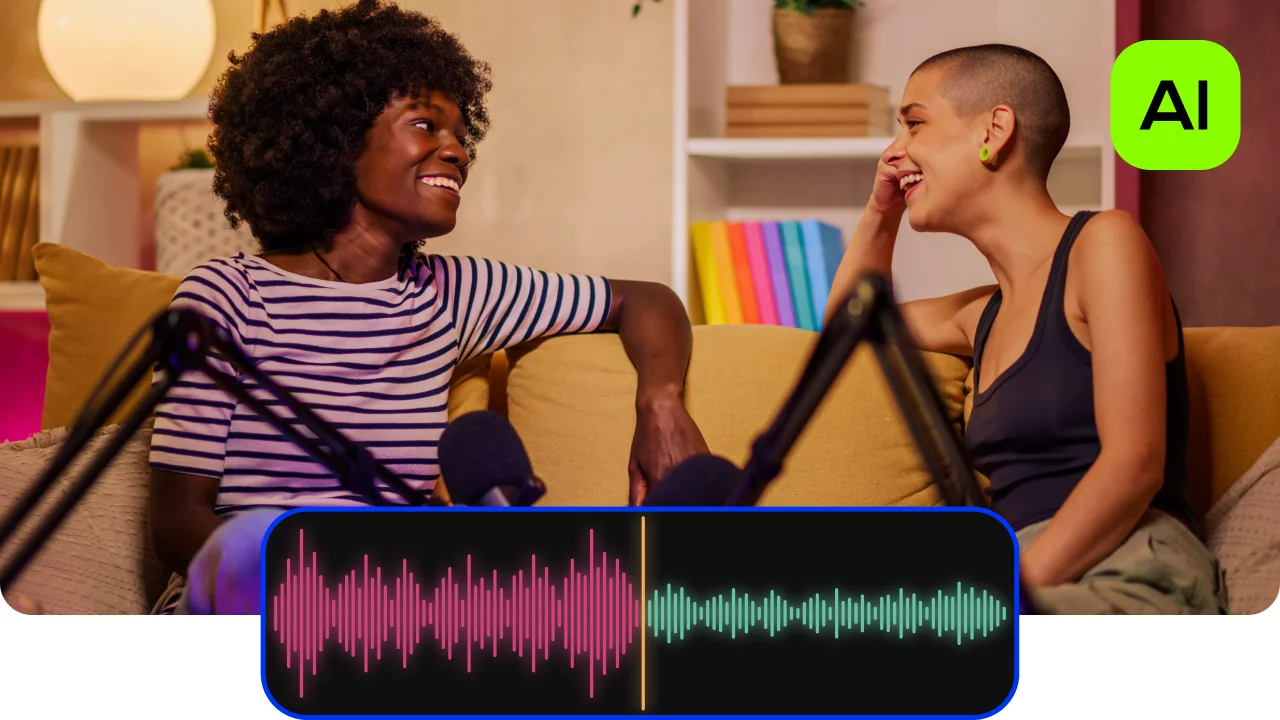
輕鬆錄製影片配音
透過內建麥克風錄音功能,將您的創意轉化為精緻的影片配音成品。即時擷取您的旁白,並直接放置到時間軸上,讓音訊與畫面自然同步。
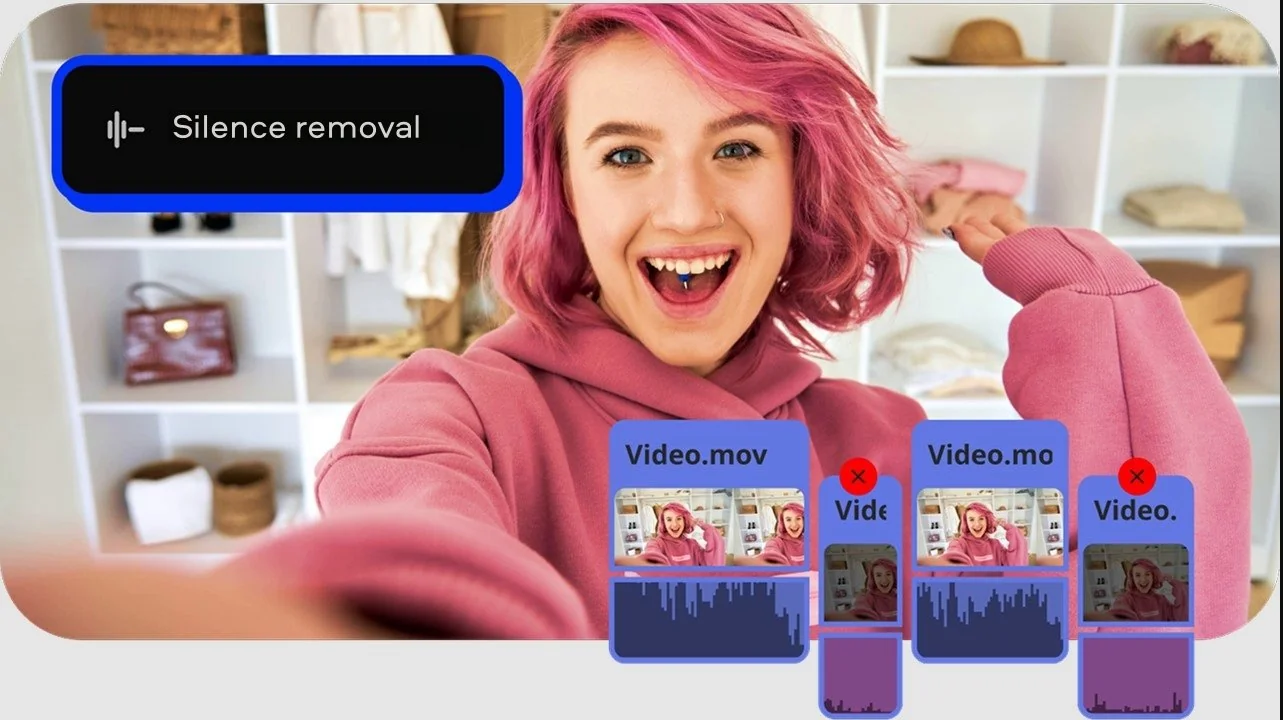
為影片加入配音並精修音效
輕鬆為影片添加旁白配音,再使用簡便的工具進行細部調整。剪掉錯誤片段、平衡音量、降低背景噪音,並套用音效,讓您的旁白清晰且具有一致性。
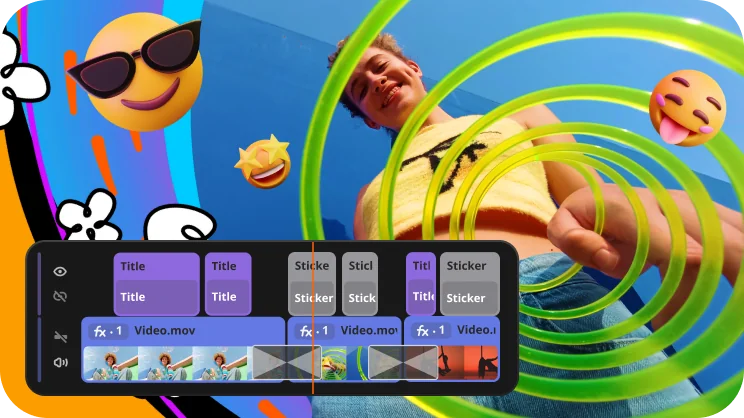
輕鬆同步配音與畫面
逐格對齊配音軌道與影片片段,並視需要調整時間點。無論是製作教學影片、Vlog 還是簡報,Movavi Video Editor 都能讓您的故事流暢呈現。
輕鬆完成影片旁白配音
想製作旁白清晰、畫面結構完整的配音影片嗎?Movavi Video Editor 是一款實用的影片配音軟體,將影片與音訊剪輯功能整合在同一個工作介面中。
這款程式支援 MP4、AVI、MOV 等常見格式,方便您匯入素材並輸出至各種裝置。整合性極佳的介面設計讓所有常用工具一覽無遺,在片段、音軌與特效之間切換時,不會讓您迷失在繁雜的專案中。
對於初次嘗試影片配音的使用者來說,這款工具提供了直覺的媒體整理方式,讓您輕鬆調整時間點並掌控最終成品。無論是短片還是長篇企劃,都能幫助您製作出完整且有質感的旁白配音影片。
要學習如何幫影片配音,第一步就是需要下載適合的工具。因此可以在電腦上先安裝 Movavi Video Editor,並開啟其中的影片配音程式。軟體支援 Windows 與 Mac 系統,您可以先從免費版本開始,試用看看是否符合您的需求。
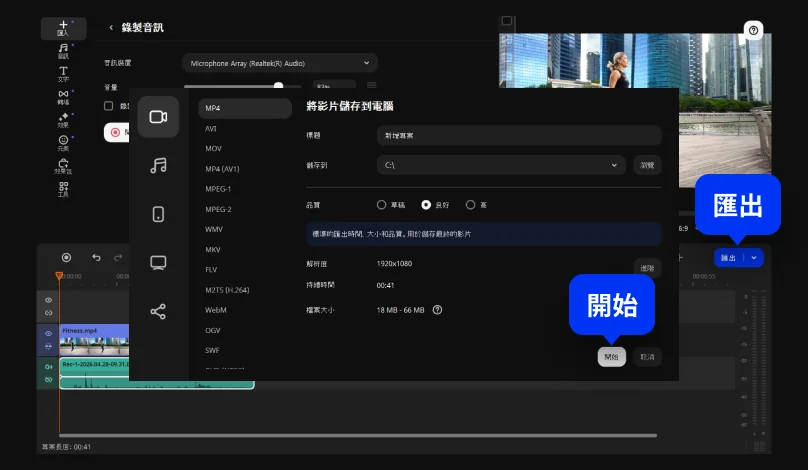
使用「新增檔案」匯入片段,並拖曳至時間軸,接著點擊時間軸上方的「錄製」按鈕。在彈出視窗中選擇「錄製音訊」,並視需要調整輸入設定。將播放頭移至想要開始配音的位置,按下錄音後即可開始說話。停止後,您的旁白配音軌道將直接出現在時間軸上。
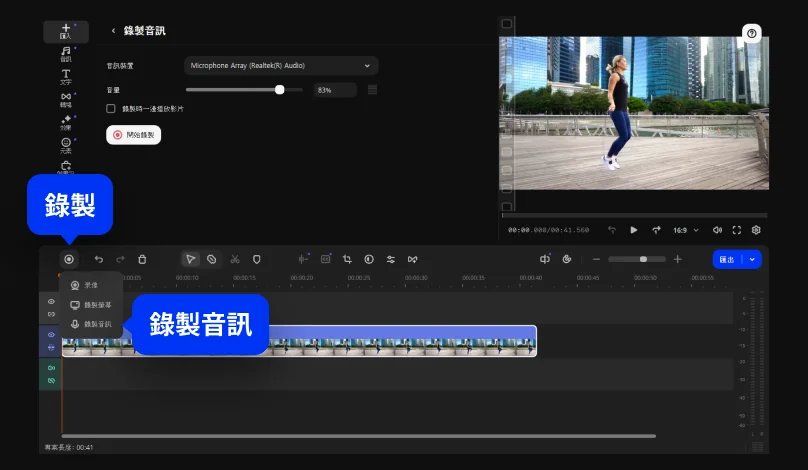
播放並聆聽整個專案,調整、平衡音量,確保旁白清晰可聞。若原始影片本身是有聲音的,可選擇適當降低音量或做靜音處理,以避免互相干擾。確認一切都符合預期後,點擊「匯出」,選擇所需格式,儲存完成的影片。

我們是世界各地數百萬人的第一選擇。加入我們蓬勃發展的社區,輕鬆創造令人驚嘆的內容。
數百萬名


如果您正在學習影片旁白配音,建議從比較可靠的影片配音app 開始,像是 Movavi Video Editor。這款軟體讓您可以匯入素材、放置到時間軸上,並在觀看影片的同時直接錄製旁白。
錄製完成後,可以修剪不必要的片段、調整音量,確保配音軌道與影片能自然契合。一切就緒後,直接以您偏好的格式匯出完成的影片就完成囉!
要開始錄製影片旁白配音,其實只需要幾樣基本工具:
許多 YouTuber 會根據預算、個人喜好和創作內容類型,來選擇不同的設備與軟體錄製高品質的影片旁白配音。
麥克風:清晰的音質少不了一支好的麥克風。
數位音訊工作站(DAW):這類軟體是用於錄製、剪輯與處理音訊。
防噴罩與防風罩:這類配件有助於降低錄音時的爆破音(噗聲)和風噪。
降噪軟體:iZotope RX 或 DAW 內建的降噪功能,可有效清除背景噪音,提升影片配音的清晰度。
最適合的影片配音程式因個人需求、預算與配音技術程度而異,以下是許多專業人士常用的選項:
*根據組建不同,Movavi Video Editor 免費版可能具有以下限制:在匯出的片段中加上浮水印、60 秒的影片或 1/2 音訊長度的限制,以及/或者在匯出影片時無法使用的某些進階功能。


超過 150萬位用戶已訂閱我們的電子報