Movavi Video Editor
  • Edição rápida e fácil: corte, recorte, ajuste de cores e velocidade
  • Ferramentas de IA com um clique: legendas automáticas, remoção de ruído e mais
  • Centenas de filtros, transições, títulos, sobreposições

Ao clicar no botão de download, você está baixando uma versão teste do programa.*

Girar Vídeo Online Grátis

Como girar vídeo online

A ferramenta da Movavi foi criada para quem precisa girar vídeo online de forma rápida e sem complicações. Ela funciona diretamente no navegador, sem instalação, e é ideal para corrigir arquivos gravados com orientação incorreta, como um vídeo girando após a gravação no celular ou na câmera.

Para aprender como girar vídeo e ajustar a orientação do seu arquivo, basta seguir os passos abaixo:
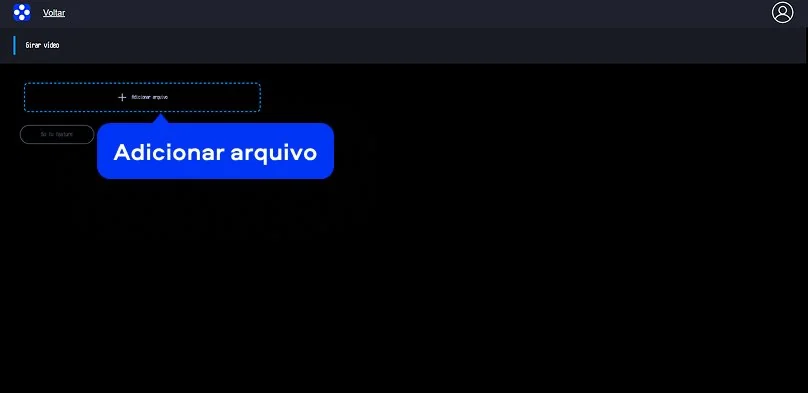
Passo 1. Adicione o vídeo ao editor online

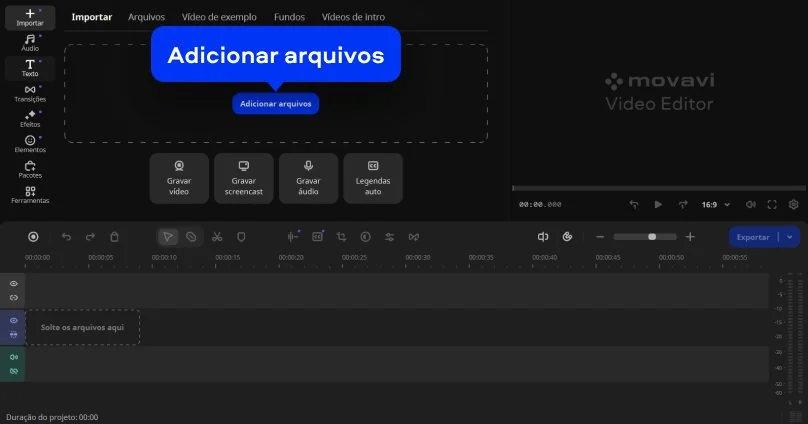
Na página da ferramenta, clique no botão exibido no banner principal para adicionar arquivos. Em seguida, selecione o vídeo salvo no seu computador. A ferramenta permite enviar vídeos em diferentes formatos, o que facilita o trabalho com arquivos gravados em vários dispositivos.

Passo 2. Gire o vídeo para a orientação correta

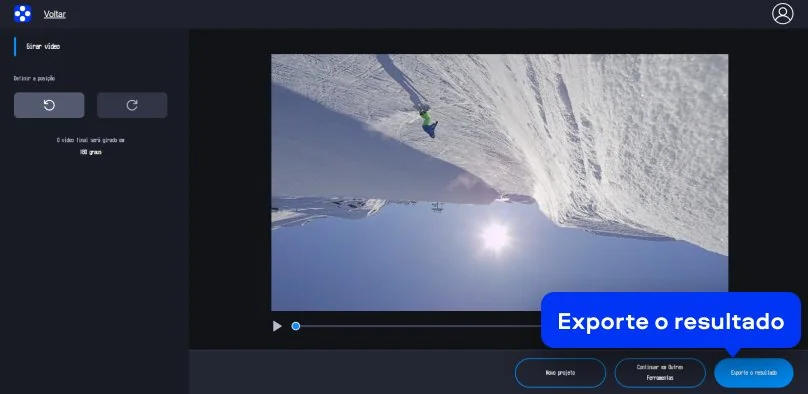
Depois que o arquivo for carregado, use os controles de rotação disponíveis para rodar vídeo até que a imagem fique alinhada corretamente. Esse recurso permite ajustar a posição do vídeo de forma precisa, inclusive para transformar um vídeo vertical em horizontal online.

Passo 3. Salve e baixe o vídeo ajustado

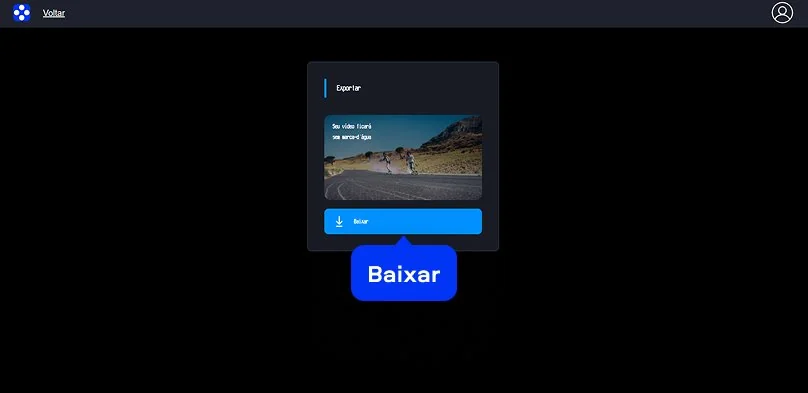
Quando o vídeo estiver na orientação desejada, clique em Exporte o resultado para finalizar o processo. Em seguida, selecione Baixar para fazer o download do arquivo corrigido. O vídeo será salvo pronto para visualização ou compartilhamento, sem perda de qualidade.

Como transformar vídeo vertical em horizontal no desktop

O Movavi Video Editor é um programa para Windows e Mac que permite editar vídeos no computador com controle preciso da orientação, enquadramento e qualidade. Embora seja um software para desktop, ele é uma alternativa prática para quem já usou ferramentas para rotacionar vídeo online e precisa de mais recursos ao trabalhar com arquivos maiores ou preparar vídeos para diferentes plataformas.

Abaixo está um guia detalhado que explica como girar vídeo no PC usando o Movavi Video Editor:

Passo 1. Adicione o vídeo à linha do tempo

Baixe o Movavi Video Editor no site oficial da Movavi e instale o programa no seu computador. Em seguida, abra o editor e importe o arquivo desejado usando o botão de Adicionar arquivos. Arraste o vídeo para a linha do tempo para começar a edição.

Passo 2. Gire o vídeo usando as ferramentas de rotação

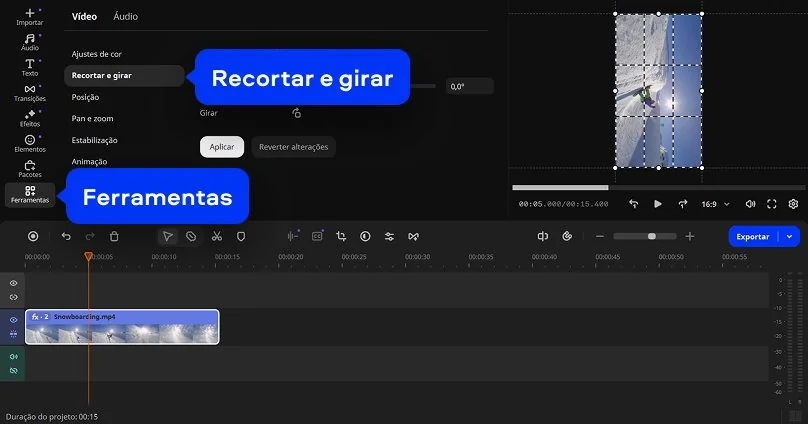
Clique no clipe na linha do tempo para selecioná-lo. Em seguida, abra Ferramentas > Recortar e girar. Use os controles de rotação para ajustar o vídeo em incrementos de 90 graus até alcançar a orientação correta. Esse processo permite corrigir a posição de um vídeo na vertical e transformá-lo em um vídeo na horizontal, ou vice-versa, mantendo o alinhamento correto da imagem.

Passo 3. Exporte o vídeo com a nova orientação

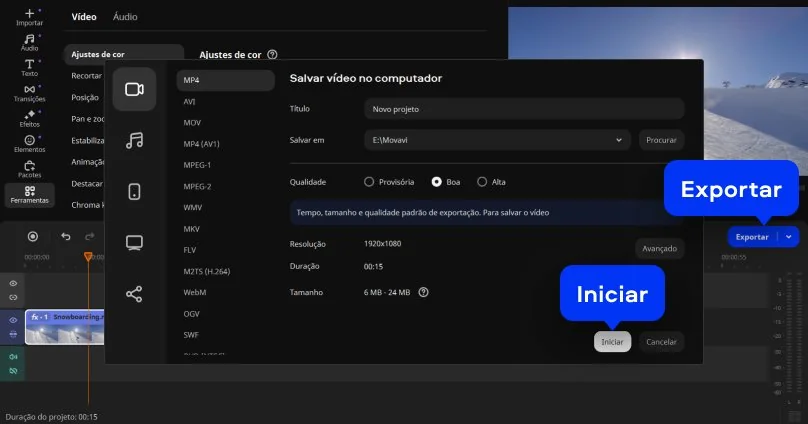
Depois de verificar se o vídeo está corretamente ajustado, clique em Exportar para abrir as opções de saída. Nessa etapa, você pode escolher o formato do arquivo, ajustar a resolução e definir a pasta onde o vídeo será salvo no computador. Após confirmar as configurações, finalize a exportação para obter o vídeo com a nova orientação aplicada, pronto para uso ou compartilhamento.

Movavi Video Editor
Crie vídeos incríveis facilmente

*A versão gratuita do Movavi Video Editor pode ter as seguintes restrições dependendo da versão: marca d'água nos clipes exportados, limite de 60 segundos para vídeo ou 1/2 para áudio e/ou alguns recursos avançados não disponíveis ao exportar vídeos.

Movavi Video Editor

Por que escolher Movavi

Somos a preferência global para milhões em todo o mundo. Faça parte de nossa vibrante comunidade e crie conteúdo incrível com facilidade.

Mais de 70M

de usuários

Mais de 190

países

Mais de 15

atualizações por ano

Mais de 10.000

efeitos para escolher

Perguntas frequentes

Tem como girar um vídeo?

Sim, é totalmente possível girar um vídeo usando ferramentas de edição apropriadas. Com soluções da Movavi, você pode ajustar a orientação do vídeo diretamente no computador ou no navegador, corrigindo arquivos gravados na posição errada e garantindo que o conteúdo seja exibido corretamente em diferentes dispositivos e plataformas.

Como fazer um vídeo virar?

Para fazer um vídeo virar, você pode usar a ferramenta online da Movavi, que permite girar o vídeo diretamente no navegador, sem instalar programas. Basta adicionar o arquivo, ajustar a rotação e baixar o vídeo corrigido em poucos cliques.

Se preferir editar no computador, o Movavi Video Editor também oferece essa opção, permitindo girar o vídeo na linha do tempo e exportá-lo com a nova orientação, sem perda de qualidade.

Como faço para girar um vídeo no WhatsApp?

É possível girar um vídeo diretamente no WhatsApp antes de enviá-lo. Ao selecionar um vídeo para envio, o aplicativo abre uma tela de pré-visualização com ferramentas básicas de edição. Nessa tela, tanto no iPhone quanto em muitas versões do Android, você pode tocar no ícone de Cortar e usar a opção de rotação para ajustar a orientação do vídeo antes de compartilhar.

Caso a opção de rotação não esteja disponível no seu dispositivo, uma alternativa prática é girar o vídeo previamente usando a ferramenta online da Movavi no navegador e, depois disso, enviar o arquivo já corrigido pelo WhatsApp.

Posso usar o Movavi Online Video Editor em smartphones iPhone e Android?

Sim, o Movavi Online Video Editor pode ser usado em smartphones iPhone e Android, totalmente gratuito.

O Movavi Online Video Editor é totalmente gratuito?

Sim, o Movavi Online Video Editor é uma ferramenta de edição de vídeo totalmente gratuita.

O Movavi Online Video Editor adiciona marca d'água aos vídeos?

Não, você pode exportar seus arquivos sem marca d'água, totalmente grátis.

Movavi Video Editor
Crie vídeos incríveis facilmente

*A versão gratuita do Movavi Video Editor pode ter as seguintes restrições dependendo da versão: marca d'água nos clipes exportados, limite de 60 segundos para vídeo ou 1/2 para áudio e/ou alguns recursos avançados não disponíveis ao exportar vídeos.

Movavi Video Editor
Tem alguma pergunta?
Se você não encontrar a resposta para a sua pergunta, por favor, entre em contato com a nossa Equipe de Suporte.
Junte-se a nós para descontos, dicas de edição e ideias!

Mais de 1.5 mln usuários já se inscreveram em nosso boletim informativo

Ao me registrar, concordo em receber e-mails de marketing da Movavi e aceito a Política de privacidade da Movavi.