Movavi Video Editor
  • Edição rápida e fácil: corte, recorte, ajuste de cores e velocidade
  • Ferramentas de IA com um clique: legendas automáticas, remoção de ruído e mais
  • Centenas de filtros, transições, títulos, sobreposições

Ao clicar no botão de download, você está baixando uma versão gratuita do programa.*

Redimensionar vídeo online grátis

Mudar o tamanho do vídeo online

A ferramenta online do Movavi é um redimensionador de vídeo simples e fácil de usar, ideal para iniciantes e que funciona direto no navegador. Você não precisa instalar nada. Com poucos cliques, você ajusta o tamanho do vídeo para redes sociais, sites ou uso pessoal. É simples de usar. Não precisa de experiência nem conhecimento técnico. Qualquer pessoa pode redimensionar vídeo ou diminuir o tamanho do vídeo sem dificuldade.

Seus arquivos passam por um processo seguro com criptografia durante o envio e a edição. Tudo acontece online: você envia o vídeo, ajusta o tamanho e baixa o resultado pronto, sem etapas complicadas.
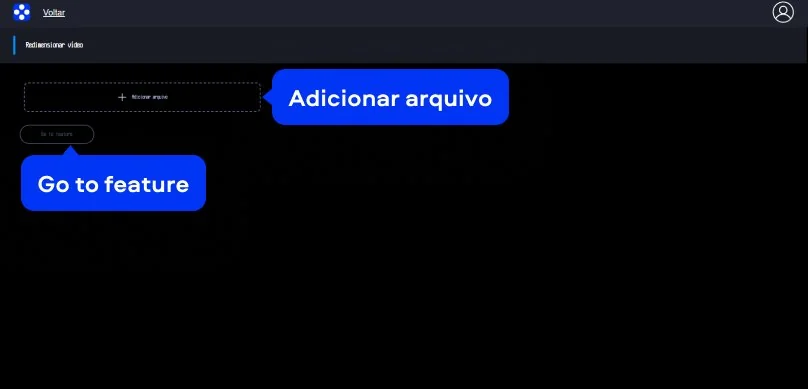
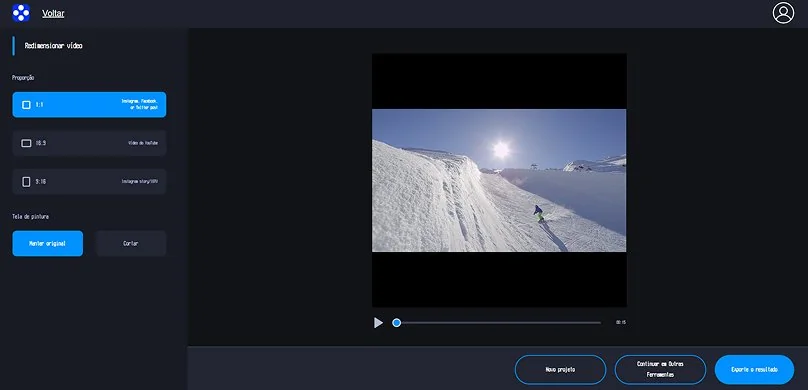
Passo 1. Adicione seu vídeo

Clique em Adicionar arquivo e selecione o vídeo que deseja editar do seu dispositivo. O upload começa automaticamente após a seleção. Após o upload, clique em Go to feature.

Passo 2. Ajuste o tamanho

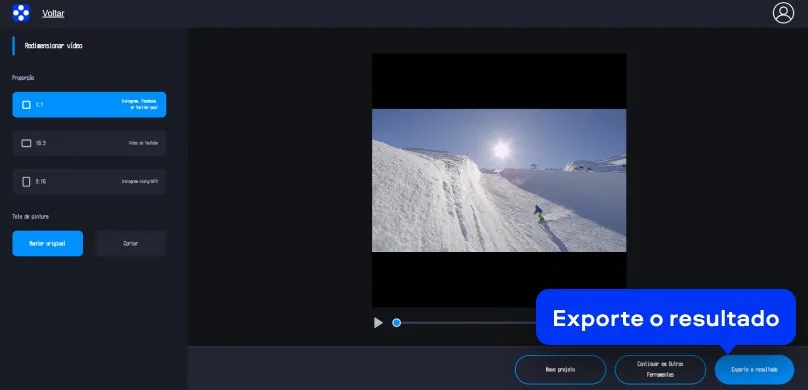
Você pode mudar o tamanho do vídeo escolhendo proporções para Instagram, YouTube ou Instagram Story. Você também pode usar opções como manter o original ou cortar.

Passo 3. Baixe o resultado

Você pode continuar em outras ferramentas para mais ajustes. Se estiver satisfeito com o resultado de redimensionar vídeo, clique em Exporte o resultado. Em poucos instantes, clique em Baixar ou copie o link de download para acessar seu arquivo de outro dispositivo. Para salvar o arquivo já pronto para uso.

Redimensionador de vídeo no computador

Para reduzir o tamanho do vídeo com maior precisão, existe uma solução mais sofisticada. O Movavi Video Editor é mais completo do que a versão online, mas continua simples de usar. Depois de instalar no computador, você pode ajustar o tamanho do vídeo para plataformas como YouTube ou TikTok sem complicação. A ferramenta de corte ajuda a remover bordas que não servem ou focar em uma parte específica da imagem. Você também consegue ajustar a resolução na hora de exportar, o que facilita controlar o tamanho do arquivo e a qualidade final.

Passo 1. Importe o vídeo

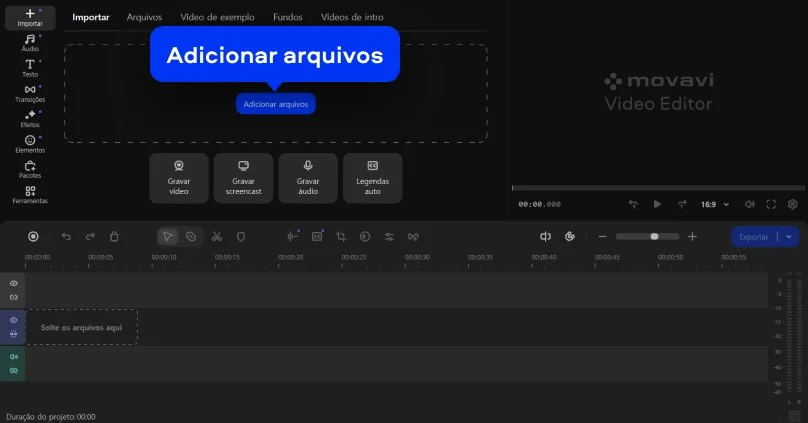
Abra o Movavi Video Editor e selecione Adicionar arquivos para carregar o seu vídeo. Em seguida, arraste o clipe para a linha do tempo e comece a editar. O programa aceita MP4 e outros formatos populares sem necessidade de conversão prévia. Assim, você pode iniciar o trabalho rapidamente sem etapas extras.

Passo 2. Ajuste as dimensões do vídeo

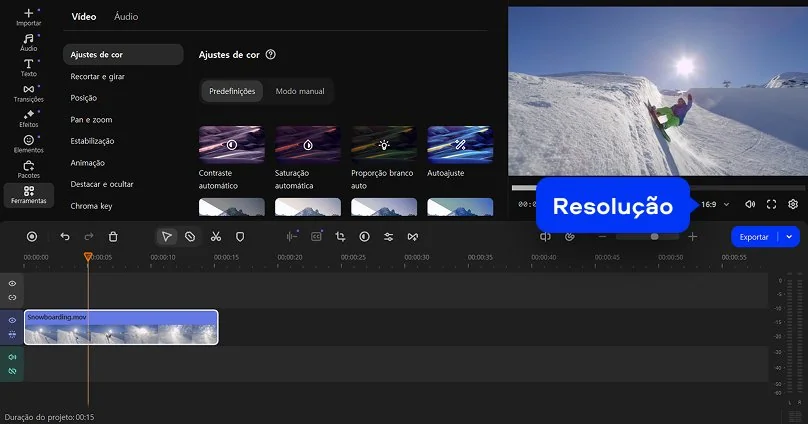
Para ajustar o tamanho do vídeo com precisão, comece acessando as configurações adequadas. Abra o menu de resolução localizado abaixo da área de visualização. Nele, você pode inserir dimensões específicas ou selecionar proporções predefinidas.

As ferramentas de recorte também são úteis quando você precisa ajustar apenas uma parte da imagem. Dessa forma, o editor atua como um redimensionador preciso, e não apenas como um conversor comum.

Passo 3. Exporte o clipe

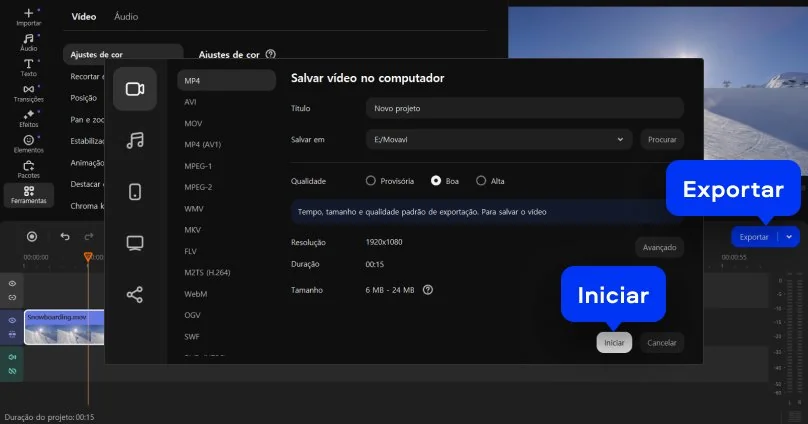
Depois de ajustar o enquadramento, clique em Exportar para acessar as configurações de saída. Defina o formato e a resolução desejados e, se quiser, renomeie o projeto. Você também pode selecionar a pasta onde o arquivo será salvo no computador. Em seguida, confirme a exportação para gerar o arquivo final com as novas configurações.

Movavi Video Editor
Crie vídeos incríveis facilmente

*A versão gratuita do Movavi Video Editor pode ter as seguintes restrições dependendo da versão: marca d'água nos clipes exportados, limite de 60 segundos para vídeo ou 1/2 para áudio e/ou alguns recursos avançados não disponíveis ao exportar vídeos.

Movavi Video Editor

Por que escolher Movavi

Somos a preferência global para milhões em todo o mundo. Faça parte de nossa vibrante comunidade e crie conteúdo incrível com facilidade.

Mais de 70M

de usuários

Mais de 190

países

Mais de 15

atualizações por ano

Mais de 10.000

efeitos para escolher

Perguntas frequentes

Como é que redimensiono um vídeo MP4?

Para ajustar o tamanho de um vídeo MP4, você pode usar tanto a ferramenta online do Movavi quanto o Movavi Video Editor no computador. Primeiro, faça o upload do arquivo e escolha as novas dimensões ou uma proporção adequada ao seu objetivo. Em seguida, visualize as alterações para garantir que o enquadramento esteja correto. Depois disso, exporte o vídeo com as configurações escolhidas. Esse método permite reduzir ou ampliar o vídeo mantendo uma boa qualidade de imagem.

Como alterar a largura e altura do quadro em ficheiros de vídeo?

No Movavi Video Editor, importe o vídeo e arraste-o para a linha do tempo para começar a edição. Use as opções de corte, redimensionamento e proporção para ajustar manualmente a largura e a altura do quadro. Você também pode aplicar formatos predefinidos, como 16:9 ou 1:1, dependendo da plataforma onde o vídeo será publicado. A pré-visualização ajuda a verificar se o resultado está equilibrado antes de exportar. Assim, você consegue adaptar o vídeo com precisão sem distorcer a imagem.

Como mudar a extensão de um vídeo?

Para alterar a extensão de um vídeo, basta abrir o arquivo no Movavi Video Editor e acessar as opções de exportação. Escolha o formato desejado na lista disponível, como MP4, AVI ou MOV, conforme a compatibilidade necessária. Antes de salvar, você pode ajustar qualidade, resolução e outros parâmetros. Após a conversão, o vídeo será salvo com a nova extensão no local escolhido. Esse processo é útil para garantir que o arquivo funcione corretamente em diferentes dispositivos e plataformas.

Posso usar o Movavi Online Video Editor em smartphones iPhone e Android?

Sim, o Movavi Online Video Editor pode ser usado em smartphones iPhone e Android, totalmente gratuito.

O Movavi Online Video Editor é totalmente gratuito?

Sim, o Movavi Online Video Editor é uma ferramenta de edição de vídeo totalmente gratuita.

O Movavi Online Video Editor adiciona marca d'água aos vídeos?

Não, você pode exportar seus arquivos sem marca d'água, totalmente grátis.

Movavi Video Editor
Crie vídeos incríveis facilmente

*A versão gratuita do Movavi Video Editor pode ter as seguintes restrições dependendo da versão: marca d'água nos clipes exportados, limite de 60 segundos para vídeo ou 1/2 para áudio e/ou alguns recursos avançados não disponíveis ao exportar vídeos.

Movavi Video Editor
Junte-se a nós para descontos, dicas de edição e ideias!

Mais de 1.5 mln usuários já se inscreveram em nosso boletim informativo

Ao me registrar, concordo em receber e-mails de marketing da Movavi e aceito a Política de privacidade da Movavi.