Movavi Video Converter pentru Mac
Conversia fișierelor media într-o clipită
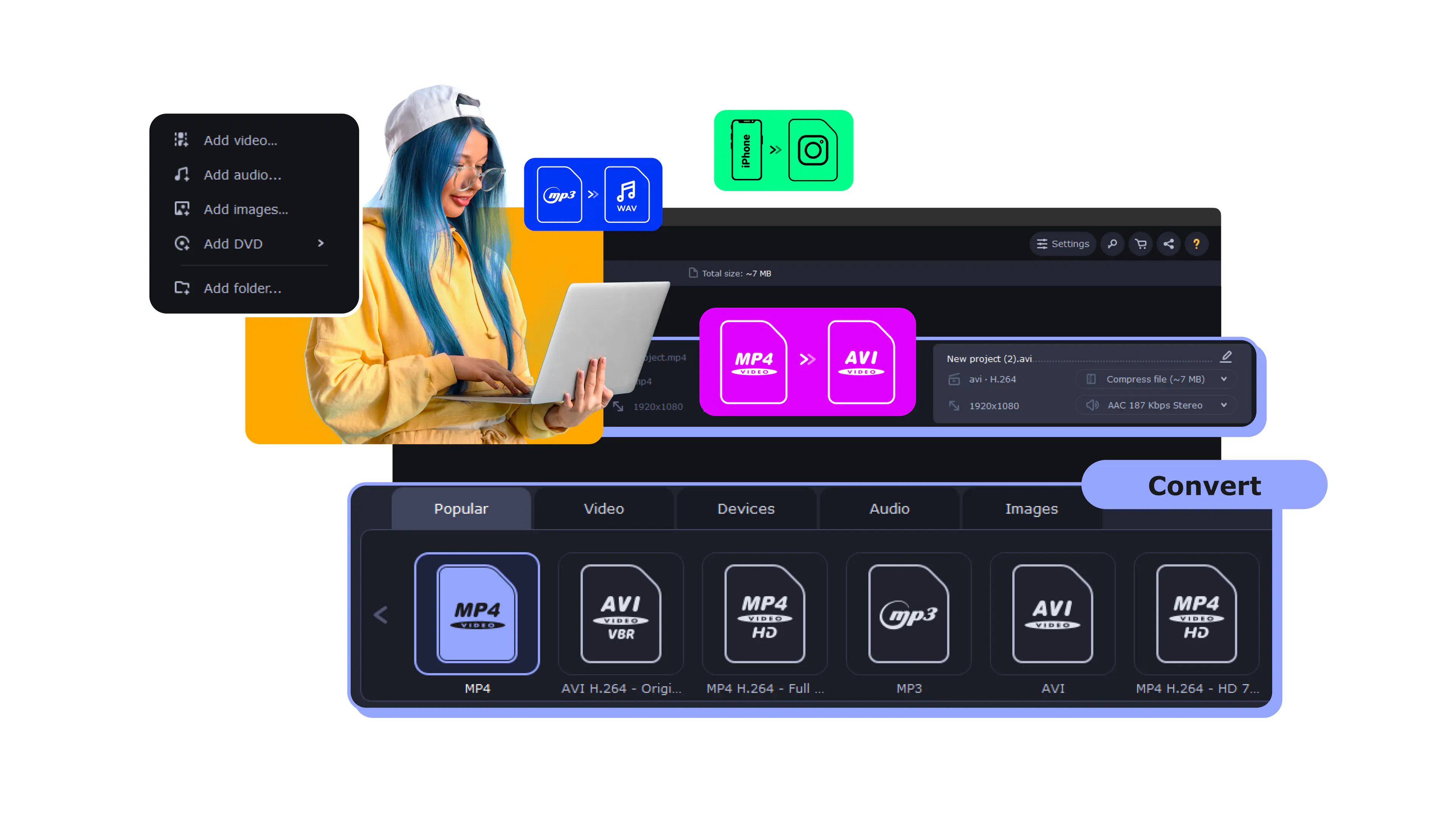
Conversie de mare viteză a fișierelor video, audio și de imagine
180+ formate: MP4, MOV, AVI, DVD, VOB, MKV, MP3, și mai mult
Editare video de bază: tăiere, decupare, rotire, ajustare culori și sunet
Procesare pe loturi, compresie fără pierderi și upscaling video AI
Ce este nou în Movavi Video Converter
Conversie ultrarapidă
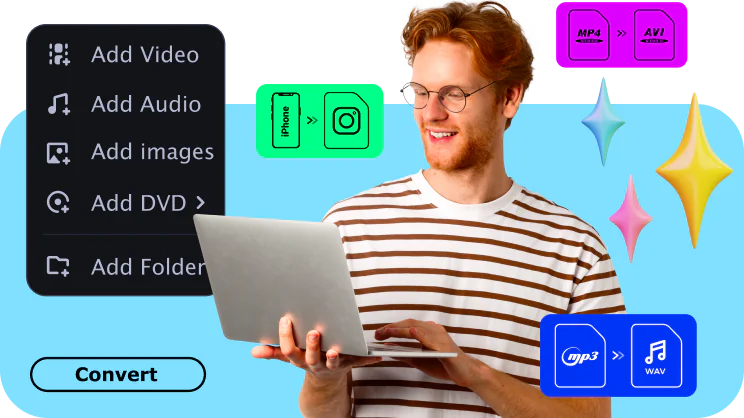
Creșteți productivitatea, economisiți timp și deblocați compatibilitatea pe toate dispozitivele: schimbați formatul videoclipurilor dvs. cât ai clipi din ochi.
Compresie fără pierderi
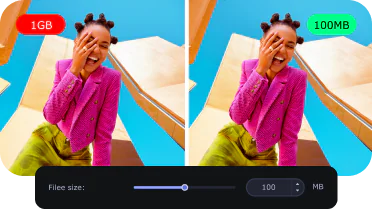
Comprimați materialele multimedia pentru a optimiza stocarea, a accelera încărcările și a asigura redarea fără probleme – toate fără a pierde din calitate.
Creșterea calității AI
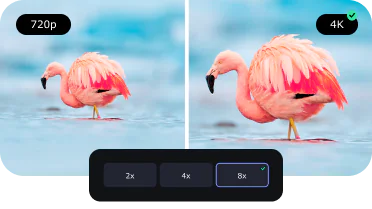
Profitați de cea mai recentă tendință tehnologică: utilizați inteligența artificială a programului pentru a crește rezoluția fotografiilor cu granulație de 4 sau chiar 8 ori. Faceți ca fiecare detaliu să conteze!
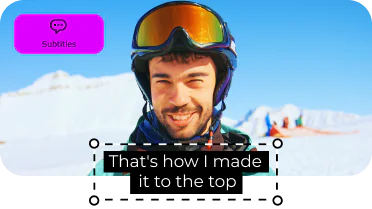
Căutare subtitrări online
Vizionați mai ușor imaginile dvs. preferate în limbi străine – găsiți subtitrările corecte utilizând aplicația noastră și adăugați-le imediat. Descărcați acest convertor de filme pentru Windows și convingeți-vă singur!
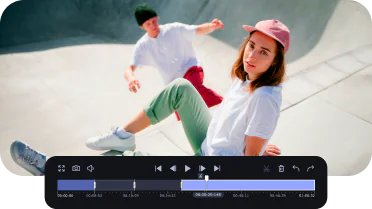
Tăiere superprecisă
Transformați ore întregi de filmare într-un clip captivant. Tăiați fără probleme pauzele și alte segmente nedorite pentru a crea un videoclip care captează perfect esența conținutului dvs.
70 mln+


Convertirea în orice format cool
Încercați această aplicație de conversie intuitivă și veți uita complet de restricțiile de format. Convertiți videoclipuri pe Mac, transformați videoclipuri în audio sau modificați imagini în masă ca și cum nu ar fi nimic. Alegeți din 180+ codecuri și formate multimedia, inclusiv MOV, MP4, MKV, AVI, WMV, VOB, FLV, DVD, MPEG, GIF, M4A, MTS, AVCHD și multe altele. Transferați rezultatele pe Macintosh, orice alt dispozitiv Apple sau în altă parte.
Comprimarea mediilor mari
Reduceți dimensiunea fișierelor dvs. mai grele pentru a menține în ordine colecția personală de muzică sau filme. Pregătiți-vă toate filmele de înaltă definiție 1080p sau 4K pentru următorul zbor cu un iPad sau MacBook. Lăsați acest codificator să le micșoreze la proporții mai rezonabile. Nu ezitați să schimbați și bitrate-ul, dacă tot sunteți acolo.
Editarea clipurilor dvs.
Nu ezitați să faceți câteva modificări fișierelor dvs. utilizând acest convertor video pentru Mac. Decupați și rotiți filmările, modificați culorile sau adăugați niște filtre cu aspect minunat. Uniți mai multe videoclipuri într-unul singur pentru o stocare și mai ușoară.
Activarea scalării AI upscaling
Puneți la încercare tendința tehnologică recentă! Utilizați instrumentul AI încorporat în acest program de codare pentru a crește rezoluția filmărilor de vacanță de până la 8 ori. Faceți totul să iasă în evidență!
Găsirea și adăugarea subtitrărilor
Urmăriți dramele coreene preferate și alte emisiuni internaționale cu voci originale - găsiți subtitrările potrivite folosind acest convertor de fișiere media și introduceți-le acolo unde le este locul. Descărcați acest convertor de filme pentru Mac OS X și verificați-l!
Vedeți ce au de spus utilizatorii noștri
Am citit toate comentariile dvs. despre aplicație! Iată câteva exemple.







Recenzii site-uri web tehnice
Întrebări frecvente
Care este cel mai rapid convertor video pentru Mac?
Care este cel mai rapid convertor video pentru Mac?
Testele noastre de viteză de conversie o dovedesc: unul dintre cele mai rapide convertoare Mac de pe piață este software-ul de conversie video Movavi pentru Mac - cu modul SuperSpeed activat.
Este Movavi Video Converter pentru Mac sigur?
Este Movavi Video Converter pentru Mac sigur?
Da, acest convertor de format video pentru Mac este perfect sigur de utilizat, la fel ca și site-ul Movavi.
Pot converti video în audio pe un Mac folosind Movavi Video Converter pentru Mac?
Pot converti video în audio pe un Mac folosind Movavi Video Converter pentru Mac?
Da, puteți utiliza transcoderul Movavi ca un convertor video-audio pentru Mac. Descărcați programul și urmați aceste instrucțiuni simple.
Descărcați Movavi Video Converter pentru Mac
Instalați și rulați codificatorul.
Trageți și plasați videoclipul dvs. în interfața programului.
Selectați formatul audio dorit.
Faceți clic pe butonul Convert pentru a transcodifica videoclipul în audio.
Pot converti imagini folosind Movavi Video Converter pentru Mac?
Pot converti imagini folosind Movavi Video Converter pentru Mac?
Da. Convertorul de fișiere Mac de la Movavi recunoaște toate formatele de imagine populare. Tot ce trebuie să faceți este să descărcați aplicația și să urmați pașii de mai jos.
Descărcați Movavi Video Converter pentru Mac
Instalați și lansați software-ul.
Trageți și plasați fișierul dvs. de imagine în interfața aplicației.
Alegeți formatul de ieșire de care aveți nevoie.
Faceți clic pe Convert pentru a schimba formatul imaginii.
Cerințe de sistem
Microsoft® Windows® 10/11 pe 64 de biți cu patch-uri actualizate și pachete de servicii instalate
Procesor Intel®, AMD® sau compatibil, 1 GHz
Placă grafică NVIDIA® GeForce® seria 8, Intel® HD Graphics 2000, AMD Radeon™ R600 sau superioară, cu drivere actualizate
Rezoluție a ecranului de 1280 × 768, 32 de biți, color
4 GB
120 MB spațiu disponibil pe hard disk pentru instalare, 750 MB pentru operațiuni continue
* Versiunea de încercare a Movavi Video Converter are următoarele restricții: o perioadă de încercare de 7 zile; un filigran pe videoclipurile de ieșire; la conversia fișierelor audio, posibilitatea de a converti doar jumătate din lungimea fișierului; și, atunci când se lucrează în modul SuperSpeed, posibilitatea de a converti doar jumătate din lungimea fișierului video. Află mai multe detalii
Declinare de responsabilitate. Vă rugăm să rețineți că Movavi Video Converter nu vă permite să convertiți fișiere media și DVD-uri protejate împotriva copierii.


Peste 1.5 mln de utilizatori s-au abonat deja la buletinul nostru informativ