Movavi’nin çevrimiçi video boyutlandırma aracı, gereksiz ayar katmanları olmadan hassas düzenleme yapmak için tasarlanmıştır. Tarayıcınızda anında açılır ve herhangi bir indirme veya sistem kontrolü olmadan aynı sekmede çalışır. Bu araç, yalnızca boyutlandırmaya odaklanarak en-boy oranı, çözünürlük ve nihai çıktı üzerinde kontrol sağlar. Bu sayede video boyutlandırma işlemini kolayca gerçekleştirebilir, oranları ayarlayabilir ve birkaç dakika içinde kullanıma hazır bir dosya elde edebilirsiniz.
Movavi Video Editor
Movavi Video Editor’da akıllı kırpma ve otomatik en-boy oranı hazır ayarlarını kullanarak YouTube, TikTok veya Instagram için videoları yeniden boyutlandırın ve yeniden ölçeklendirin.
İndir düğmesine tıklayarak, programın ücretsiz bir sürümünü indirebilirsiniz.*
Çevrimiçi Video Boyutlandırma Aracı – Ücretsiz ve Programsız
Online Video Boyutlandırıcı Nasıl Kullanılır?
Adım 1. Video dosyanızı ekleyin
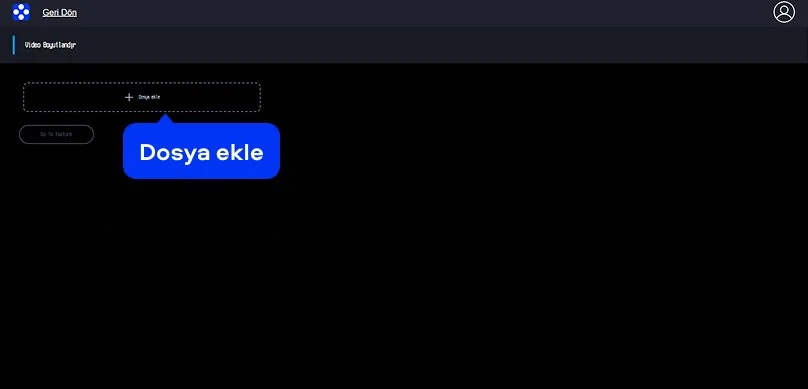
Sayfadaki Dosya Yükle seçeneğine tıklayarak online video boyutlandırıcıyı kullanmaya başlayın, ardından Dosya ekle seçeneğine tıklayın. Yükleme işlemi hemen başlar ve aynı tarayıcı penceresinde devam eder.
Adım 2. Video boyutunu değiştirin
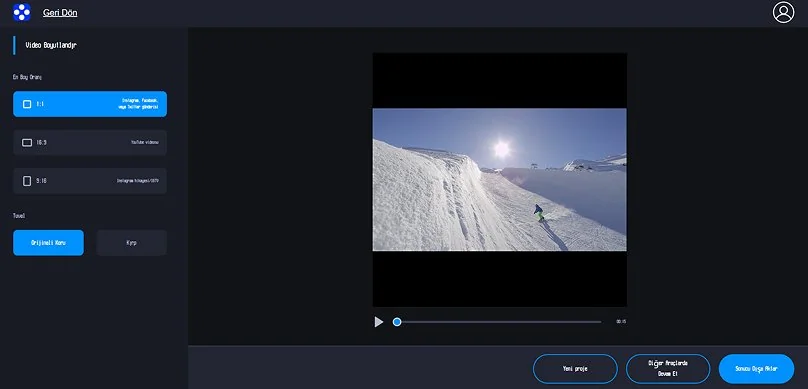
Bu video boyutlandırıcı, popüler formatlar arasında hızlı geçiş yapmanıza olanak tanır. 16:9’dan 9:16’ya dönüştürme yapabilir veya akış düzenleri için videoyu 4:5 oranına çevirebilirsiniz. Her ayarlamada canlı önizleme güncellenir ve istenmeyen kırpmaları önlemeye yardımcı olur. Bu adım, özellikle video boyutu değiştirme ve video boyutu ayarlama işlemlerinde büyük kolaylık sağlar.
Adım 3. Ayarları uygulayın ve dışa aktarın
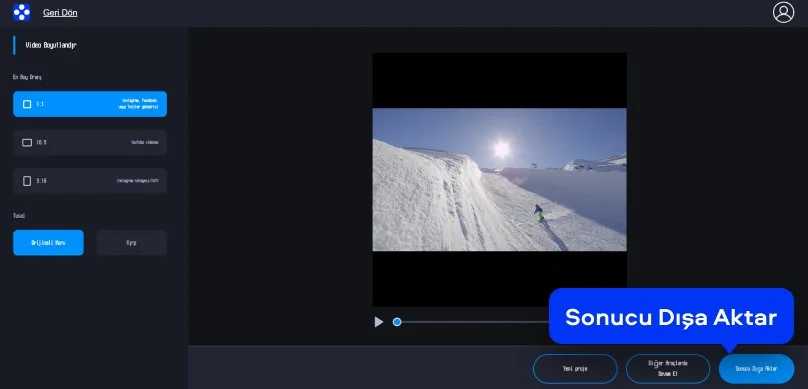
Seçtiğiniz ayarları onaylayın ve aracın video çözünürlüğünü otomatik olarak düzenlemesine izin verin. İşlem tamamlandıktan sonra dosyayı indirip hemen kullanabilirsiniz. Temel boyutlandırma işlemi filigran olmadan gerçekleştirilir ve bu da onu günlük işler için ücretsiz ve programsız bir çözüm haline getirir; ister bilgisayarda ister telefonda kullanabilirsiniz.
Masaüstünde Video Boyutu Değiştirme Nasıl Yapılır?
Movavi Video Editor, çalışma alanını karmaşıklaştırmadan düzenleme araçlarını net proje ayarlarıyla birleştirir. Uzun zaman çizelgeleri veya yüksek çözünürlüklü çekimlerle çalışırken bile yeniden boyutlandırma işlemi kolay kalır. Bu masaüstü video boyutlandırma çözümü, hızdan çok doğruluğun önemli olduğu projeler için uygundur. Ayrıca birden fazla klipte tutarlı boyutlar elde etmenizi sağlar.
Adım 1. Videoyu içe aktarın
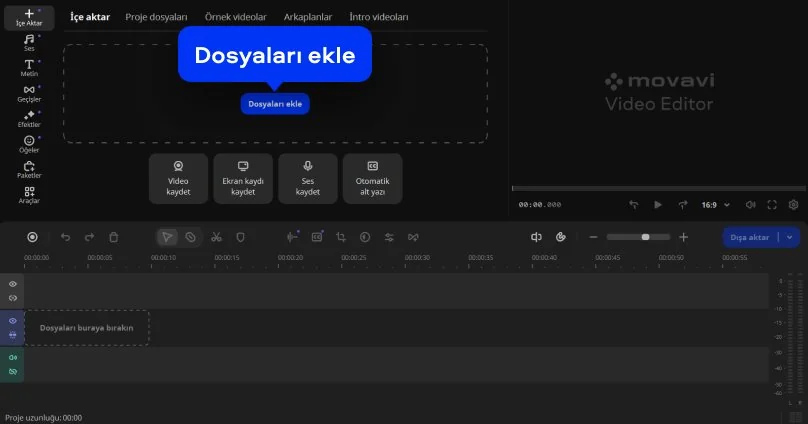
Movavi Video Editor’ü başlatın ve videonuzu içe aktarmak için Dosyalari ekle düğmesine tıklayın. Dosya üzerinde çalışmaya başlamak için klibi zaman çizelgesine sürükleyin. Düzenleyici, MP4 ve diğer yaygın formatları dönüştürmeye gerek kalmadan destekler. Bu adım, “video düzenleme işlemi nasıl yapılır” sorusuna temel bir başlangıç sunar.
Adım 2. Video boyutunu değiştirin
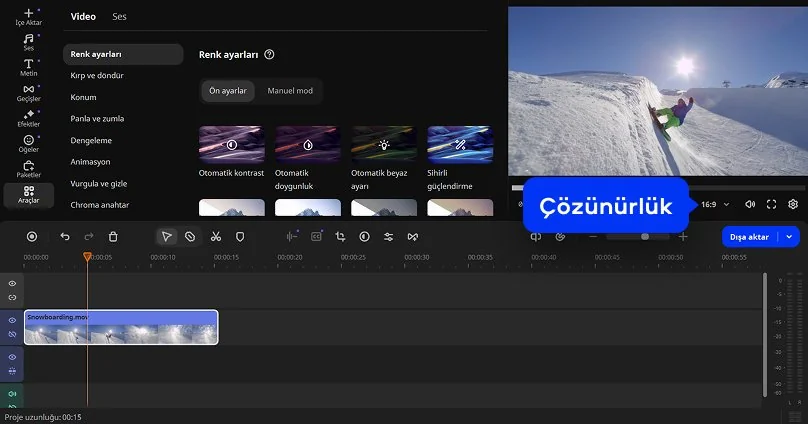
Önizleme penceresinin alt kısmındaki en-boy oranı listesini açın. İsterseniz genişlik ve yükseklik değerlerini manuel olarak girebilir ya da hazır oranlardan birini seçebilirsiniz.
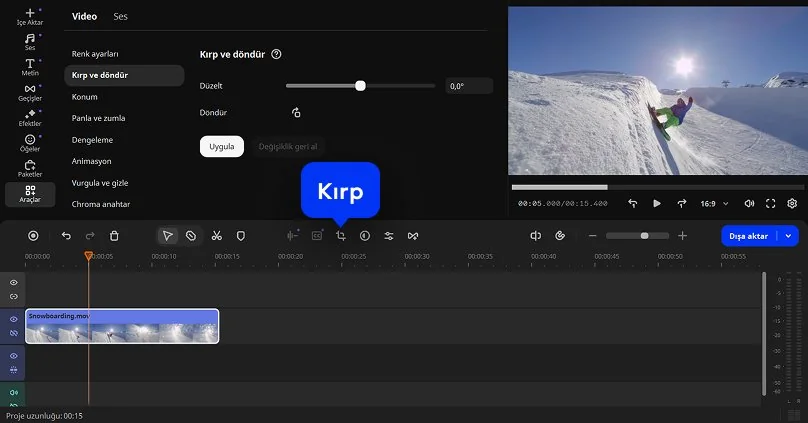
Seçici kadrajlama gerektiğinde kırpma araçlarını da kullanabilirsiniz. Bu düzenleyici, genel bir dönüştürücüden ziyade hassas bir boyut değiştirme aracı olarak çalışır ve özellikle YouTube gibi platformlar için uygun ayarlamalar yapmanıza yardımcı olur.
Adım 3. Videoyu dışa aktarın
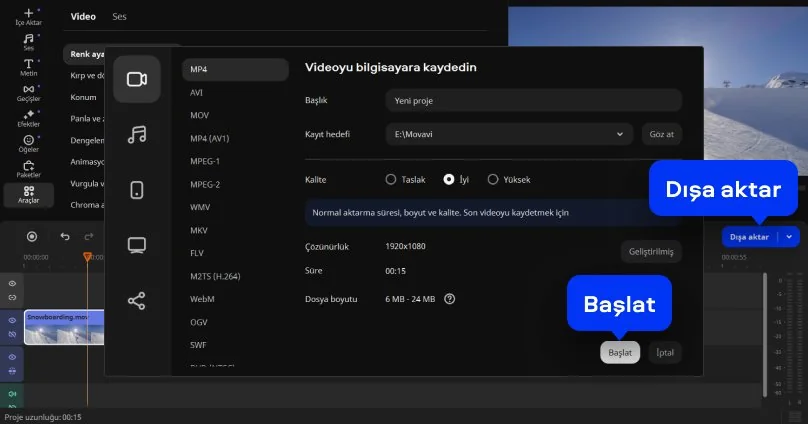
Çerçeve doğru göründüğünde Dışa aktar düğmesine tıklayarak çıktı ayarlarını açın. Nihai dosya için istediğiniz formatı ve çözünürlüğü seçin. Yazılım, gereksiz sıkıştırmadan kaçınarak yeniden boyutlandırmayı temiz bir şekilde uygular. Masaüstünde yapılan bu işlem, özellikle toplu dışa aktarma veya detaylı prodüksiyon süreçleri için idealdir.

Neden Movavi'yi seçmelisiniz?
Dünyanın her yerinden milyonlarca insanın 1 numaralı tercihiyiz. Gelişen topluluğumuza katılın ve inanılmaz kolaylıkla çarpıcı içerikler oluşturun.
70 milyon+


kullanıcılar
ülkeler
yıllık güncellemeler
seçebileceğiniz efektler
Sıkça sorulan sorular
MP4 video nasıl yeniden boyutlandırılır?
MP4 video nasıl yeniden boyutlandırılır?
MP4 dosyalarını online bir video boyutlandırıcı veya Movavi’nin masaüstü yazılımını kullanarak yeniden boyutlandırabilirsiniz. Dosyayı yükleyin, yeni boyutları veya en-boy oranını seçin ve güncellenmiş sürümü dışa aktarın.
Video dosyalarında genişlik ve yükseklik nasıl değiştirilir?
Video dosyalarında genişlik ve yükseklik nasıl değiştirilir?
Manuel genişlik ve yükseklik girişi yapmanıza izin veren bir video boyutu değiştirme aracı kullanın. Değerleri doğrudan proje veya boyutlandırma ayarlarına girerek video piksel ölçülerini değiştirebilirsiniz. Bu yöntem, özel düzenler ve gömülü oynatıcılarla uyumlu sonuçlar elde etmenizi sağlar.
Instagram için video boyutu nasıl ayarlanır?
Instagram için video boyutu nasıl ayarlanır?
Instagram, gönderi türüne bağlı olarak belirli formatlar gerektirir. Movavi Video Editor’deki en-boy oranı değiştiriciyi kullanarak 1:1, 4:5 veya 9:16 formatlarına geçebilirsiniz. Bu sayede otomatik kırpmayı önler ve önemli görsel unsurları korursunuz.
Bir video dosyasının boyutu nasıl küçültülür?
Bir video dosyasının boyutu nasıl küçültülür?
Çözünürlüğü düşürmek veya dışa aktarım sırasında sıkıştırma uygulamak dosya boyutunu etkili şekilde azaltır. Birçok araç, boyutlandırma ve sıkıştırmayı tek bir işlemde birleştirir. Bu yöntem, görüntü kalitesi ile daha küçük dosya boyutu arasında denge sağlar.
Hangi video boyutlandırıcı ücretsizdir?
Hangi video boyutlandırıcı ücretsizdir?
Movavi’nin online aracı, temel boyutlandırma işlemleri için ücretsiz bir video boyutlandırıcı olarak çalışır. Kullanıcıların videoları doğrudan tarayıcı üzerinden ücretsiz olarak yeniden boyutlandırmasına olanak tanır.
Telefonda video nasıl yeniden boyutlandırılır?
Telefonda video nasıl yeniden boyutlandırılır?
Mobil cihazlarda boyutlandırma işlemi en iyi tarayıcı tabanlı araçlarla yapılır. Online video boyutlandırıcıyı açın, klibi yükleyin, boyutları seçin ve dışa aktarın. Yeniden boyutlandırılmış dosya doğrudan telefonunuzun depolama alanına indirilir.
Movavi Online Video Editor'ı Android ve iPhone’da kullanabilir miyim?
Movavi Online Video Editor'ı Android ve iPhone’da kullanabilir miyim?
Evet, hem Android hem de iPhone cihazlarda çalışır ve kullanımı ücretsizdir.
Movavi Online Video Editor tamamen ücretsiz mi?
Movavi Online Video Editor tamamen ücretsiz mi?
Evet. Tüm özellikler ücretsiz olarak sunulur; herhangi bir ödeme gerekmez.
Movavi Online Video Editor videoları dışa aktarırken filigran ekler mi?
Movavi Online Video Editor videoları dışa aktarırken filigran ekler mi?
Hayır. Videoları filigran olmadan dışa aktarabilirsiniz.
Movavi Video Editor
Kolayca harika videolar oluştur
*Movavi Video Editor'ın ücretsiz sürümünde, derlemeye bağlı olarak şu kısıtlamalar olabilir: dışa aktarılan kliplerde filigran, 60 saniyelik video veya 1/2 ses uzunluğu sınırı ve/veya videoları dışa aktarırken bazı gelişmiş özelliklerin kullanılamaması.
İndirimler, ipuçları ve içerik fikirleri için bize katılın


1.5 milyon üzerinde kullanıcı zaten bültenimize abone oldu.