GIF 檔案常常因為動畫幀數多、解析度高,導致檔案體積偏大,不方便上傳或分享。像是在社群平台、網站或通訊軟體中,過大的 GIF 很容易遇到上傳限制。我自己在處理這類問題時,通常會直接使用 Movavi 的線上工具來做 GIF壓縮。不用安裝任何軟體,只要把檔案上傳到瀏覽器,就能快速縮小 GIF 大小,同時保留基本畫面品質。
如何在線上進行 GIF 壓縮
步驟1. 上傳 GIF 檔案
點擊「 新增媒體內容 」將需要壓縮的 GIF 檔上傳。整個流程在線上完成,不需要下載或安裝任何軟體,使用手機或電腦開啟瀏覽器就能快速壓縮。
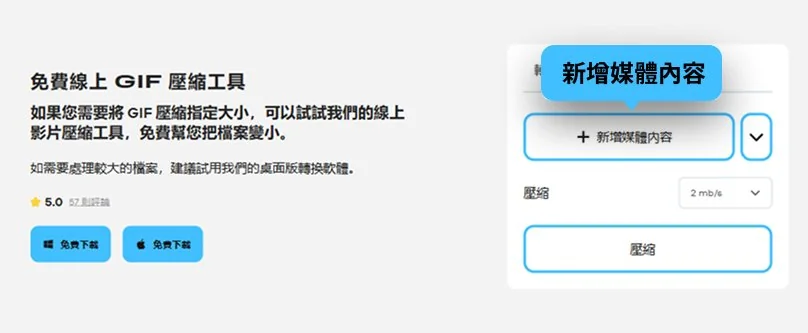
步驟2. 調整壓縮設定
檔案載入後,可以依需求調整壓縮尺寸,有 64kb/s 到 64mb/s 等各種大小可以選,這也會直接影響到解析度及畫面品質。除非超小圖,不然比較不建議低於 500 kb/s,畫面可能會很糊。
通常如果是社群或傳訊息用,可以選 1–5 Mb/s;如果是作品或要求要畫質好,則可以選 5–15 Mb/s,只是檔案可能偏大。
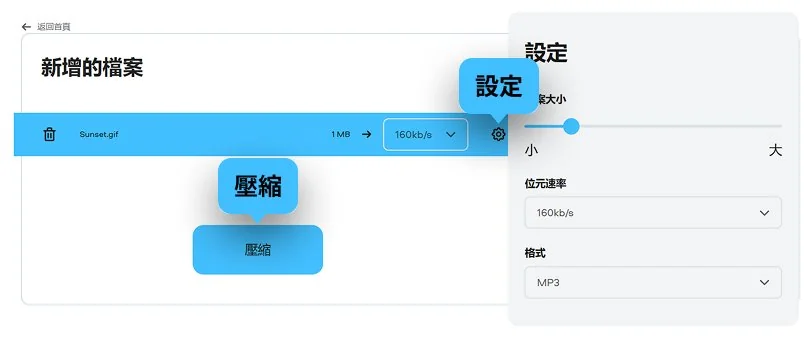
步驟3. 下載壓縮後的 GIF
確認大小後,點擊「 壓縮 」就會開始處理檔案,然後按「 下載 」即可取得縮小後的動畫檔。
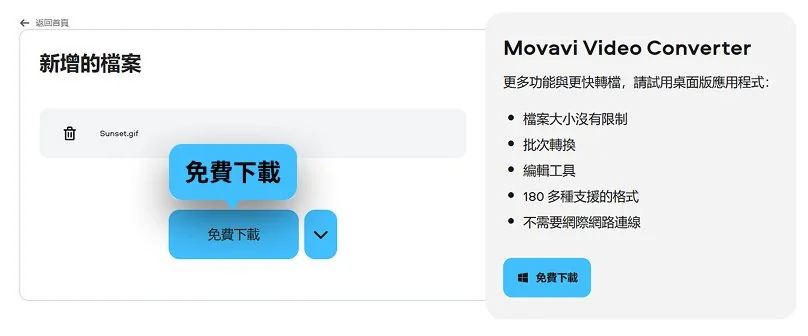
如何使用 GIF 縮小工具在電腦上壓縮動畫
如果您需要更細緻的控制,例如處理較大的高清檔案、調整更多參數,又或者是有很多檔案要批次轉換,會建議使用桌面版的 Movavi Video Converter。除了 GIF 縮小,也能進行多種影片與動畫格式轉換,設定彈性更高,也比較穩定。
步驟1. 匯入 GIF 檔案
打開軟體後,可以點擊「加入媒體 」,或直接將整批需要處理的影片檔/ GIF 檔拖曳至媒體庫中。
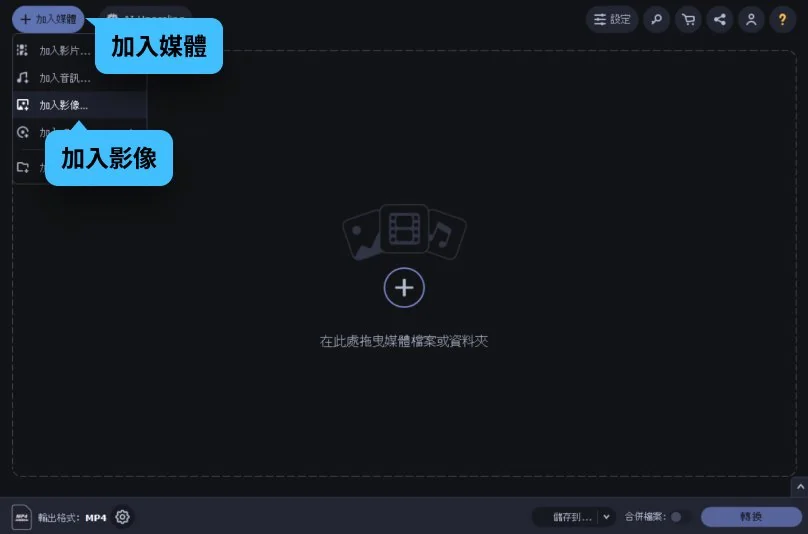
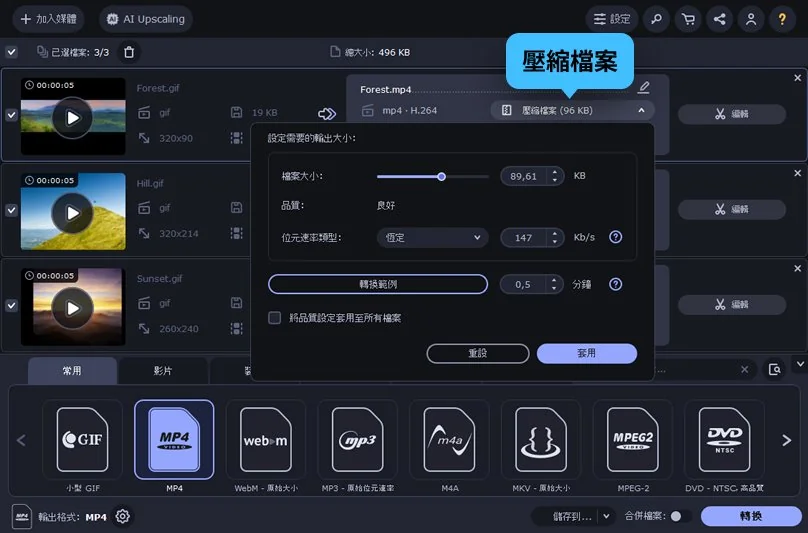
步驟2. 設定壓縮尺寸與轉換格式
在輸出設定中,點擊「 壓縮檔案 」可以調整檔案大小、幀數與品質,再按「 套用 」,就能成功降低動畫幀數或解析度,檔案大小也會跟著縮小。
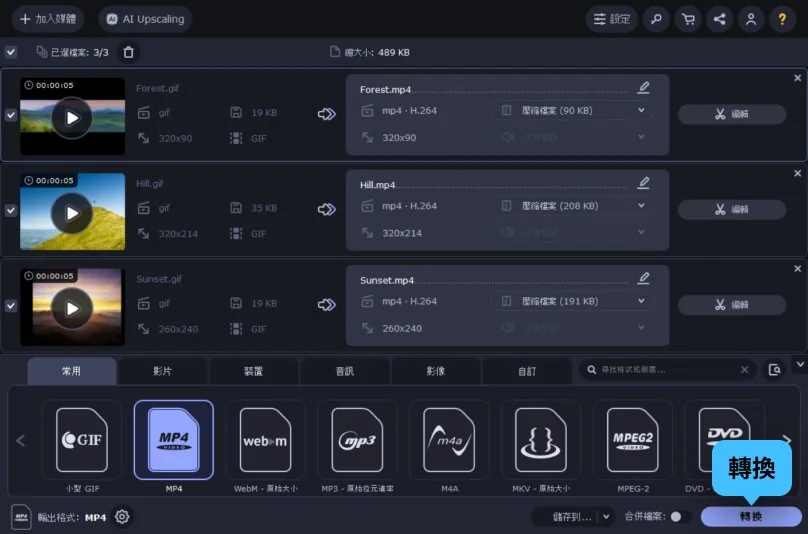
步驟3. 匯出壓縮後檔案
設定完成後,點擊「 轉換 」開始處理檔案。完成後即可儲存縮小後的 GIF,方便上傳或分享。

為什麼選擇 Movavi
我們是世界各地數百萬人的第一選擇。加入我們蓬勃發展的社區,輕鬆創造令人驚嘆的內容。
7000萬多


使用者
個國家
每年次更新
效果可供選擇
常見問題集
如何縮小 GIF 檔案?
如何縮小 GIF 檔案?
可以透過線上工具或桌面轉換軟體,調整解析度、幀數或品質來壓縮 GIF。
如何優化動態 GIF 的畫質?
如何優化動態 GIF 的畫質?
在壓縮 GIF 時,建議不要把解析度或幀數降太低,否則畫面容易變得模糊。適度調整設定,才能在檔案大小與畫質之間取得平衡。
如何免費製作自己的 GIF 嗎?
如何免費製作自己的 GIF 嗎?
可以,透過線上工具即可將影片或圖片轉換成 GIF,不需要安裝軟體。只要上傳素材並設定動畫幀數或長度,就能快速製作自己的 GIF。
如何透過手機製作 GIF 嗎?
如何透過手機製作 GIF 嗎?
可以,使用手機瀏覽器開啟線上工具,或下載應用程式,都能將影片或照片製作成 GIF。操作方式通常只需上傳檔案並選擇轉換即可完成。
GIF 是什麼的縮寫?
GIF 是什麼的縮寫?
GIF 是 Graphics Interchange Format 的縮寫,指的是一種可以用來循環顯示動畫的圖片格式,一般日常會用來傳送表情包、迷因,工作上則常用在產品展示或教學示範。
Movavi Video Converter
理想的辦法是讓你的媒體成為你需要的格式!
加入我們,掌握最新優惠、剪輯祕訣和內容靈感


超過 150萬位用戶已訂閱我們的電子報