Movavi 推出的線上影片畫面裁切工具是一款可直接在瀏覽器中使用的影片裁剪器。整個流程直覺清楚,即使是沒有影片編輯經驗的新手,也能順利操作軟體,裁切出想要的影片尺寸、移除黑邊。
Movavi Video Editor
在 Movavi Video Editor 中以像素級精準度裁切影片畫面,完美適應各種社群媒體比例並維持高畫質。
您只要點按下載按鈕,即可下載該程式免費版。*
線上免費影片畫面裁切工具
如何線上調整影片裁切畫面?
第一步。上傳影片檔案
點擊頁面上的 新增檔案,上傳您要裁切的影片檔。目前支援 MP4 格式,檔案大小需在 500 MB 以下。
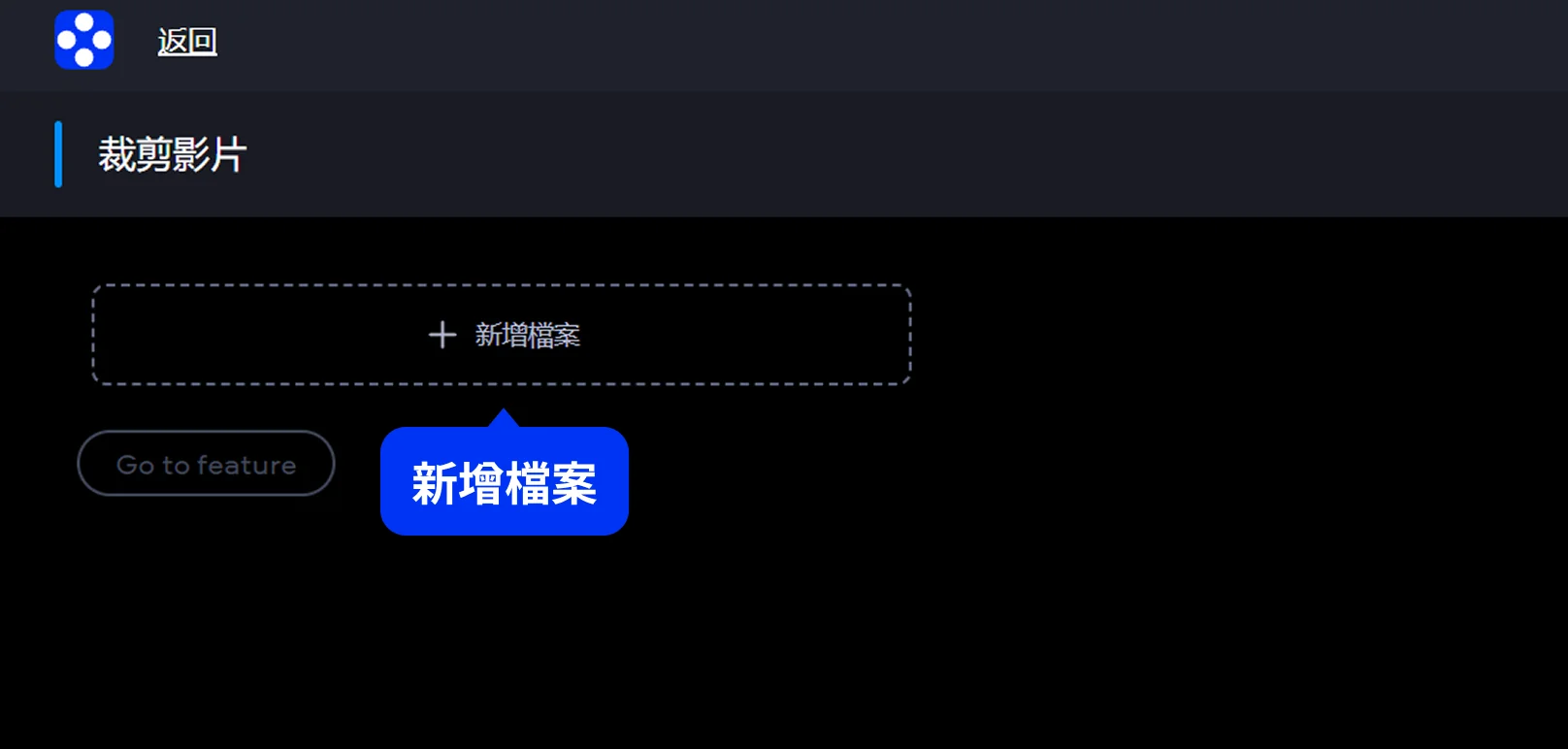
第二步。影片裁切畫面
影片載入後,可以選擇適合的畫面比例,或直接拖曳裁切框的四個角調整,將不需要的畫面排除在裁切範圍外。
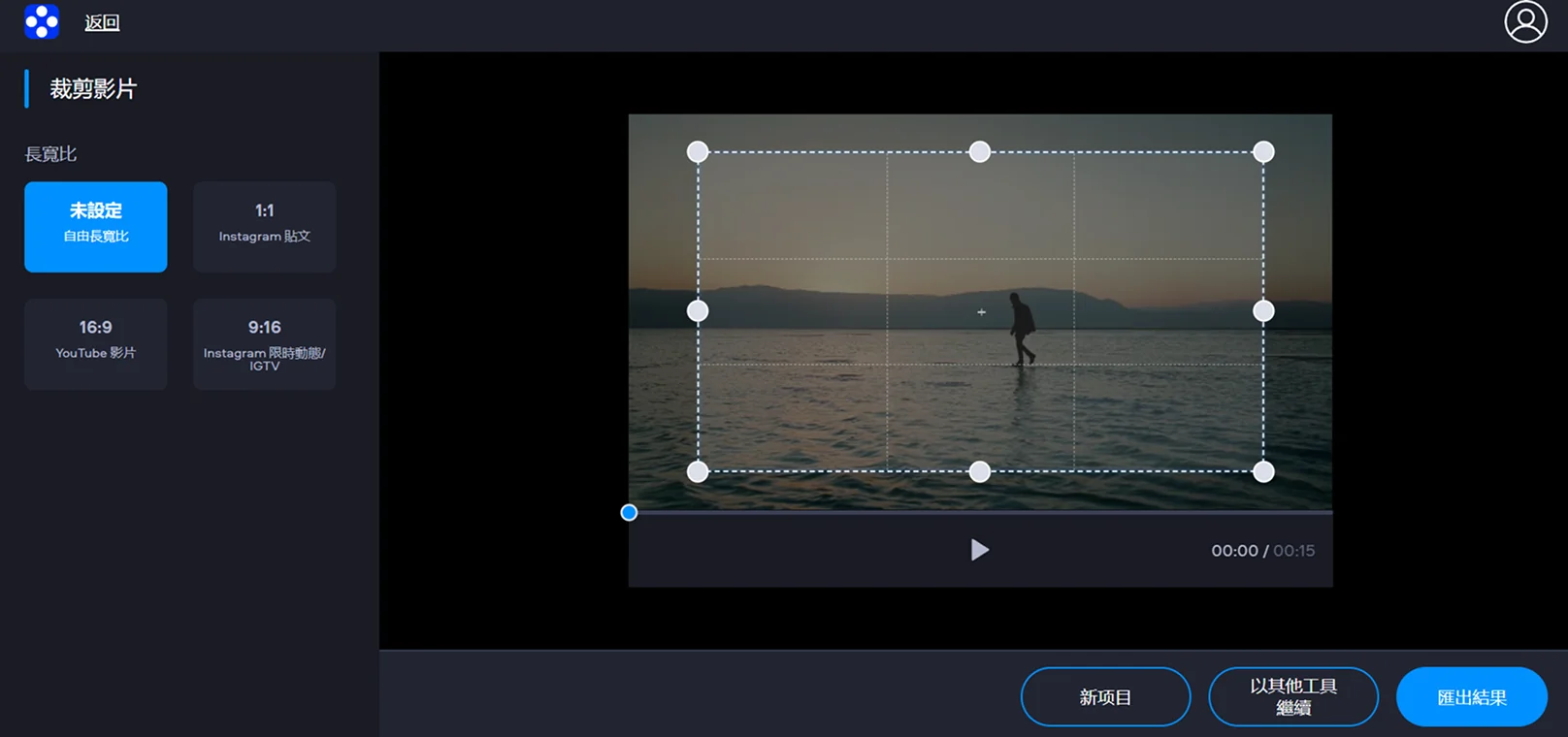
第三步。下載裁剪後的影片
裁剪畫面調整完成後,點擊 匯出結果,就能下載已完成影片畫面裁切的檔案。
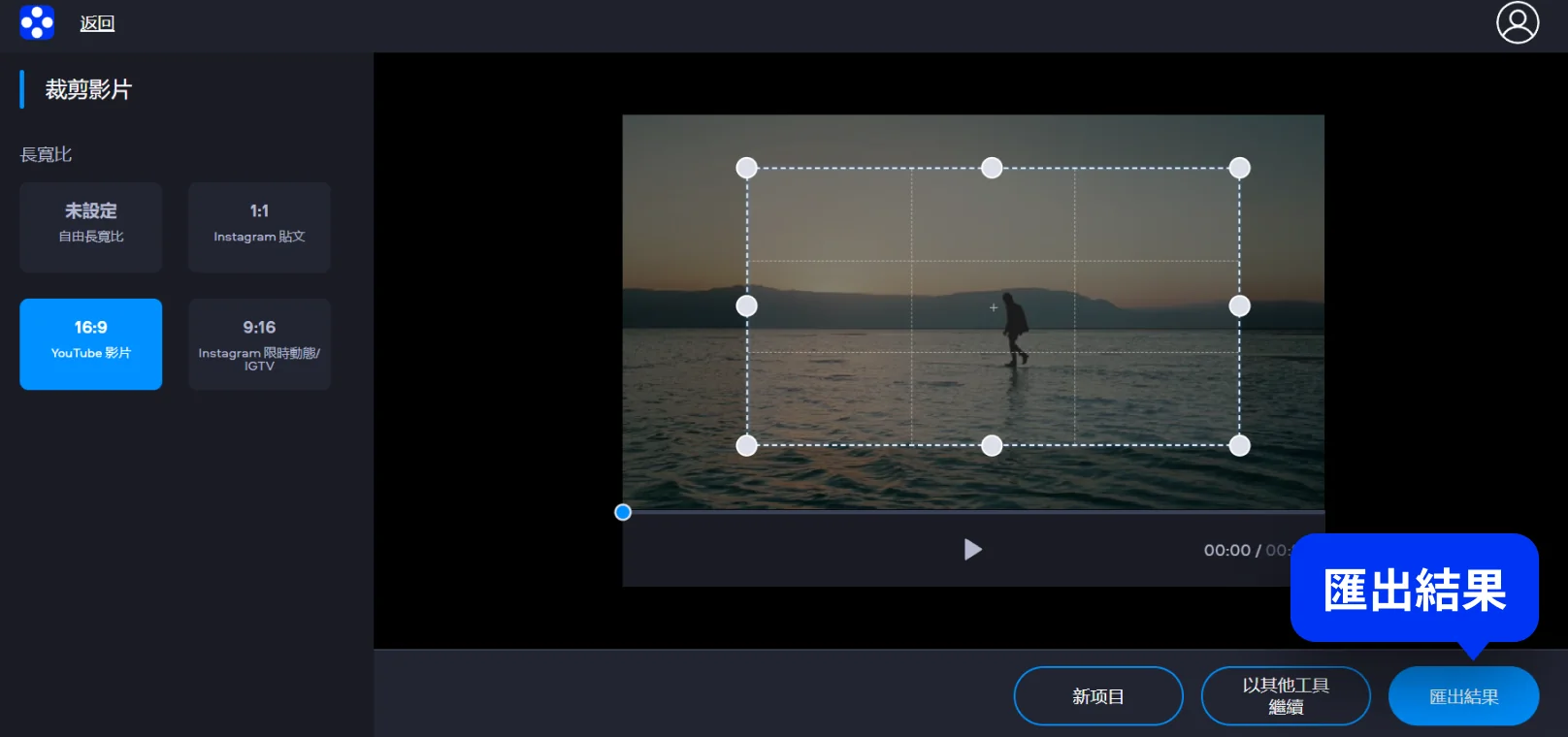
如何使用影片裁切軟體在電腦上剪裁影片?
若您需要進行更進階的剪輯,例如同時調整影片色彩、加入字幕或使用 AI 工具,那麼桌面版的軟體 Movavi Video Editor 會更適合您。相較線上工具,電腦軟體在效能與編輯彈性上通常更完整,也比較適合長時間或高頻率的影片處理需求。Movavi Video Editor 支援常見影片格式,如 MP4、MOV、MKV、AVI。
第一步。匯入影片檔
啟動軟體後,按新增檔案將您要裁切的影片檔匯入媒體庫,再拖曳到下方時間軸。
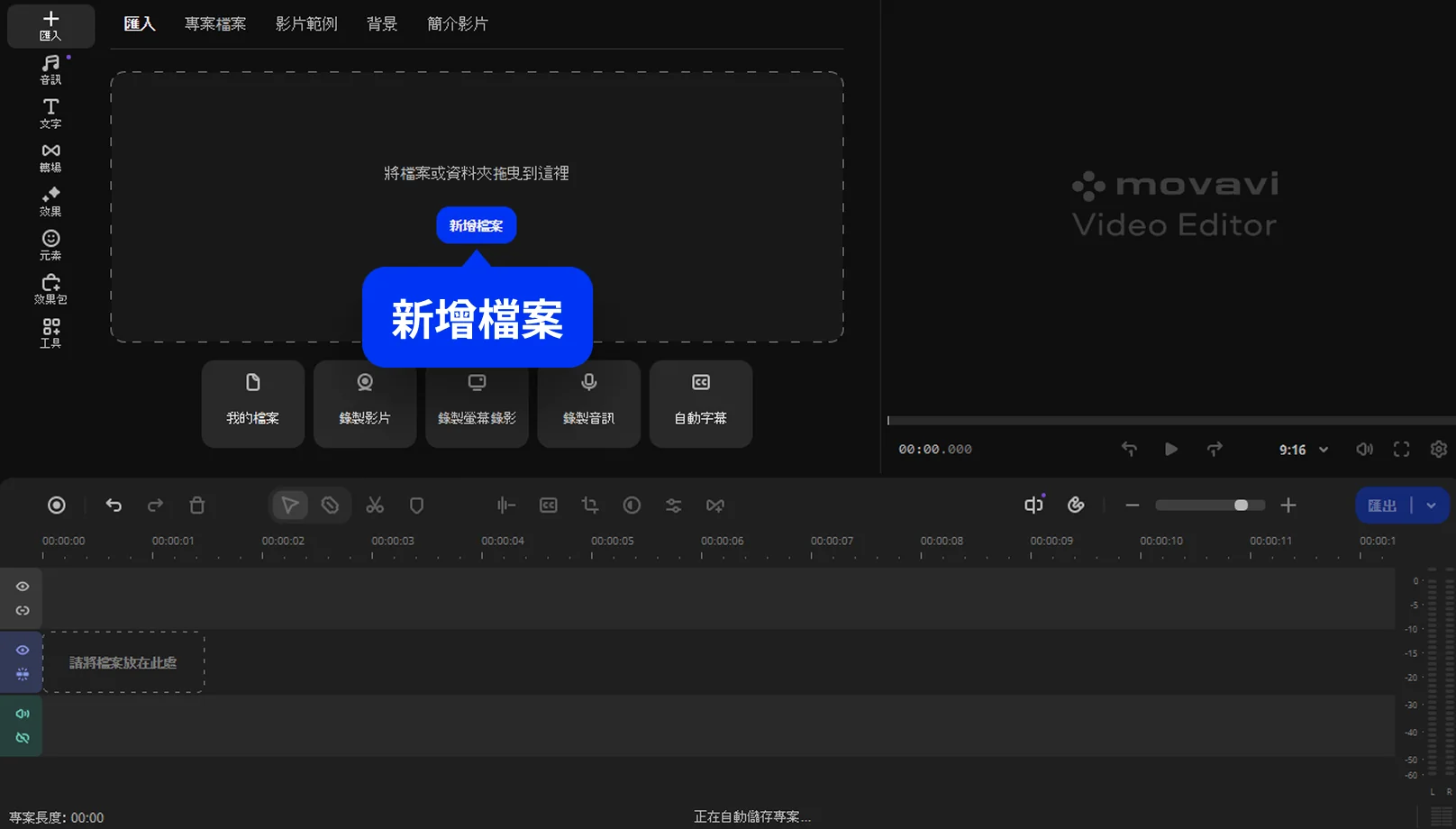
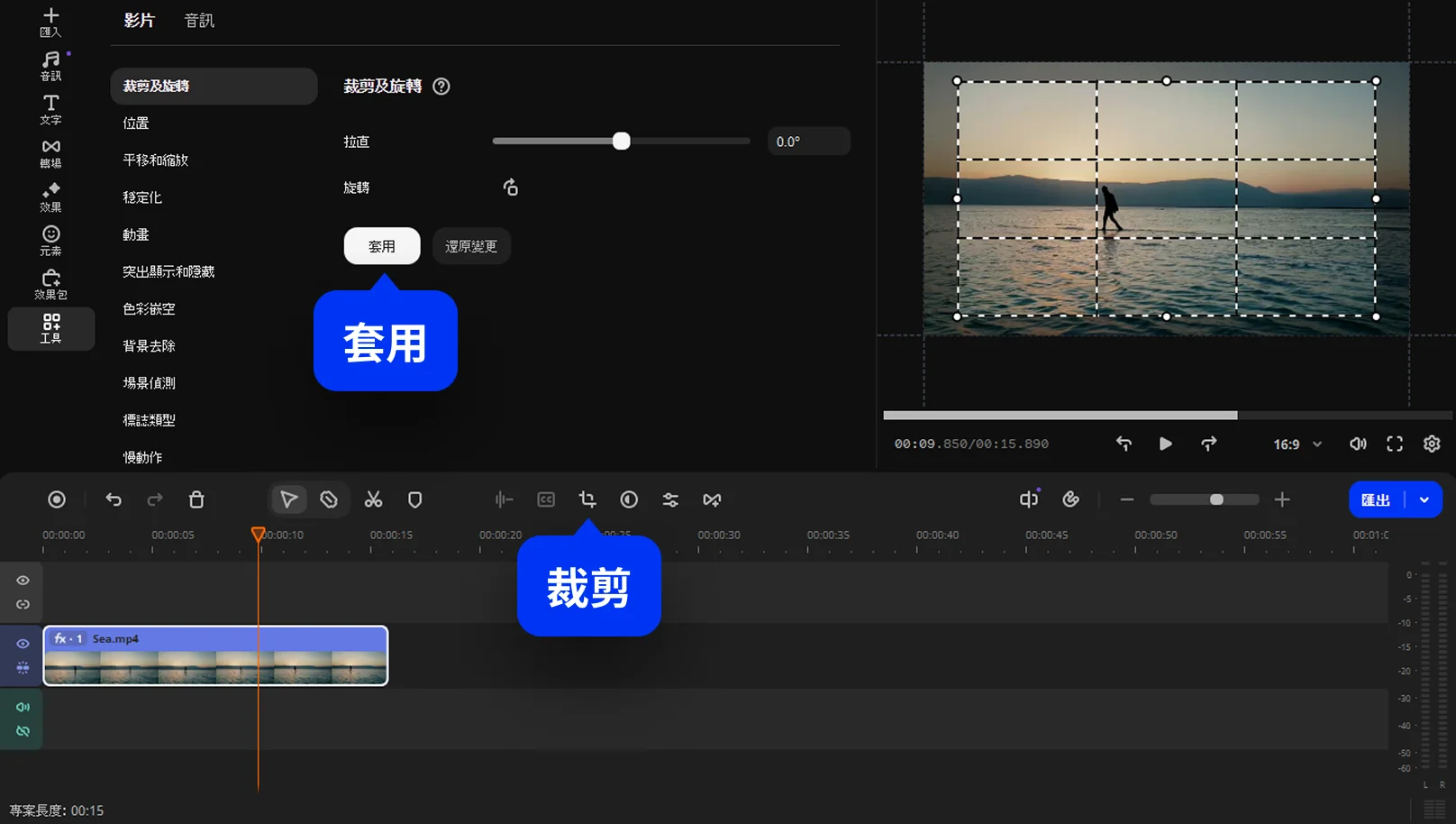
第二步。使用裁剪工具裁切畫面
點擊工具列中的裁剪工具,手動調整裁切範圍,精準控制您想要的畫面比例與構圖。調整好裁切範圍後,點擊套用以儲存變更。
第三步。輸出影片
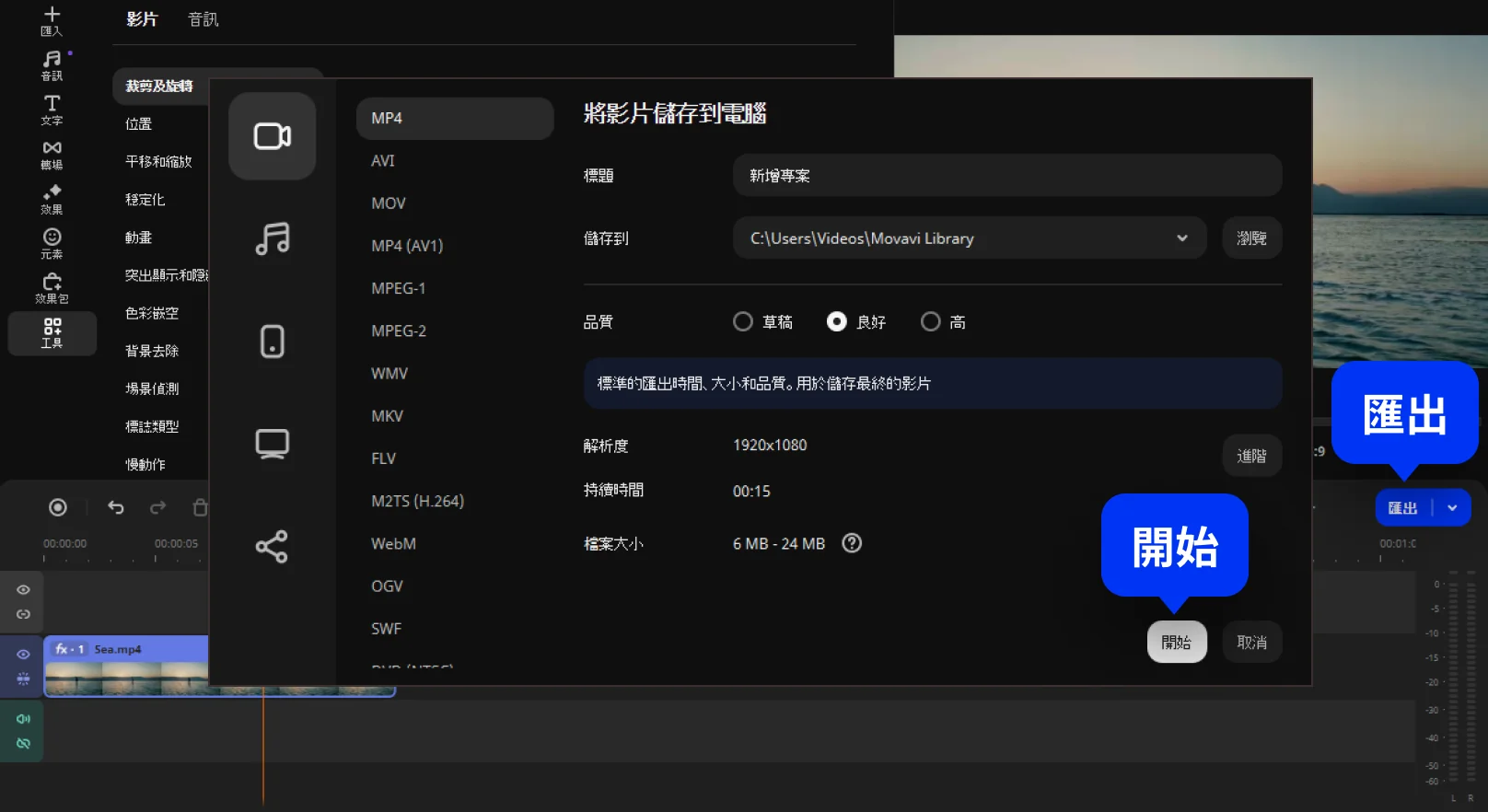
完成編輯後,按匯出即可選擇輸出格式與解析度,再按開始,裁切好的影片就會儲存到您的電腦中。

為什麼選擇 Movavi
我們是世界各地數百萬人的第一選擇。加入我們蓬勃發展的社區,輕鬆創造令人驚嘆的內容。
7000萬多


使用者
個國家
每年次更新
效果可供選擇
常見問題集
如何線上裁剪影片畫面?
如何線上裁剪影片畫面?
使用支援瀏覽器操作的線上工具即可,例如Movavi的線上影片裁切軟體,上傳影片檔、調整裁切畫面並匯出,整個流程免安裝。
裁剪影片畫面會降低影片品質嗎?
裁剪影片畫面會降低影片品質嗎?
單純裁切畫面本身不會降低畫質,但若在輸出時重新壓縮或降低解析度,畫質就可能受到影響。
iPhone 要怎麼裁剪影片畫面?
iPhone 要怎麼裁剪影片畫面?
iPhone 可使用內建的「照片」app,進入影片編輯模式後直接調整裁切畫面,適合基本需求。
Android 裝置如何裁剪影片長度與尺寸?
Android 裝置如何裁剪影片長度與尺寸?
多數 Android 手機內建有相簿或影片編輯功能,也可透過第三方 app 進行影片尺寸裁切與畫面調整。
Movavi Online Video Editor 可以在 iPhone 和 Android 等智慧型手機上使用嗎?
Movavi Online Video Editor 可以在 iPhone 和 Android 等智慧型手機上使用嗎?
可以,Movavi Online Video Editor 可以在 iPhone 和 Android 等智慧型手機上使用,而且完全免費。
Movavi Online Video Editor 是完全免費的嗎?
Movavi Online Video Editor 是完全免費的嗎?
是的,Movavi Online Video Editor 是完全免費的影片編輯工具。
Movavi Online Video Editor 會在影片中加上浮水印嗎?
Movavi Online Video Editor 會在影片中加上浮水印嗎?
不會,您完全可以免費匯出不含浮水印的檔案。
Movavi Video Editor
輕鬆製作精彩影片
*根據組建不同,Movavi Video Editor 免費版可能具有以下限制:在匯出的片段中加上浮水印、60 秒的影片或 1/2 音訊長度的限制,以及/或者在匯出影片時無法使用的某些進階功能。
加入我們,掌握最新優惠、剪輯祕訣和內容靈感


超過 150萬位用戶已訂閱我們的電子報