步驟 1. 安裝 Movavi Video Editor
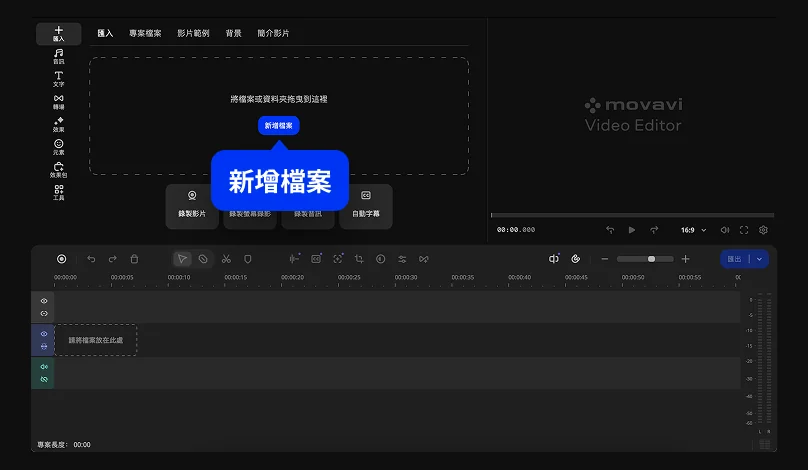
下載適用於 Windows 或 Mac 的 Movavi Video Editor,依照畫面上的指示完成安裝。開啟程式後,點擊「新增檔案」匯入您的影片,再將它從專案檔案拖曳至時間軸,即可開始剪輯,並熟悉如何使用各項工具進行影片放大。
影片局部放大工具
生動流暢的影片縮放效果,將每個細節都完美呈現
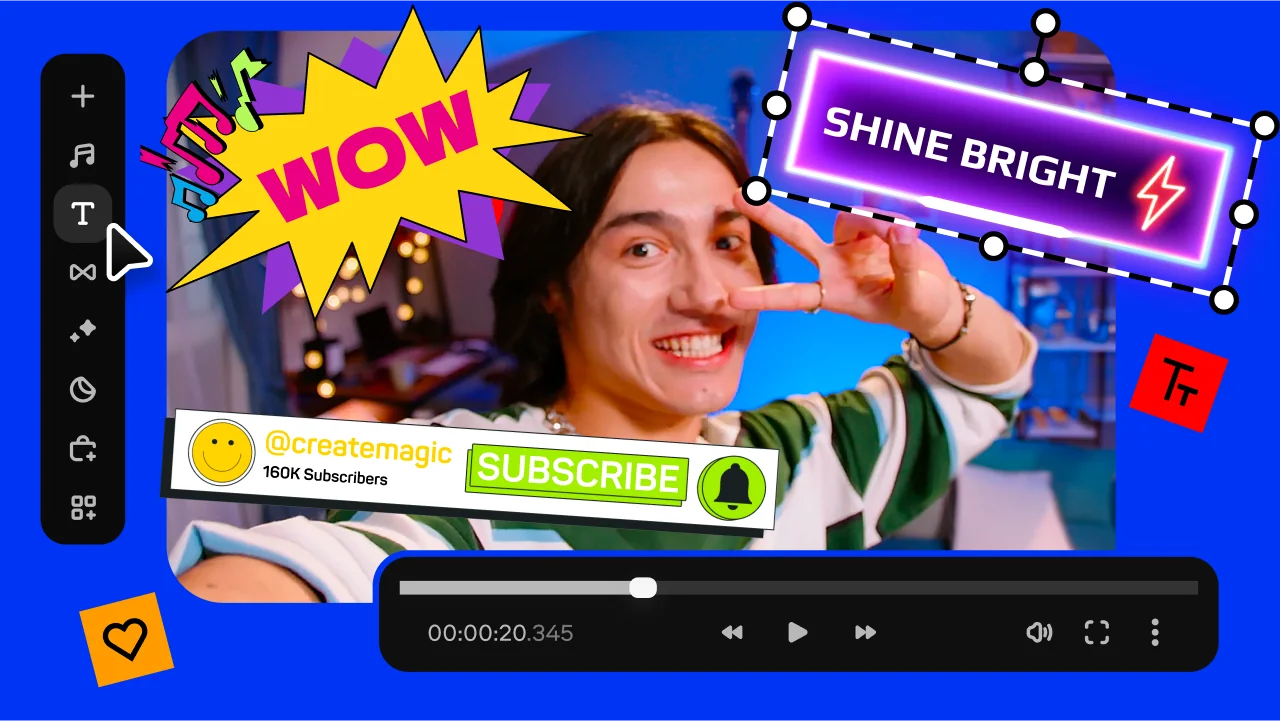
各種場景都能流暢使用的縮放功能
透過內建的簡易工具,輕鬆對影片進行局部放大,聚焦關鍵畫面,同時保持整體流暢感。
無論是細膩的影片放大效果,還是平滑的縮小鏡頭,轉場都乾淨俐落,賞心悅目。

精準的時間軸控制
直接在時間軸上調整影片縮放的時機、位置與比例。這套直覺式的影片縮放工具,讓您能逐格掌控每個動作,讓剪輯更加精準細緻。
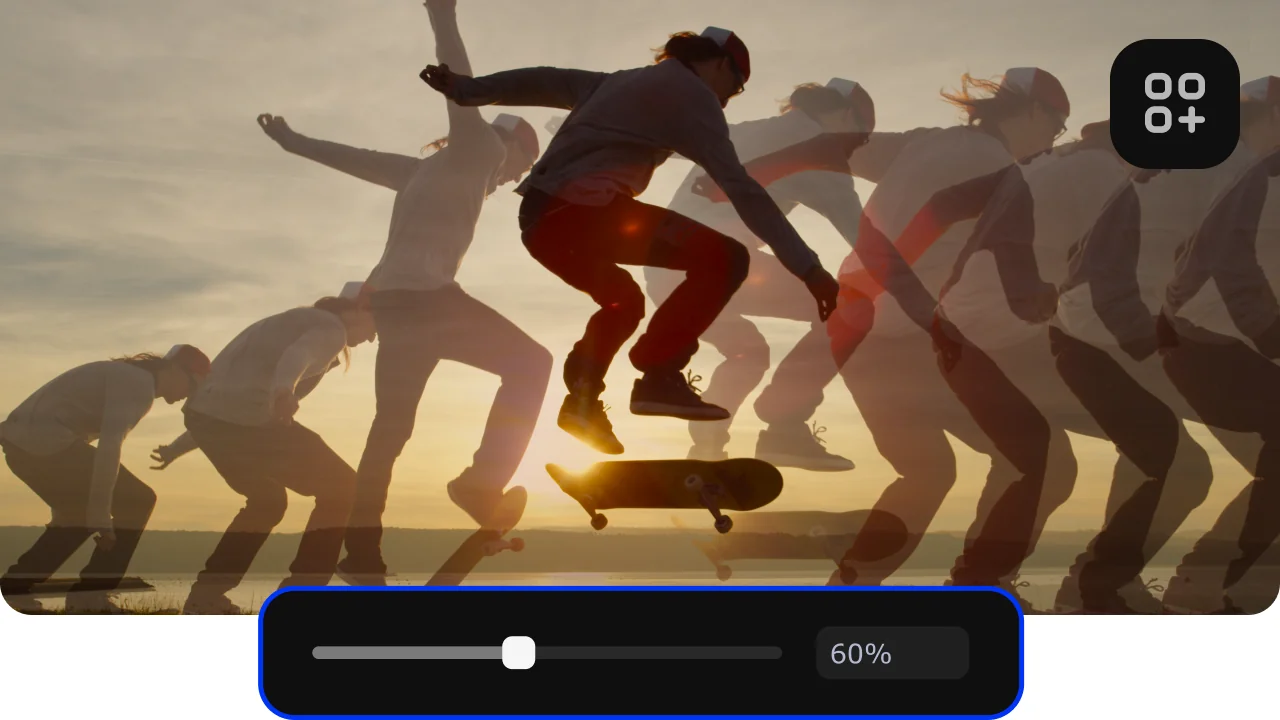
創意特效與轉場
為片段加入濾鏡、轉場與動畫效果,能幫您提升影片質感。搭配精緻的影片放大效果,讓畫面更有層次感,同時牢牢抓住觀眾的目光。
簡單且快速地進行影片局部放大
想要突顯畫面中的特定區域,或是引導觀眾在畫面內移動視線嗎?透過 Movavi,您可以加入流暢的影片放大效果,幫助您建構場景結構,自然地引導觀眾視線。這款影片局部放大軟體,專為注重視覺焦點與穩定產出的創作者所設計,無論是在 Windows 或 Mac 上使用都能得心應手。
只需幾個步驟就能套用精緻的影片放大效果,並在操作過程中即時預覽成果。這款編輯工具能讓您嘗試不同的縮放風格,在預覽視窗中直觀比較各種效果對畫面構圖的影響,讓您更容易找到最符合場景需求的設定。
下載適用於 Windows 或 Mac 的 Movavi Video Editor,依照畫面上的指示完成安裝。開啟程式後,點擊「新增檔案」匯入您的影片,再將它從專案檔案拖曳至時間軸,即可開始剪輯,並熟悉如何使用各項工具進行影片放大。
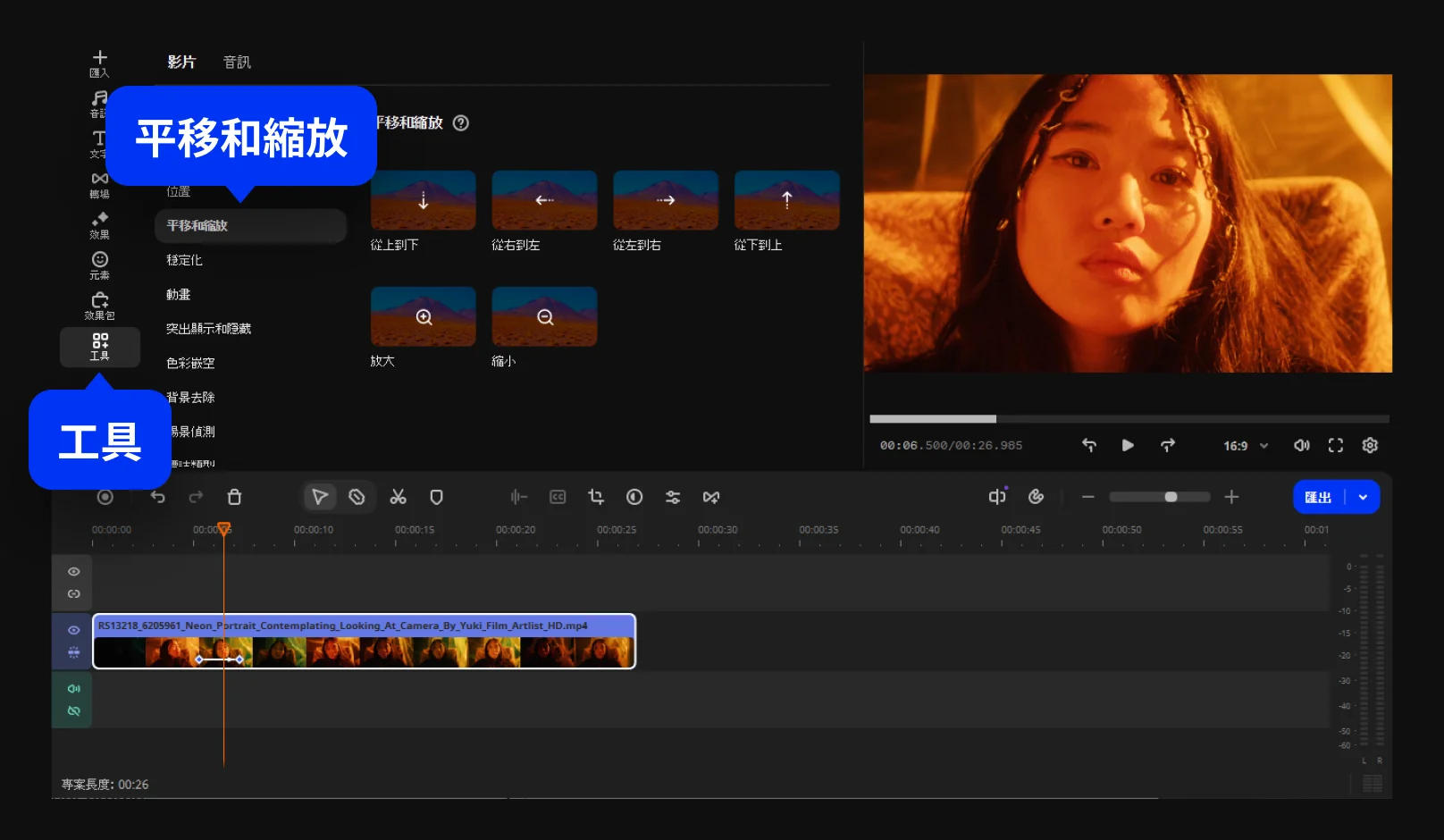
開啟「工具」,選擇「平移和縮放」。選取「放大」後,將效果套用至您的片段。在預覽視窗中移動並調整框架大小,設定要聚焦的區域。接著使用時間軸上的關鍵影格,精細調整影片局部放大的過程,控制整個場景中的縮放過程。
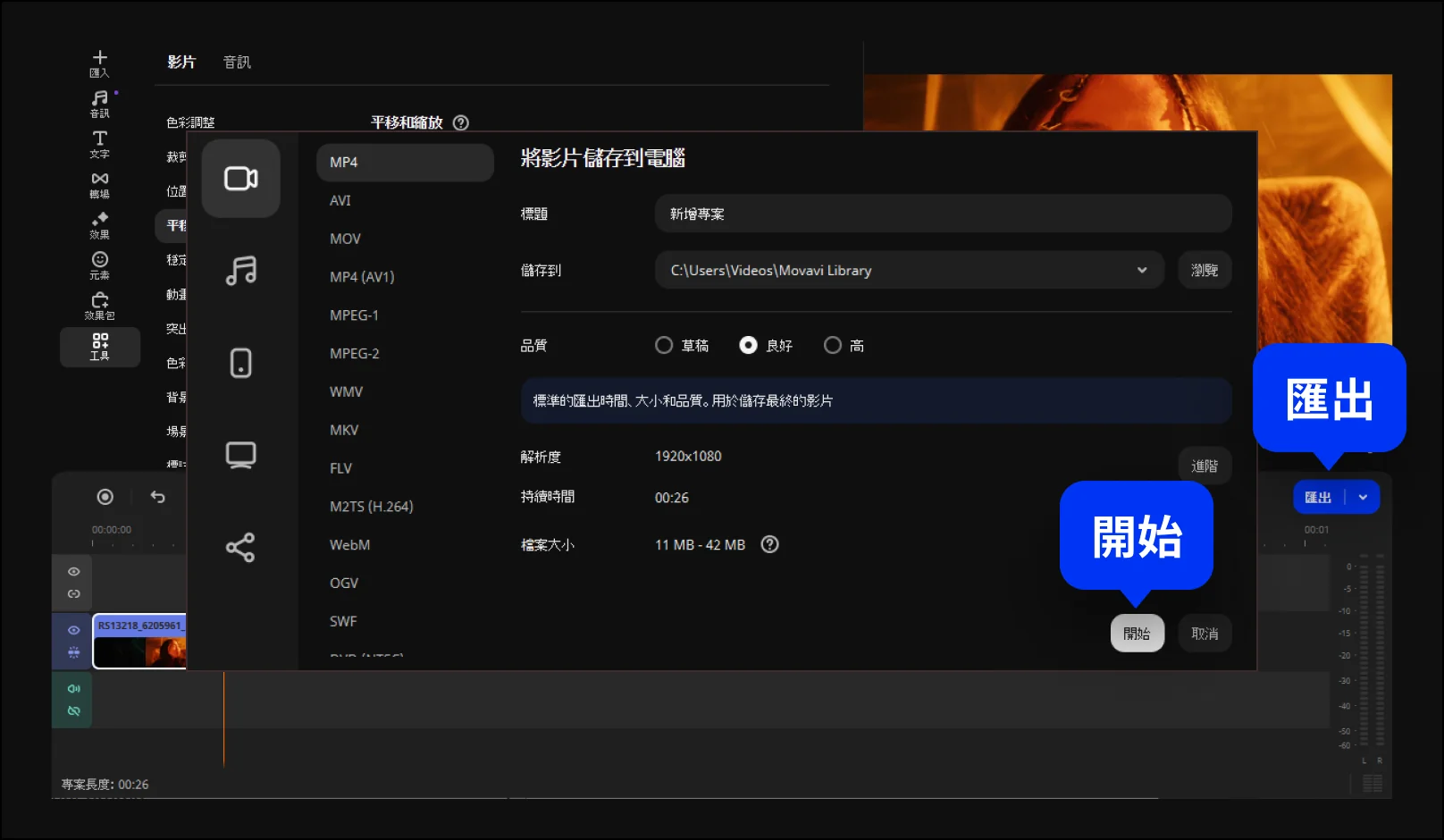
確認一切都符合預期後,點擊「匯出」。選擇適合的格式與設定後,儲存檔案。匯出完成後,您的影片即可立即播放或分享。

我們是世界各地數百萬人的第一選擇。加入我們蓬勃發展的社區,輕鬆創造令人驚嘆的內容。
數百萬名


如果您正在學習如何運用影片放大的特效,那一款好用的剪輯軟體入手會是最簡單的方式之一。在軟體中開啟影片後,加入縮放效果,再調整框架以突顯您想強調的部分。透過 Movavi Video Editor,您可以完整掌控影片放大效果的呈現方式,讓縮放過程流暢清晰。此外,即使是初學者也能輕鬆完成,不需要任何剪輯經驗也能上手。
在電腦上,您可以透過瀏覽器的免費縮放功能放大 YouTube 影片畫面,但這只會讓整個螢幕跟著放大,螢幕局部放大的清晰度也有限。若想達到更好的結果,可以使用 Movavi Video Editor 這個影片編輯軟體,只需三個簡單步驟,就能為影片套用精準的放大效果。相較於行動裝置上使用手勢捏合的操作,在電腦上使用專業工具進行影片縮放,能讓您對畫面呈現有更全面的掌控。
同時進行影片放大與縮小,就能創造出「滑動變焦」效果(Dolly Zoom)。這個技法最早出現在亞佛烈德·希區考克 1958 年的電影《迷魂記》(Vertigo)中,因此又稱為「Vertigo Zoom」或「Hitchcock Effect」。原始的拍攝方式是在鏡頭縮小的同時向前推進攝影機,或是在鏡頭放大的同時向後拉遠攝影機。不過,您同樣可以在剪輯過程中透過「平移與縮放」工具模擬出這個效果。如果您在拍攝時使用放大鏡頭,然後在後製時選擇相反方向的影片縮放,就能模擬出滑動變焦的視覺張力。
*根據組建不同,Movavi Video Editor 免費版可能具有以下限制:在匯出的片段中加上浮水印、60 秒的影片或 1/2 音訊長度的限制,以及/或者在匯出影片時無法使用的某些進階功能。


超過 150萬位用戶已訂閱我們的電子報