Movavi Video Editor

Rapprochez chaque détail grâce à des effets de zoom vidéo fluides et dynamiques

En cliquant sur le bouton de téléchargement, vous téléchargez une version gratuite du programme.*

Découvrez l'éditeur vidéo Zoom-In pour zoomer une vidéo facilement

Téléchargez Movavi Video Editor gratuitement

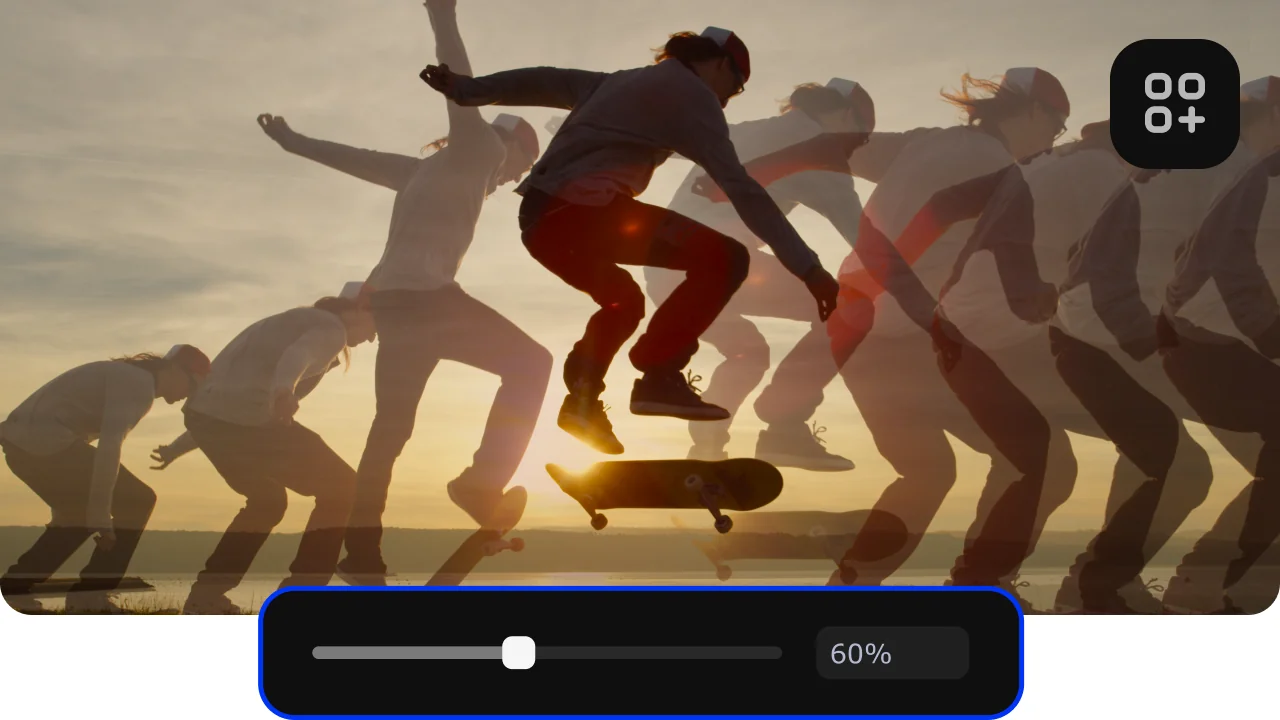
Effets de zoom fluides pour chaque scène

Utilisez des outils intégrés simples pour zoomer sur la vidéo et vous concentrer sur les éléments clés sans interrompre le flux. Que vous souhaitiez créer un effet de zoom avant subtil ou un zoom arrière fluide, les transitions restent nettes et agréables à regarder.

Contrôle précis de la timeline

Ajustez le timing, la position et l'échelle du zoom directement sur la timeline. Cette configuration intuitive du zoom vidéo vous permet de contrôler chaque image, afin d'affiner chaque mouvement et de conserver la netteté de vos montages sans affecter la qualité.

Effets créatifs et transitions

Améliorez vos clips avec des filtres, des transitions et des animations. Ajoutez un effet de zoom vidéo soigné pour donner plus de profondeur à vos séquences tout en maintenant l'attention du spectateur là où c’est le plus important.

Zoomez rapidement et facilement sur vos vidéos

Vous souhaitez mettre en évidence des parties spécifiques de vos séquences ou modifier la mise au point à l'intérieur du cadre ? Avec le logiciel de Movavi gratuit, vous pouvez ajouter un zoom vidéo fluide qui structure votre scène et guide le regard du spectateur de manière naturelle. Ce logiciel de montage vidéo avec zoom est conçu pour les créateurs qui recherchent une mise au point visuelle claire et des résultats cohérents, qu'ils utilisent Windows ou macOS.

Appliquez un effet de zoom précis en quelques clics et prévisualisez le résultat instantanément pendant que vous travaillez. L'éditeur vous permet d'essayer différents styles de zoom et de voir dans la fenêtre de prévisualisation comment chacun d'eux modifie la composition, facilitant ainsi le choix de l'option idéale pour votre scène. Voici comment zoomer sur une vidéo avec Movavi Video Editor.
Comment zoomer sur une vidéo

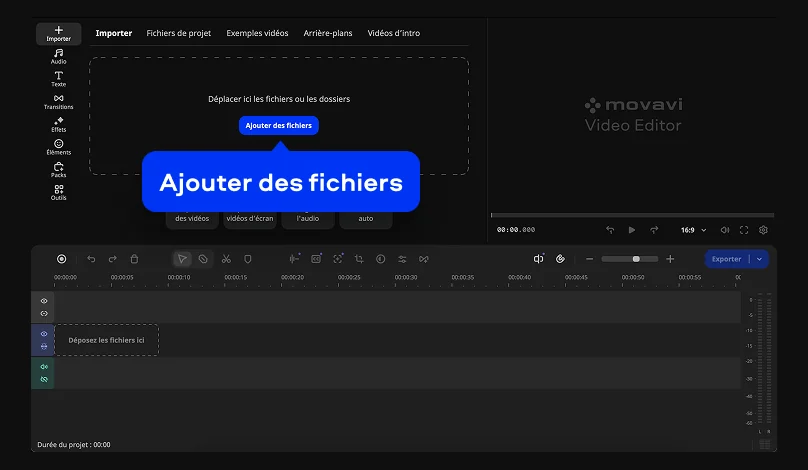
Étape 1. Installez Movavi Video Editor

Téléchargez Movavi Video Editor pour Windows ou Mac et installez-le en suivant les instructions à l'écran. Une fois le programme ouvert, importez votre clip en cliquant sur Ajouter des fichiers. Glissez-déposez les Fichiers du projet sur la timeline pour commencer le montage et vous familiariser avec la façon de zoomer une vidéo à l'aide des outils disponibles.

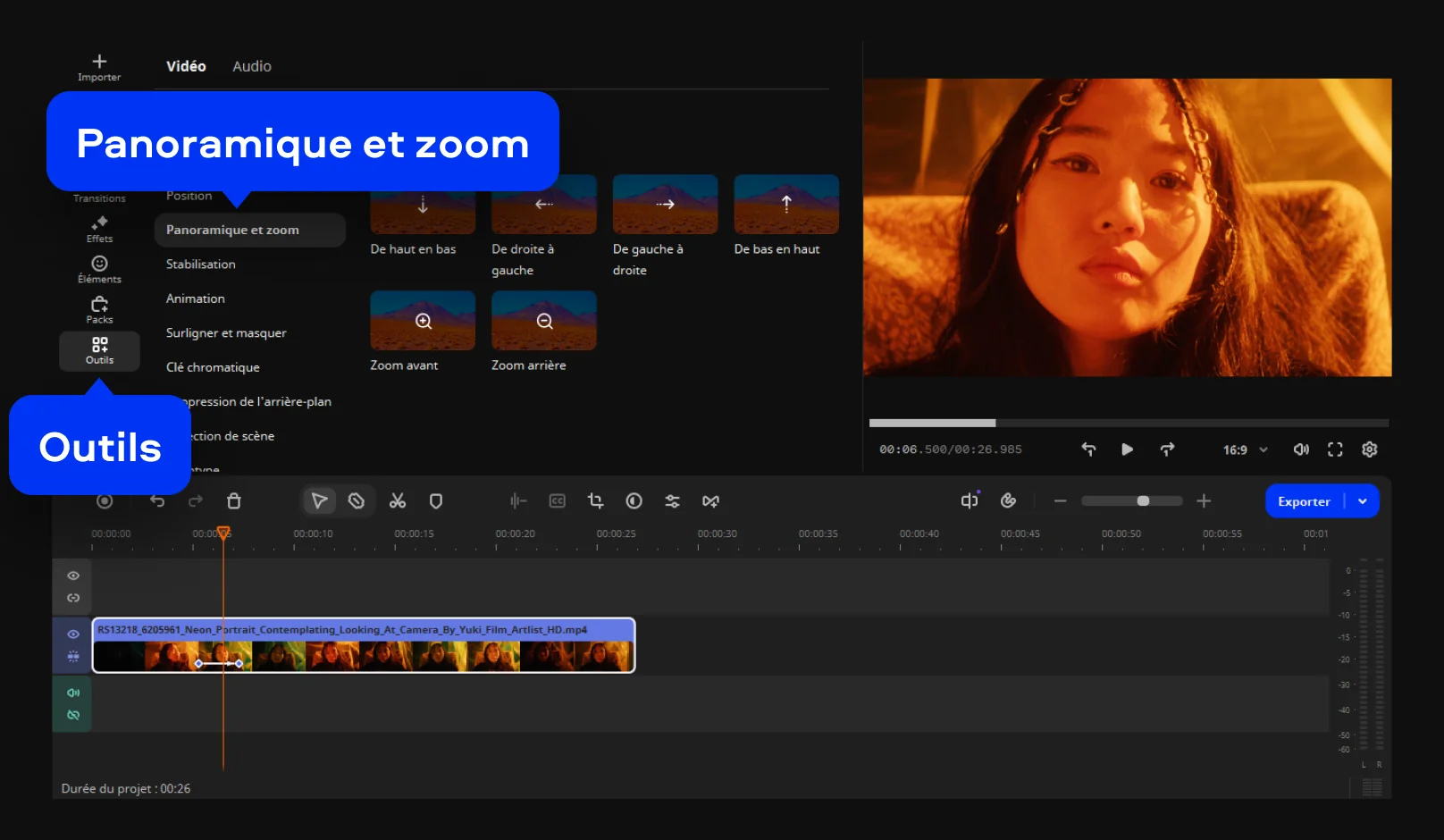
Étape 2. Appliquez et ajustez le zoom

Pour utiliser un zoomer vidéo, ouvrez Outils et sélectionnez Panoramique et zoom. Choisissez Zoom avant, puis appliquez l'effet à votre clip. Dans la fenêtre de prévisualisation, déplacez et redimensionnez le cadre pour définir la zone de mise au point. Utilisez les images clés sur la timeline pour affiner le zoom avant de la vidéo et contrôler son mouvement dans la scène.

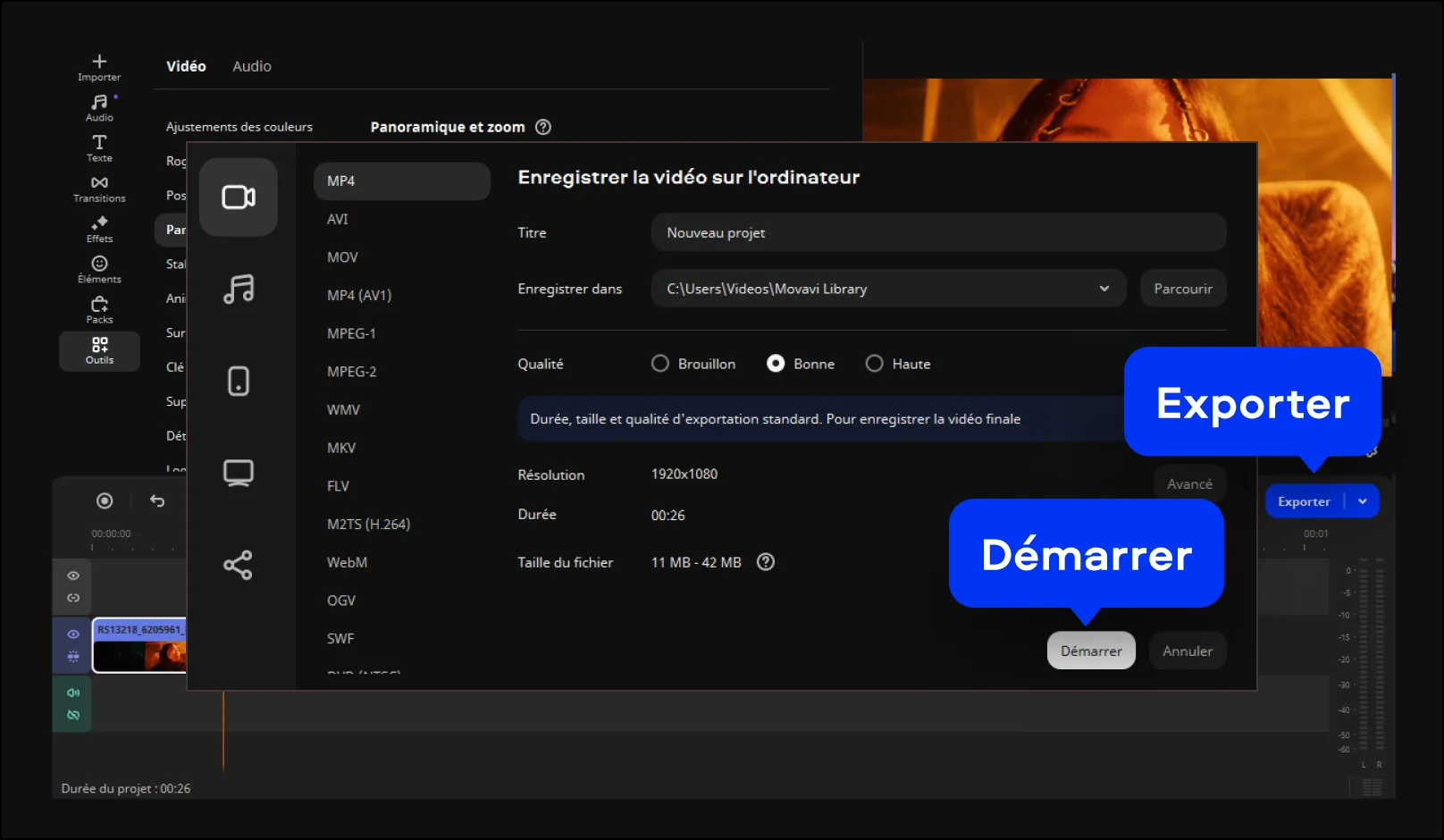
Étape 3. Exportez votre vidéo

Lorsque tout vous convient, cliquez sur Exporter. Choisissez le format et les paramètres qui vous conviennent, puis enregistrez le fichier. Votre vidéo sera prête à être visionnée ou partagée dès son exportation.

Movavi Video Editor
Créez facilement de superbes vidéos

*La version gratuite de Movavi Video Editor peut présenter les restrictions suivantes en fonction de la version : filigrane sur les clips exportés, limite de 60 secondes pour la vidéo ou de 1/2 pour l'audio, et/ou certaines fonctions avancées indisponibles lors de l'exportation de vidéos.

Pourquoi choisir Movavi

Nous sommes le premier choix de millions de personnes dans le monde entier. Rejoignez notre communauté florissante et créez des contenus époustouflants avec une facilité déconcertante.

+ de 70 M

d'utilisateurs

+ de 190

pays

+ de 15

mises à jour par an

+ de 10 000

effets

Foire aux questions

Comment zoomer sur une vidéo ?

Si vous souhaitez apprendre à zoomer dans une vidéo, l'utilisation d'un logiciel de montage est l'un des moyens les plus simples. Vous pouvez ouvrir votre clip, ajouter un effet de zoom et ajuster le cadre pour mettre en valeur la partie souhaitée. Avec Movavi Video Editor, vous pouvez contrôler l'apparence du zoom et le rendre fluide et clair. De plus, aucune connaissance préalable en montage vidéo n'est requise, ce qui en fait une solution idéale, même pour les débutants.

Comment zoomer sur les vidéos YouTube sur PC ?

Sur PC, vous pouvez faire un zoom sur les vidéos YouTube à l'aide de l'option zoom de votre navigateur, mais cela ne fait qu'agrandir l'écran. Pour obtenir de meilleurs résultats, vous pouvez utiliser l'application Movavi Video Editor pour monter la vidéo et appliquer un effet de zoom en seulement trois étapes. Alors que les appareils mobiles utilisent des gestes simples comme le pincement de l'écran, le montage sur ordinateur vous offre un contrôle plus précis sur l'apparence de la vidéo.

Comment appliquer un effet de zoom avant ou de zoom arrière à une vidéo ?

Le zoom avant et arrière simultané crée l'effet de zoom dolly. Utilisé dans le film « Sueurs froides » (1958) d'Alfred Hitchcock, ce type de zoom est également connu sous le nom de zoom vertigineux ou d'effet Hitchcock. À l'origine, cet effet était obtenu en effectuant un zoom arrière lorsque la caméra se rapprochait de l'objet ou un zoom avant lorsqu'elle s'en éloignait. Cependant, vous pouvez également recréer cet effet à l'aide de l'outil Panoramique et zoom pendant le montage. Si vous effectuez un zoom avant avec la caméra, choisissez le zoom opposé lors du montage afin de simuler l'effet de zoom dolly.

Movavi Video Editor
Créez facilement de superbes vidéos

*La version gratuite de Movavi Video Editor peut présenter les restrictions suivantes en fonction de la version : filigrane sur les clips exportés, limite de 60 secondes pour la vidéo ou de 1/2 pour l'audio, et/ou certaines fonctions avancées indisponibles lors de l'exportation de vidéos.

Rejoignez-nous pour remises, conseils d'édition et idées !

1.5M+ utilisateurs déjà abonnés à notre newsletter

En m'inscrivant, j'accepte de recevoir des e-mails marketing de Movavi et j'accepte la Politique de confidentialité de Movavi.