步驟 1. 下載並安裝 Movavi 的轉換工具
如何使用檔案轉換工具?首先請下載 Microsoft Windows 或 Macintosh 版本的軟體,啟動後按照畫面中的說明來進行操作。當程式安裝在電腦上以後,就會自動執行。

全名
Audio Video Interleave
格式類型
影片
開發標準
Microsoft
說明
AVI 或 Audio Video Interleave 是微软公司于 1992 年 11 月创建的一种容器格式。AVI 格式的文件可以同时存储视频和音频数据,并允许音视频同步播放。如果你想知道如何打开 AVI 文件,请参阅下面的相关程序列表。
副檔名
.avi
技術細節
AVI 是资源交换文件格式 (RIFF) 的一种子格式。这种文件类型的数据分为两个块。一个块存储视频宽度、高度和帧频,另一个块包含音频和视频数据。某些媒体播放器可能无法正确播放原始的 AVI 规范,因为它不支持现代压缩技术。
相關程式
Windows Media Player、QuickTime Player、VLC、DivX Player 等。
全名
Joint Photographic Experts Group
格式類型
圖像
開發標準
Joint Photographic Experts Group
說明
JPG 是 JPEG 格式的简称,是数字图像的有损编码标准。JPG 文件尺寸小,这使得 JPG 成为存储图像和在线上传文件的热门选择。不同的设备和平台都广泛支持 JPG 格式。
副檔名
.jpg, .jpeg, .jfif, .jif, .jfi, .jpe
技術細節
JPG 文件的压缩基于离散余弦变换 (DCT)。
相關程式
Adobe® Photoshop®、Microsoft Photos、Google Photos、Apple Preview、Corel PaintShop Pro
如何使用檔案轉換工具?首先請下載 Microsoft Windows 或 Macintosh 版本的軟體,啟動後按照畫面中的說明來進行操作。當程式安裝在電腦上以後,就會自動執行。
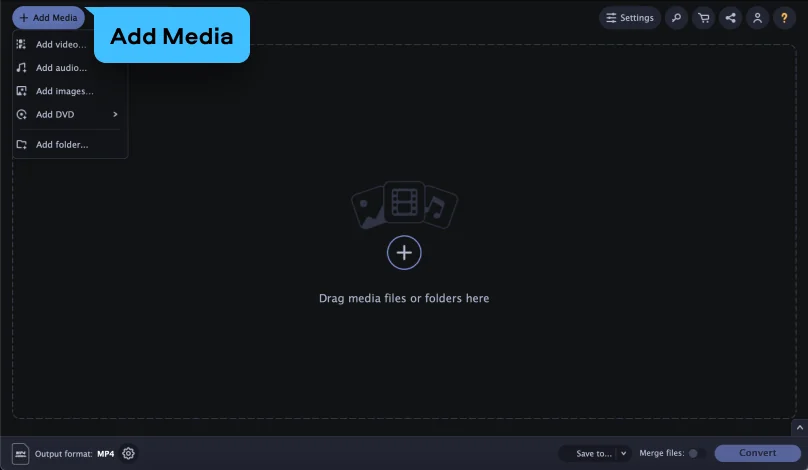
找到要轉換的 AVI 檔案,將其拖曳至程式視窗中放置。這款程式能轉換成批的檔案,且對單次傳輸的檔案數量沒有限制。
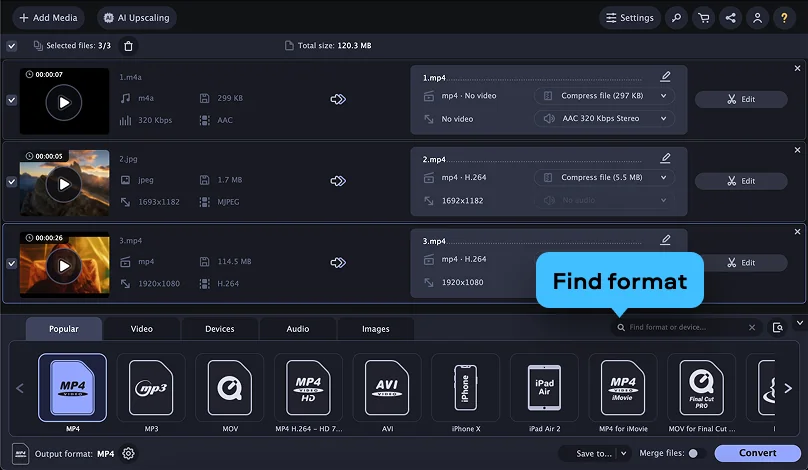
在格式選單中,為媒體檔案選取您想轉換的檔案類型,並為檔案選擇目標格式。此外,您還可以變更轉換設定:選擇不同的位元速率、解析度 (包括高畫質、超高畫質甚至 4K)、轉碼器等等。也請注意 SuperSpeed 標籤,這個標籤表示轉換將以極快的速度進行,而且不會降低品質。
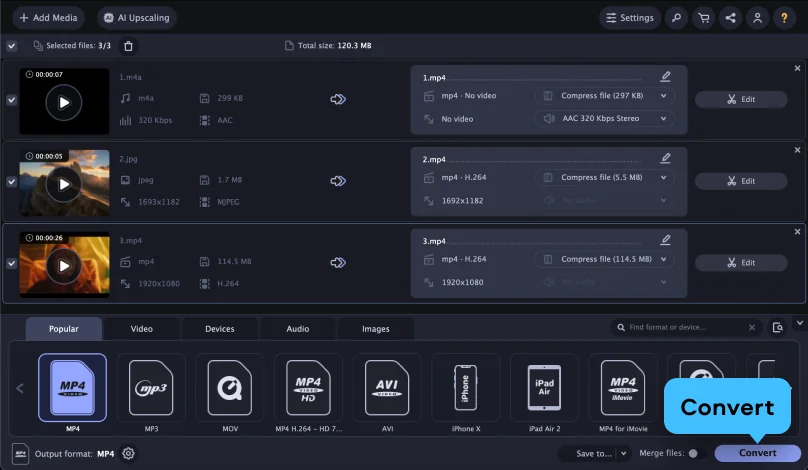
要指定輸出資料夾,請按一下儲存到按鈕。點擊轉換按鈕即可啟動程序。轉換完成後,新的媒體檔案就會儲存至您所選取的資料夾。
現在您知道如何使用 Movavi 轉換器來變更檔案格式了。有了這個工具,您還可以把檔案縮小、剪切片段、裁剪圖片,並將喜愛的電影當作素材製作成動畫。立即取得免費試用版並來測試一下吧!



超過 150萬位用戶已訂閱我們的電子報