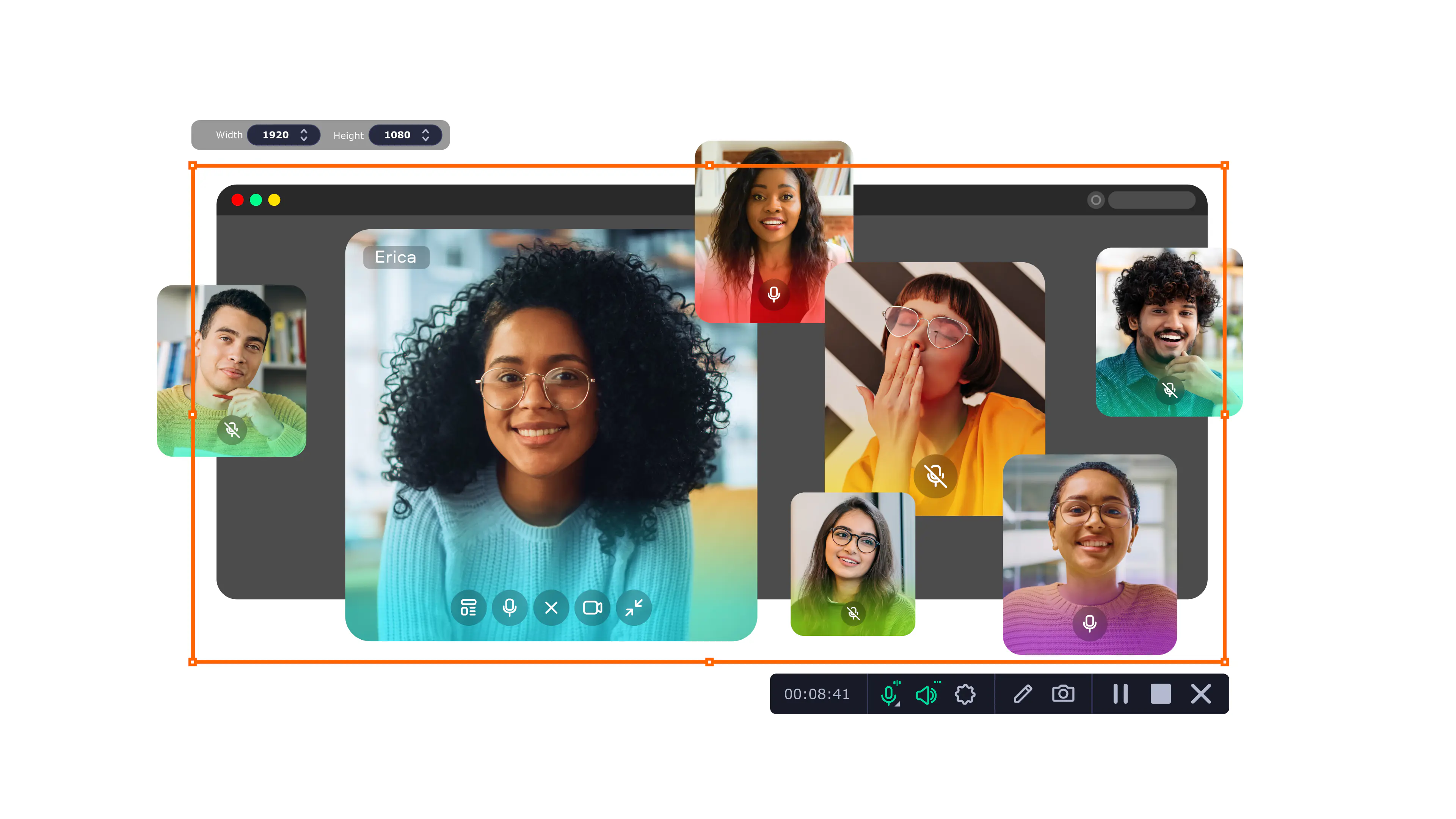
Movavi Screen Recorder
录制一切屏幕内容的完美方式
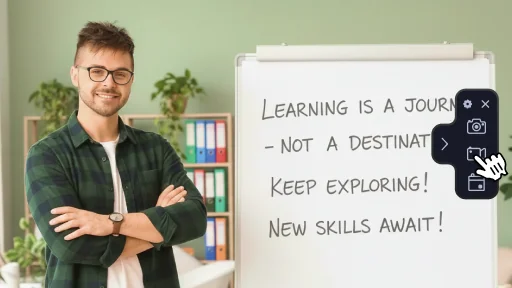
步骤 1
点击此屏幕录制软件边栏上的屏幕录制图标。
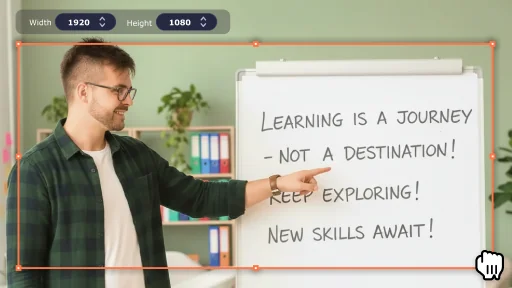
步骤 2
选择要录制的区域。
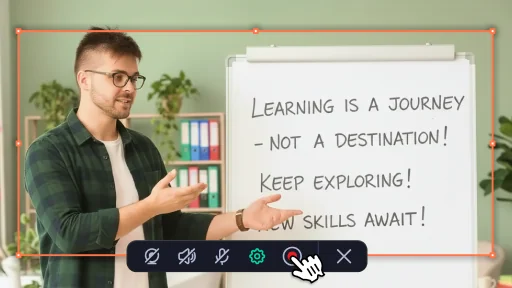
步骤 3
点击 REC,使用此录屏工具在 PC 上录制屏幕。完成录制后,点击停止。
满足您所有需求的屏幕抓取
Movavi Screen Recorder 可以满足您的任何录制需求,从商业演示到个人品牌推广等。通过高效捕捉和分享您的数字体验,提高您的工作效率和创造力。
在线讲座录制让您不会错过任何内容
尝试这款简单易用的免费屏幕录制软件进行自学。捕捉您想参加的在线讲座、在线课程或 TED 演讲。只需按一下按钮即可安排您的录制。同时或分别捕获音频和视频。
讲述您的演讲
使用我们的屏幕录制应用为下一次重要会议做好准备。无论是向高管介绍想法、准备季度报告还是管理重要客户,都能给人留下最佳印象。编制视觉材料和图表,使用绘图突出关键元素,自信地展示您的愿景并获得晋升!
创建面向潜在客户的视频内容
抓取您的电脑屏幕,展示您的产品或服务。录制您的旁白,增添个人特色,并解释您的产品的优势。添加注释、字幕和其他元素,让您的视频更具视觉吸引力。
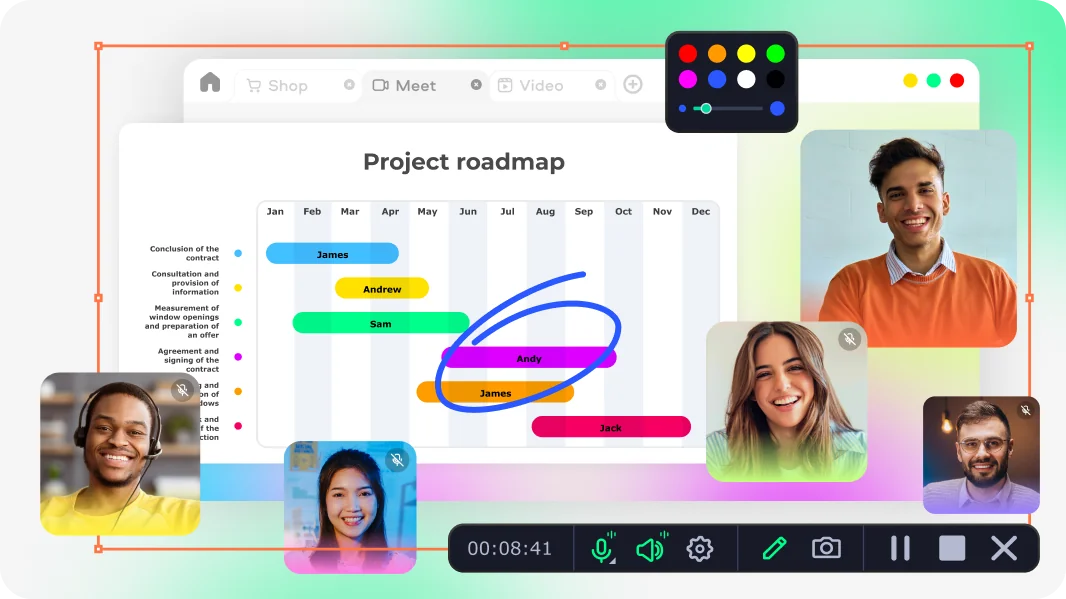
录制 Google Meet、Teams 和 Zoom 通话
只需点击一下,即可开始录制您的通话,无需复杂的设置。享受清晰的屏幕和音频录制。为定期会议设置自动录制,确保不会错过任何会议。轻松捕捉视频通话以供日后回顾、分享或参考。
在 PC 上录制 YouTube 剪辑
选择这款屏幕录制工具和视频编辑软件,在 YouTube 上快速吸人眼球。创建 4K 画质的高质量截屏视频。通过抓取屏幕或通过库存视频讲述来展示您的才华。只需进行一些简单的编辑,即可惊艳您的订阅者。下载此屏幕录制软件或获取完整版,登上榜首!
Microsoft® Windows® 10/11,64 位,已安装最新补丁和服务包
Intel®、AMD® 或兼容的双核处理器,1 GHz
屏幕分辨率 1280 × 768,32 位色彩
4 GB
300 MB 可用硬盘空间(用于安装),2 GB(用于后续操作)
Movavi Screen Recorder 试用版存在以下限制:7 天试用期,输出视频带有水印,在 YouTube 上分享视频之前无法添加描述或标签。 学到更多
免责声明:请注意,Movavi Screen Recorder 不允许捕捉受版权保护的视频和音频流。
数百万


我使用 Movavi Screen Recorder 的总体体验非常棒。尤其是视频和音频质量都非常清晰。我很喜欢它,会特别推荐给课程创建者。

自由职业者
Movavi Screen Recorder 是一款简单的程序,我不用参加太多培训即可使用。我喜欢简单到无需阅读说明即可使用的软件。Movavi Screen Recorder 中的所有工具和功能对我来说都非常简单。

Web 开发专家
整体体验非常不错。屏幕录制看起来很清晰,导出的格式也是我需要的。我强烈推荐这款软件!

艺术家、自由职业者、平面设计师
我喜欢这款易用的软件。它提供了从屏幕图像抓取到屏幕视频捕捉的多种选项。可以高亮显示材料、在图像上绘制,甚至在图像上放置箭头。程序始终作为计算机屏幕侧面的选项卡打开,因此可以快速访问。

学习体验设计师
版本说明
常见问题解答
启动 Movavi Screen Recorder,然后点击控制面板上的相机图标。选择录制区域并启用系统音频捕捉和麦克风。点击开始录制以捕捉带声音的屏幕。
启动 Movavi Screen Recorder,然后点击屏幕录制图标。选择要捕捉的区域,调整捕捉参数,然后点击开始录制。要结束录制,点击录制面板上的停止。
要在 iPhone 上录制屏幕,请在设置 > 控制中心中启用屏幕录制,然后轻点屏幕录制按钮。
使用我们的免费在线屏幕录制软件。选择您想要捕捉的内容,允许访问您的摄像头和麦克风,然后点击共享以捕捉您的屏幕。
许多 YouTube 用户因直观的界面、便捷的屏幕捕捉工具和高质量的视频录制而选择使用 Movavi Screen Recorder。它拥有您需要的一切,可以让您的截屏视频的信息更加丰富,帮助您轻松创建引人入胜的视频课程、精彩的演示文稿、软件演示以及超清晰的教程。
可以,Movavi 屏幕录制软件允许您录制系统声音。只需在开始录制会话之前点击录制面板上的系统音频按钮即可。
抱歉,Screen Recorder 不适合录制游戏。如果您需要录制游戏,建议您尝试 Gecata by Movavi。
Gecata 是一款轻量级且免费的 PC 直播和游戏录制软件,借助它,您可以一键捕捉和直播玩游戏的过程。
您可以同时进行直播和录制,将摄像头图像嵌入录制内容,捕捉游戏内声音,并使用麦克风添加语音评论。它还有更多很酷的功能,可以用于高级游戏录制!
是的,当然。如果您有任何问题,可以随时联系我们的支持团队。您还可以浏览我们关于如何使用 Screen Recorder 的详细说明。
可以,Movavi 屏幕录制软件支持同时录制多个直播。您可以捕捉计算机屏幕、摄像头和音频。
选择免费的在线屏幕录制软件还是付费的桌面应用程序,这取决于您的需求。Movavi Screen Recorder 等桌面录制软件具有更多功能、更出色的性能,并且可以离线访问。而在线录制软件则方便快速完成任务,但可能存在安全风险、功能有限且录制质量较差等问题。


超过 150万用户已订阅我们的通讯