Freemake Video Converter te permite convertir archivos de vídeo y audio entre más de 500 formatos.
Me gusta que tenga excelentes funciones a pesar de ser un software gratuito y que el programa también incluye funciones de edición que permiten cortar, fusionar y rotar videoclips. También puedes usar el conversor para añadir subtítulos a tu vídeo.
Me gusta que me permita fusionar clips y grabarlos en DVD directamente desde la misma interfaz. La última actualización mejoró la velocidad de renderizado en 4K y añadió más perfiles de exportación para redes sociales. La velocidad de conversión en la versión gratuita no es especialmente rápida, por lo que convertir archivos grandes puede tardar bastante. También me frustró que los vídeos resultantes tuvieran una marca de agua, pero eso no siempre es un problema.
Aquí te explicamos cómo cambiar MOV a MP4 con Freemake Video Converter.
Paso 1. Instala y ejecuta la aplicación
Para instalar el convertidor de MOV a MP4 de Freemake, descarga el archivo de instalación desde la página enlazada a continuación y ejecútalo. Sigue las instrucciones que aparecerán en pantalla y luego abre la aplicación.
El sitio web de Freemake Video Converter
Paso 2. Sube tu vídeo al programa
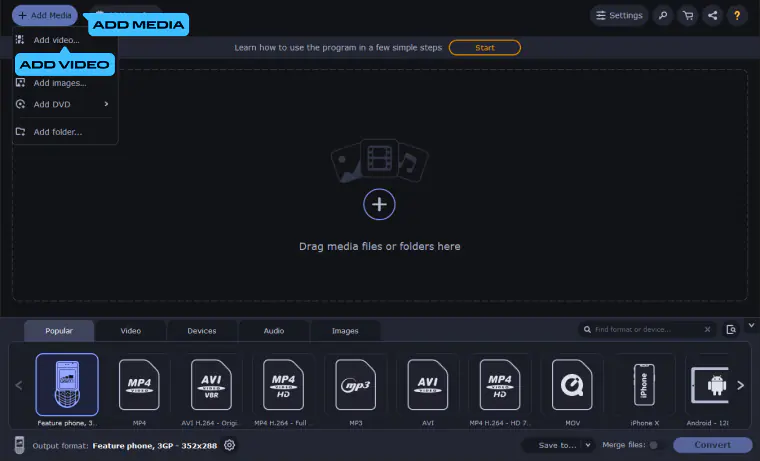
Haz clic en el botón +Vídeo y selecciona el archivo MOV que deseas convertir, luego haz clic en Abrir.
Paso 3. Edita tu archivo (opcional)
Haz clic en el icono de Tijeras para abrir la ventana de edición. Utiliza las herramientas de edición para cortar y rotar tu vídeo. Haz clic en OK cuando hayas hecho los cambios necesarios.
Paso 4. Establece los parámetros de exportación
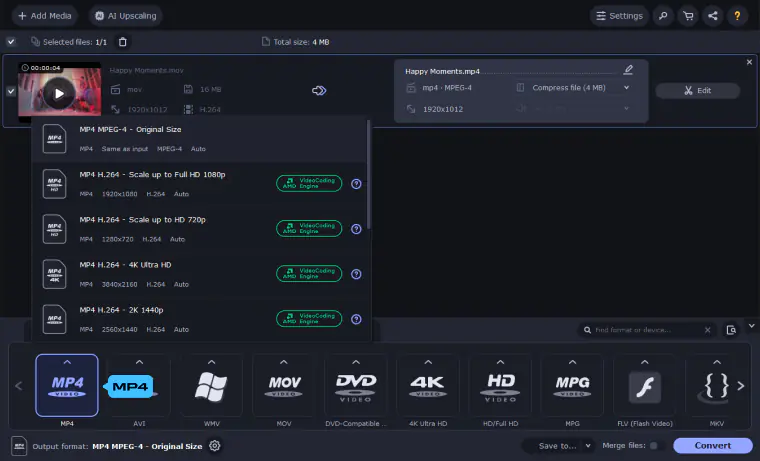
Ahora selecciona el formato de salida: haz clic en a MP4 en la parte inferior de la ventana del programa. Para ajustar configuraciones adicionales, haz clic en el icono de Rueda dentada. Aquí puedes seleccionar los códecs de vídeo y audio que se usarán en el vídeo convertido, así como la resolución y tasa de bits de tu video. Cuando esté todo listo, haz clic en OK.
Paso 5. Convierte tu archivo a MP4
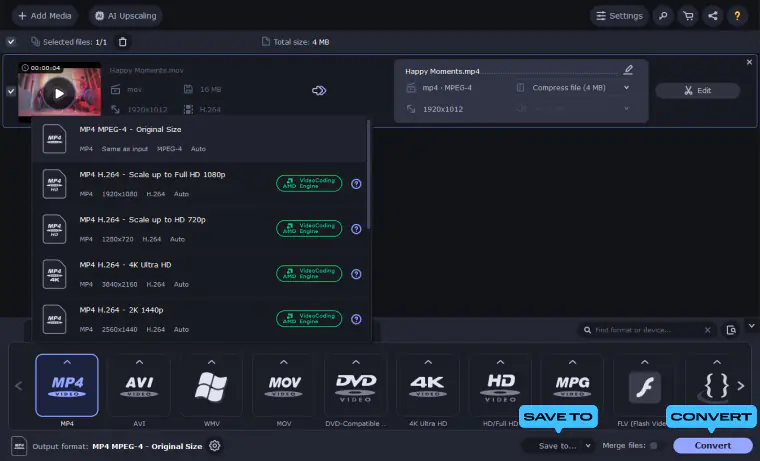
En el campo Guardar en, indica la carpeta en la que deseas exportar el vídeo de salida. Haz clic en el botón Convertir y luego selecciona Continuar con logo para convertir tu archivo de forma gratuita.