Paso 1. Elimina lo superfluo y, ante todo, suprime los silencios
Haz clic en Añadir archivos para importar tu videoclip y arrástralo a la línea de tiempo.

Para limpiar el audio rápidamente, importa tu clip a Movavi Video Editor, abre la pista de audio y utiliza la función de «Eliminación de ruido» mediante IA.
De esto trata esta guía: todo ello es posible gracias a las herramientas de IA de Movavi Video Editor, que funcionan con un solo clic. Diseñado tanto para principiantes como para creadores de contenido habituales, el editor se encarga de las tareas de audio más complejas, garantizando un resultado perfecto desde el primer momento.

Sigue esta secuencia para evitar un error que cometen casi todos los principiantes: eliminar el ruido de una pista que ya ha sido amplificada, para luego preguntarse por qué la voz suena débil y metálica.
Analicemos los pasos uno por uno.
Haz clic en Añadir archivos para importar tu videoclip y arrástralo a la línea de tiempo.
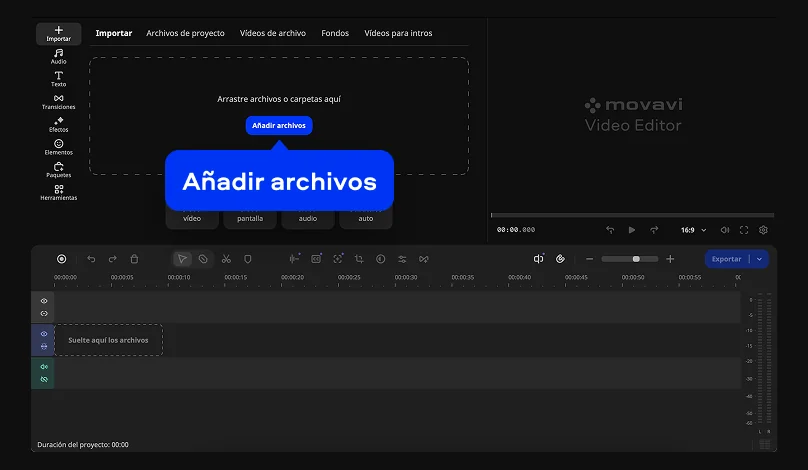
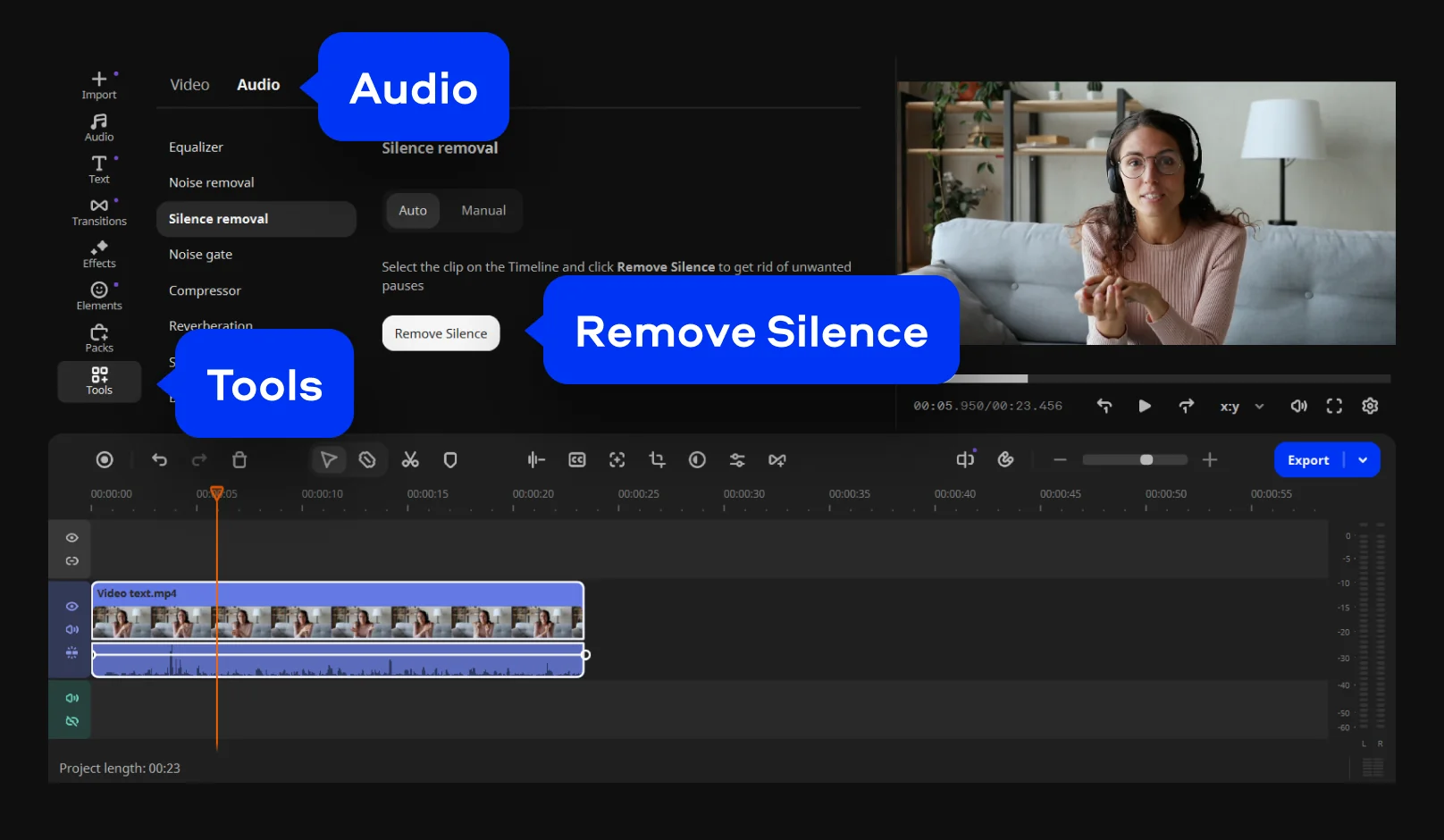
Después, ve a Herramientas y abre la opción Eliminar silencio. Esta función analiza el audio, identifica los segmentos que quedan por debajo de un umbral de volumen determinado y los elimina. Hay dos controles que cabe destacar:
1) La duración de la pausa determina cuánto tiempo debe prolongarse un silencio para que se tenga en cuenta. Una duración mayor permite mantener un respiro natural, mientras que una menor da lugar a una edición más ajustada y dinámica.
2) El umbral de volumen determina qué tan silencioso debe ser un momento para que se considere «silencio». Ajústalo si la herramienta recorta en exceso o si deja huecos.
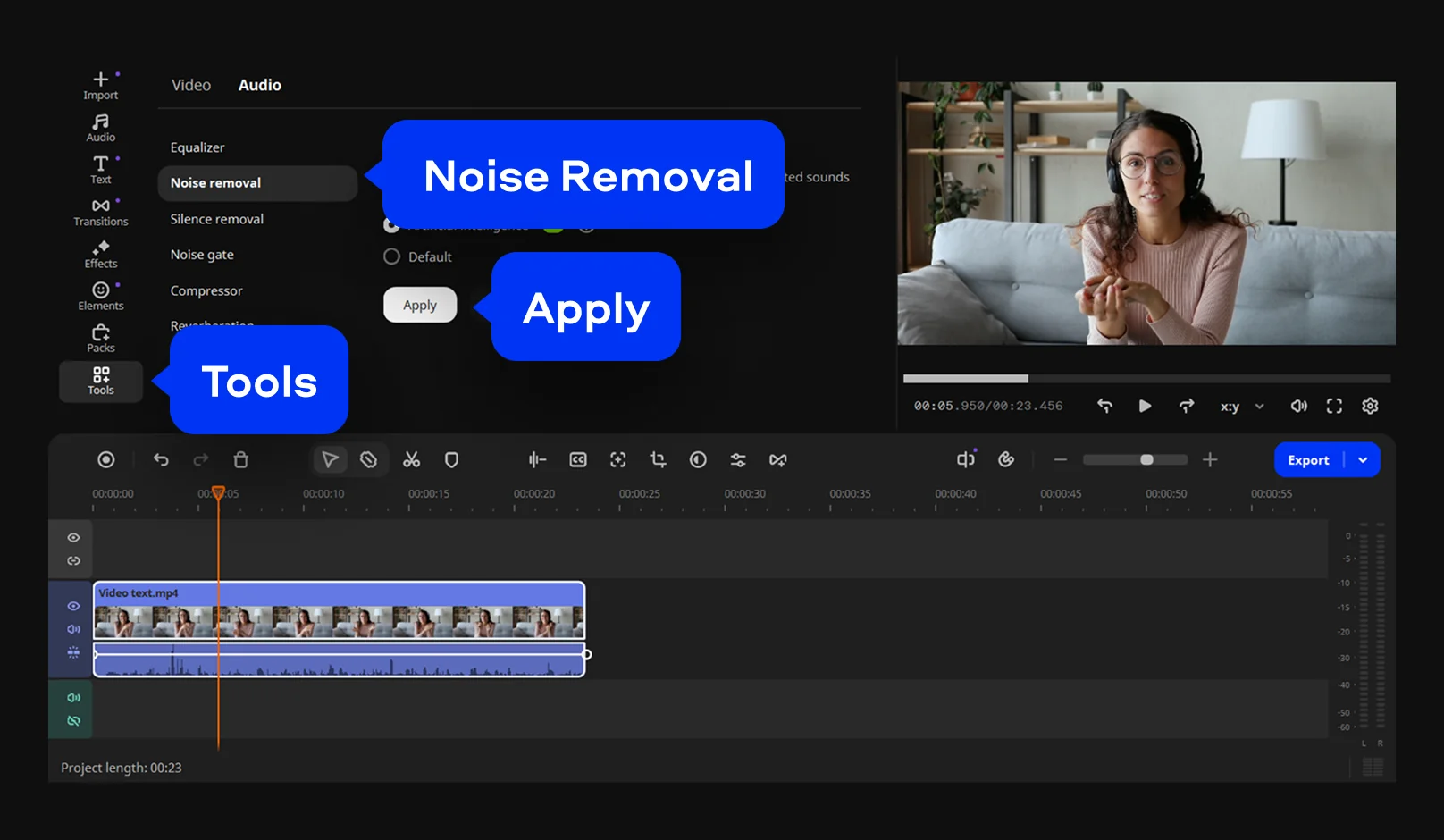
Este es el paso que la mayoría de los usuarios buscan, así que seamos precisos. ¿Cómo eliminar el ruido de fondo de un audio con un solo clic? Selecciona el clip en la línea de tiempo, abre la sección Audio en Herramientas y aplica la función Eliminación de ruido mediante IA.
El ruido de fondo se presenta de dos formas, y una de ellas es más difícil de eliminar que la otra:
1) El ruido estático se mantiene constante: el funcionamiento de un aire acondicionado, el compresor de un refrigerador, el zumbido suave del ventilador de un ordenador, el viento que no cesa. Los sonidos constantes son los más fáciles de tratar.
2) El ruido dinámico surge de forma inesperada: un portazo, los ladridos de un perro en otra habitación, el clic de un ratón, el chirrido de una silla. En estos casos, los filtros de frecuencia convencionales resultan insuficientes, ya que no existe un tono constante único que se pueda restar.
Aquí reside la trampa: si aplicas la eliminación de ruido con demasiada intensidad, la voz pierde cuerpo y suena hueca. Esto ocurre porque, al máximo nivel, el procesamiento empieza a afectar a la propia voz, no solo al ruido que la rodea. La clave está en la moderación. No apliques la eliminación de ruido al 100 %. Para que la voz conserve su naturalidad, mantén la intensidad en un punto óptimo, aproximadamente entre el 50 % y el 70 %, y auméntala solo cuando el nivel de ruido realmente lo requiera.
Confía más en tus oídos que en los medidores, pero dales a tus oídos una oportunidad justa. Escucha el resultado con auriculares en lugar de usar los altavoces de un portátil, ya que estos suelen enmascarar precisamente el siseo o zumbido que intentas eliminar. Realiza una prueba rápida tipo A/B: reproduce unos segundos con la herramienta activada y luego desactívala, prestando atención a dos aspectos. ¿Es el fondo realmente más silencioso? Y, lo que es más importante, ¿la voz sigue sonando como tal – natural y cálida – o se ha vuelto fina y metálica? Si ocurre esto último, te has excedido; reduce la intensidad del efecto. Presta especial atención a los momentos de mayor volumen, ya que es ahí donde el procesamiento excesivo se hace notar primero. Este hábito de diez segundos es lo que evita que un audio limpio termine adquiriendo ese sonido característico que delata una «limpieza mediante IA».

Ahora, asegúrate de que el nivel sonoro sea adecuado. Ajusta el volumen de cada clip para que la voz se escuche a un nivel constante y cómodo; luego, reduce el volumen de la música y los efectos para que acompañen a la voz en lugar de competir con ella. Movavi Video Editor te permite ajustar el volumen de cada clip en la línea de tiempo; así, puedes igualar el nivel de segmentos grabados a volúmenes distintos, evitando que los espectadores tengan que estar ajustando constantemente el control de volumen.
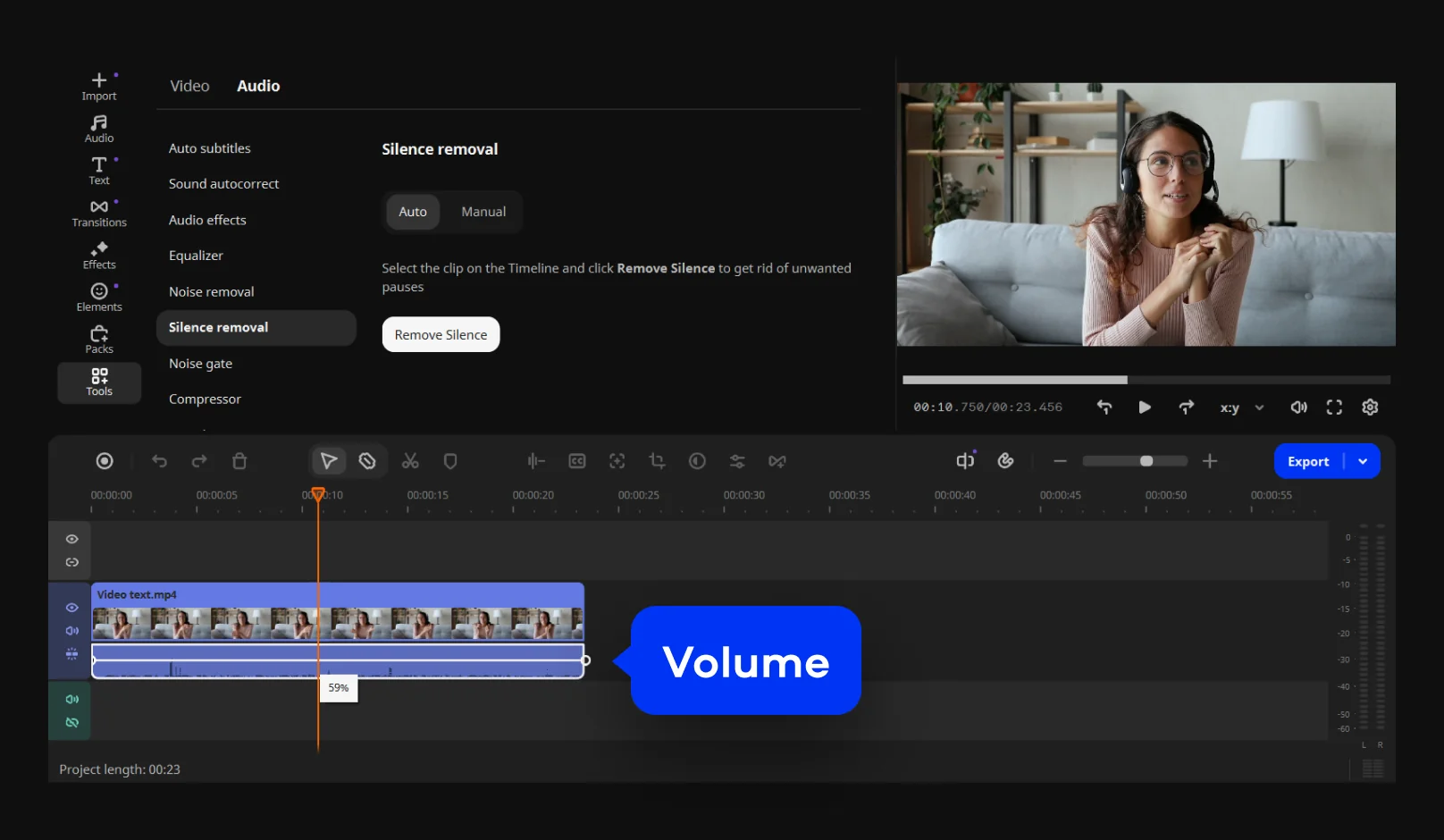
El espectador debería ajustar el volumen una sola vez, al principio, y no tener que volver a tocarlo. Aquí tienes algunos consejos prácticos:
1) Sube el volumen de una voz que se escuche demasiado baja hasta que destaque claramente en la mezcla. Aquí es donde resulta útil haber realizado una limpieza previa: estarás amplificando una voz nítida, en lugar de una voz acompañada de ruido de fondo.
2) Baja el volumen de la música de fondo hasta que se perciba más de lo que se escucha explícitamente por debajo de las palabras. Una regla general: si te sorprendes prestando atención a la música en lugar de a quien habla, es que el volumen de la música es demasiado alto.
3) Asegura la coherencia entre clips. ¿La grabación se realizó en dos sesiones distintas? Ajusta el nivel de voz en ambas para que, al realizar los cortes, no se pase bruscamente de un susurro a un grito.
Si la voz es nítida y estable, pero el volumen es demasiado bajo en todo el clip, auméntalo hasta que se escuche con claridad y presencia, sin llegar a niveles que provoquen distorsión. Presta atención a los momentos de mayor intensidad – como una carcajada o un aplauso – para evitar que el sonido cruja o sature.
Una pista limpia y equilibrada. Este paso final es lo que transforma una grabación «aceptable» en una que «suena como un canal profesional». ¿Cómo solucionar los chasquidos en las consonantes «P», el retumbar y un sonido grave apagado?
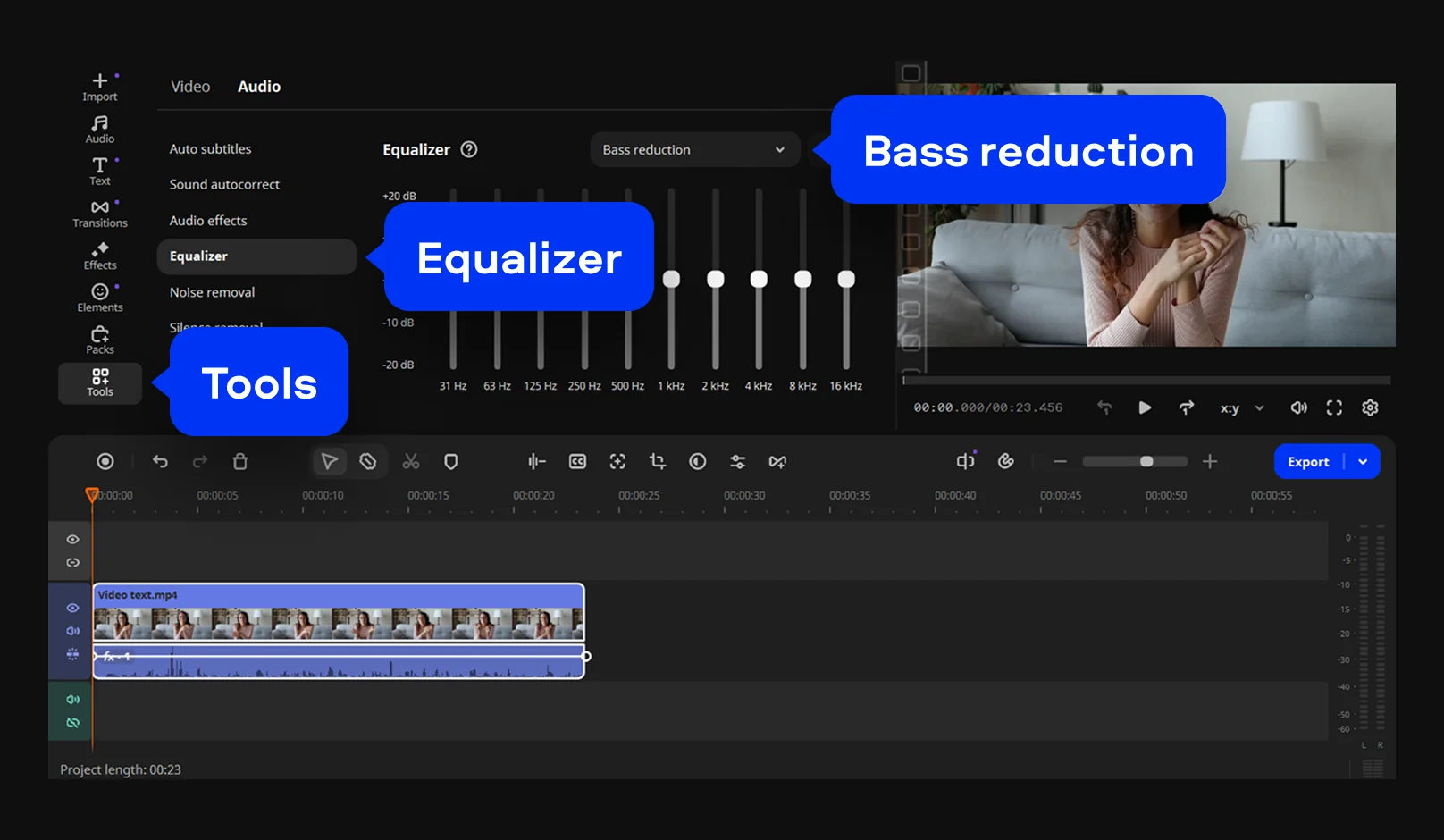
Golpes en la mesa, respiraciones fuertes que llegan al micrófono, chasquidos al pronunciar las «p» y las «b»: todo esto se encuentra en las bajas frecuencias, ese retumbo sordo y apagado que se escucha bajo la voz. Al atenuar las frecuencias más bajas, el ruido desaparece y la voz se escucha más nítida y presente al instante. Un ajuste de corte de graves (reducción de graves) lo soluciona de una sola vez, sin necesidad de ajustar manualmente ningún control deslizante de frecuencia. Estos problemas de graves son sutiles, porque no siempre se perciben como «ruido». Simplemente hacen que todo suene denso y apagado. Eliminar el retumbo suele ser la mejora más significativa que puede lograr en una grabación de voz para principiantes.
En cuanto al tono, un ajuste rápido para mejorar la claridad de la voz – o el uso de herramientas de corrección automática – puede equilibrar el sonido, logrando que la voz se perciba más presente y uniforme, sin necesidad de que aprendas qué significa «3 kHz». Aplica el ajuste, escucha y guíate por tu oído: consérvalo si el resultado suena más claro y natural; redúcelo si el sonido se vuelve áspero. Aquí tienes algunas soluciones rápidas para los problemas habituales en la grabación de voz:
1) Sonidos oclusivos: reducción de graves y, la próxima vez que grabes, inclina ligeramente el micrófono fuera del eje.
2) Voz retumbante y apagada: reduce los graves. Estás eliminando la suciedad, no la calidez. Voz débil y distante: aumenta la presencia suavemente, y hazlo después de nivelar, no antes.
La mayoría de los tutoriales pasan esto por alto, así que digámoslo claramente: la limpieza de audio es una cadena de procesos, y realizar los pasos en un orden distinto al correcto altera el resultado final.
Si aumentas o normalizas el volumen al principio, el nivel de ruido de fondo también aumentará. El leve siseo o zumbido que acompaña a tu voz se volverá más intenso, lo que hará que sea mucho más difícil eliminarlo después. Empieza por limpiar la pista antes de aumentar el nivel; así, lo que amplifiques ya estará libre de ruido.
Este es el orden a seguir:
Es razonable preguntar antes de instalar nada, y es un detalle importante, ya que la función de eliminación de ruido mediante IA no está disponible en todos los niveles. ¿La versión gratuita de Movavi Video Editor permite eliminar el ruido? Puedes descargar Movavi Video Editor de forma gratuita desde el sitio web oficial y probar sus herramientas; eso sí, la versión gratuita incluye las limitaciones habituales: la exportación está limitada a 60 segundos, las opciones de calidad de salida y de códecs son más reducidas, y aparece una marca de agua. La eliminación de ruido mediante IA es una función exclusiva de la versión completa. La versión gratuita no caduca, por lo que es una excelente forma de probar el flujo de trabajo antes de decidirte a adquirir el programa.
A continuación, te mostramos cómo se distribuyen las opciones de limpieza de audio según los distintos niveles:
Si lo que te ha traído hasta aquí es la necesidad de eliminar el ruido del audio, la versión completa es la opción que incluye esta función sin restricciones. Movavi Video Editor utiliza una licencia flexible y modular: empiezas con acceso gratuito y añades solo las herramientas, funciones o paquetes de efectos que realmente utilizas, de modo que el coste se ajusta a tu trabajo y a tu presupuesto.
¿Cómo puedo probarlo y qué hago si decido cancelarlo porque no es lo que busco? Puedes utilizar la versión completa durante un periodo de prueba – habitualmente de 7 o 30 días –, con todas sus funciones habilitadas y sin marcas de agua. Si cancelas antes de que finalice el periodo de prueba, no se te cobrará nada; una vez que este expire, la cancelación simplemente hará que la aplicación pase a la versión gratuita. Así de sencillo, sin trucos.
Un poco de contexto sobre por qué puedes confiar en este programa: Movavi Video Editor es utilizado por más de 70 millones de personas en más de 190 países, y recibe más de 15 actualizaciones al año. Las versiones más recientes han incorporado seguimiento de movimiento mediante IA, subtítulos generados por IA en más de 100 idiomas y eliminación automática de silencios; además, la versión 2026 incluye funciones de recorte y reducción de ruido en vídeo basadas en IA. Se trata de un software que sigue incorporando nuevas herramientas, no de un producto que se lanzó una vez y quedó en el olvido.
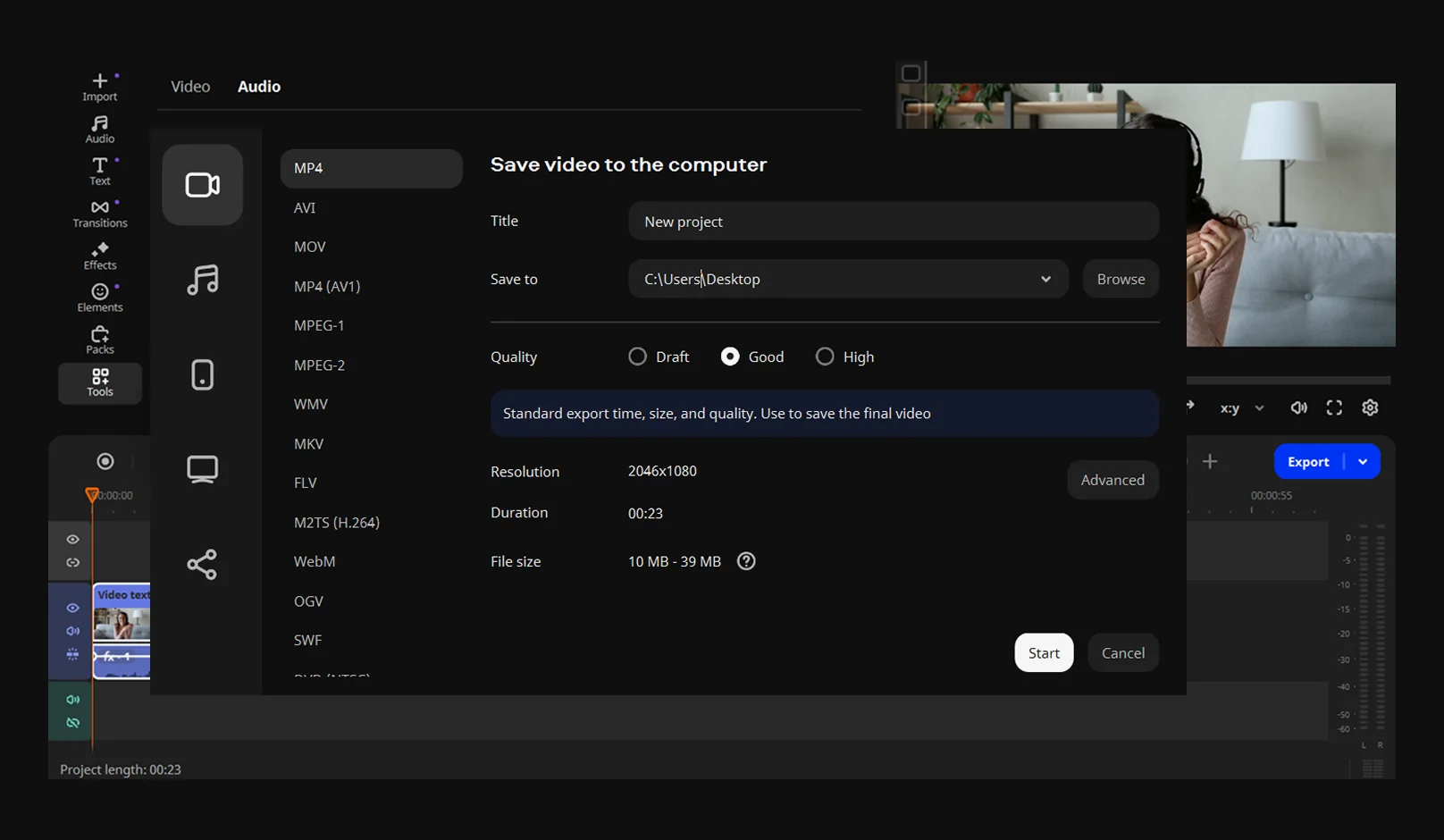
Comprobación del sistema: Movavi Video Editor funciona en Windows 10 y 11 (64 bits) y en macOS 12.0 o superior. En cuanto al audio, admite los formatos MP3, WAV, AAC y FLAC tanto para la importación como para la exportación; por lo tanto, independientemente del dispositivo que hayas utilizado para grabar (micrófono o grabadora), podrás importar el archivo y exportarlo posteriormente.
Hablemos claro, porque prometer más de lo que se puede cumplir no beneficia a nadie: las herramientas de limpieza atenúan los problemas, pero no cambian las leyes de la física.
Una voz grabada en una habitación vacía y con eco seguirá conservando parte de esa reverberación tras el procesamiento; esto se debe a que la eliminación de ruido actúa sobre el sonido de fondo, no sobre el eco que rebota en las paredes duras. Si un audio se ha grabado a un volumen tan alto que ha llegado a distorsionar – es decir, que ha sufrido «recorte» o «clipping» –, no es posible recuperar la señal original, ya que esa información se ha perdido para siempre. Del mismo modo, es posible mitigar el impacto de una ráfaga de viento que golpea directamente el micrófono de un teléfono, pero si la ráfaga ha llegado a ocultar la voz por completo, el margen de maniobra será mucho menor.
La regla es sencilla: cuanto más limpia sea la grabación original, mejor será el resultado final. Unos cuantos trucos económicos resultan más eficaces que cualquier ajuste digital: usar un protector antiviento de espuma (que cuesta unos 20 dólares), alejarse un poco de un ventilador o colocar una manta en una habitación con superficies duras. Considera las herramientas de IA como el toque final, no como la solución completa. En una grabación decente, te permitirán obtener una voz nítida, clara y lista para publicar; en una grabación deficiente, lograrán una mejora notable, si somos sinceros.
Descarga Movavi Video Editor de forma gratuita y podrás probar la función de eliminación de ruido de audio mediante IA dentro de la aplicación; sin embargo, para exportar el resultado con dicha función aplicada, necesitarás la versión completa. La versión gratuita no tiene fecha de caducidad y te permite completar el flujo de trabajo de cuatro pasos para escuchar el resultado antes de decidirte a adquirir el programa. La eliminación de ruido mediante IA es una función exclusiva de la versión completa.
Sí. La función de eliminación de ruido mediante IA actúa de forma autónoma con un solo clic: el algoritmo detecta la voz y reduce el ruido de fondo (tráfico, viento, zumbidos), eliminando hasta el 95 % del ruido en frecuencias altas, medias y bajas. No es necesario configurar frecuencias ni ajustes preestablecidos manualmente; basta con aplicar la función y, si es preciso, ajustar su intensidad.
Mantén la intensidad de la eliminación de ruido en un nivel moderado, entre el 50 % y el 70 %, en lugar de llevarla al máximo (100 %). Un procesamiento excesivo es lo que provoca ese sonido hueco, metálico o «como si estuviera bajo el agua». Limpia el audio antes de aumentar el volumen y comprueba el resultado con auriculares para detectar cualquier distorsión antes de exportar.
Si se hace correctamente, no. El objetivo es lograr una mayor calidad percibida, ya que una voz nítida resulta más profesional que una que, aunque carece de siseo, suena apagada. La calidad solo disminuye cuando la eliminación de ruido se lleva al extremo y empieza a afectar a la voz. Utiliza una configuración moderada y realiza la limpieza antes de amplificar; así, la voz se mantendrá natural.
Sí. La aplicación Movavi App para iOS es un editor de vídeo y fotos móvil con plantillas y efectos de moda para reels en redes sociales. Para el flujo de trabajo completo de eliminación y nivelación de ruido de audio mediante IA que se describe en esta guía, la herramienta que debes utilizar es la versión de escritorio de Movavi Video Editor.
Cancela antes de que finalice el periodo de prueba (habitualmente de 7 o 30 días) y no se te cobrará nada; al cancelar, la aplicación pasará a la versión gratuita una vez que expire el periodo de prueba. Todas las funciones permanecen disponibles durante el periodo de prueba.
Cancela antes de que finalice el periodo de prueba (habitualmente de 7 o 30 días) y no se te cobrará nada; al cancelar, la aplicación pasará a la versión gratuita una vez que expire el periodo de prueba. Todas las funciones permanecen disponibles durante el periodo de prueba.
El ruido de audio es el sonido de fondo – zumbidos, siseos y conversaciones – que puedes eliminar mediante la función de eliminación de ruido de audio basada en IA. El ruido de vídeo es el grano visual en la imagen, habitual en condiciones de poca luz, que puedes eliminar con la herramienta de eliminación de ruido de vídeo basada en IA. Se trata de herramientas independientes que funcionan con un solo clic; un clip oscuro y con ruido podría requerir el uso de ambas.