Movavi Video Editor
  • Edición rápida y fácil: corta, recorta, ajusta colores y velocidad
  • Herramientas de IA con un clic: subtítulos automáticos, eliminación de ruido y más
  • Cientos de filtros, transiciones, títulos, superposiciones

Al hacer clic en el botón Descargar, descargará una versión de prueba del programa.*

Añadir filtros a un video gratis online

Cómo aplicar filtros a un video online

La herramienta online de Movavi permite añadir filtros a un video directamente en el navegador, sin instalar programas ni configurar software adicional. Solo tienes que subir tu archivo y usar el editor para modificar el aspecto visual del clip en pocos pasos.

La herramienta ofrece filtros para video gratis que puedes aplicar fácilmente para darle un estilo distinto a tu video. Si quieres aplicar filtros a un video online, sigue los pasos a continuación.
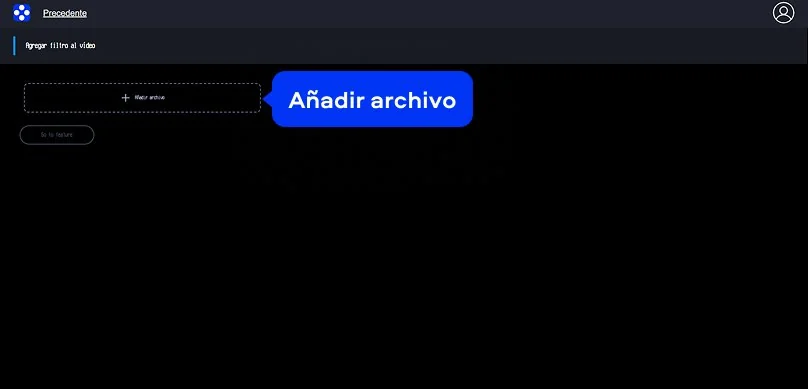
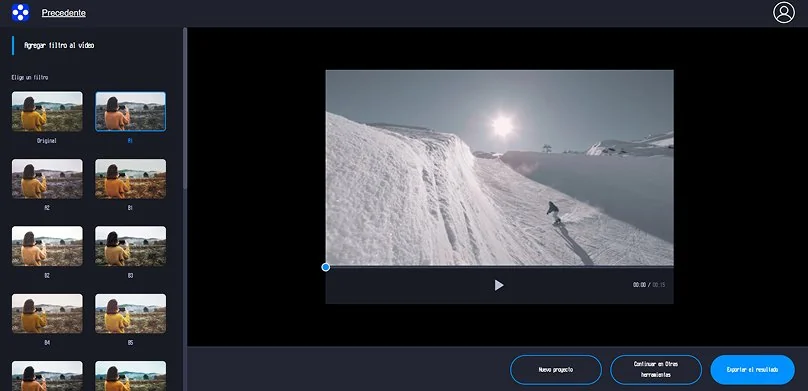
Paso 1. Añade el video

Haz clic en el botón Añadir archivo. Selecciona el archivo de video desde tu computadora y espera a que se cargue. Cuando el proceso termine, presiona Go to feature para abrir el editor.

Paso 2. Elige un filtro

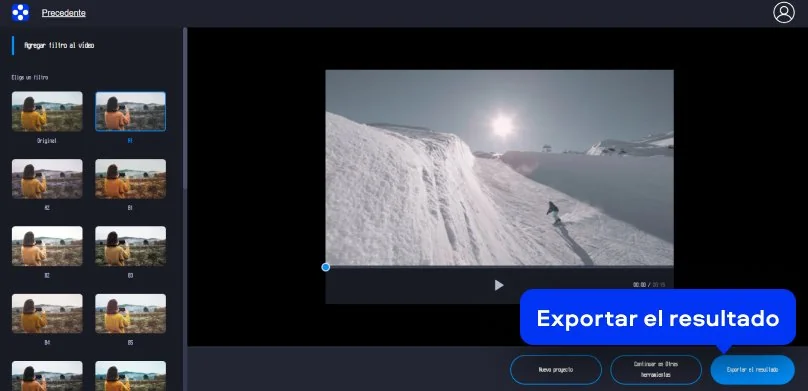
Una vez que el video se abra en el editor, explora la biblioteca de filtros de video online. Puedes seleccionar cualquier efecto y previsualizarlo inmediatamente para ver cómo cambia la apariencia del clip.

Paso 3. Exporta y descarga el resultado

Cuando hayas elegido el filtro que prefieras, haz clic en Exportar el resultado para procesar el video. Después de que la exportación termine, pulsa Descargar para guardar el archivo editado en tu dispositivo.

Cómo poner filtros a un video en el escritorio

Movavi Video Editor es un editor con filtros para video diseñado para editar clips con mayor control en una computadora Windows o Mac. El programa incluye una biblioteca de efectos visuales que puedes aplicar directamente en la línea de tiempo para ajustar el estilo y la atmósfera del video.

Si quieres aprender como poner filtros a un video con este programa, sigue los pasos a continuación.

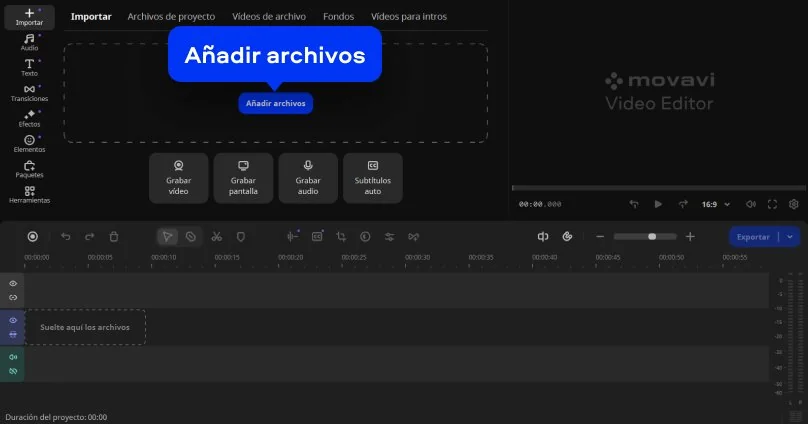
Paso 1. Importa el video

Abre Movavi Video Editor y haz clic en Añadir archivos para importar el video desde tu computadora. Después, arrastra el clip a la línea de tiempo para empezar a editarlo.

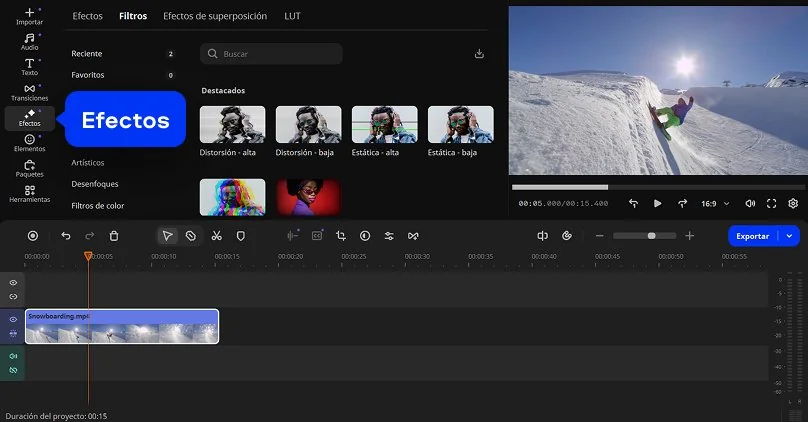
Paso 2. Aplica un filtro

Haz clic en Efectos en el panel principal y luego abre la pestaña Filtros. Allí encontrarás diferentes categorías de efectos visuales. Para poner filtros a un video, arrastra el filtro que quieras directamente sobre el clip en la línea de tiempo.

Si es necesario, haz clic en el clip en la línea de tiempo y abre Configuración del clip. Luego ve a la pestaña Efectos aplicados, donde podrás ajustar la intensidad del filtro u otros parámetros disponibles para adaptar el resultado al estilo que deseas.

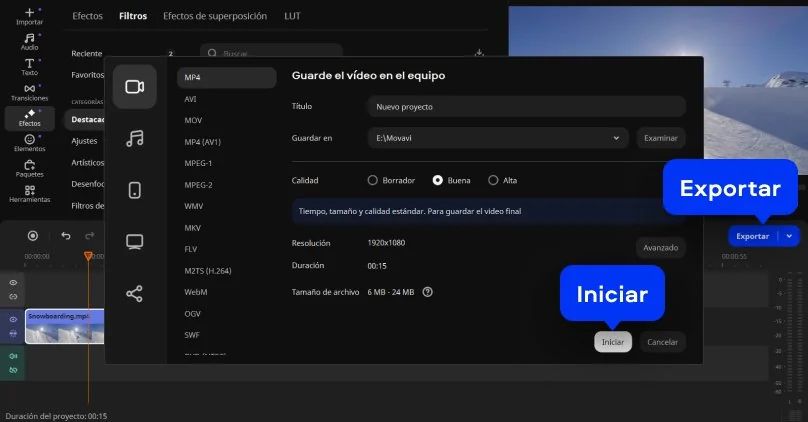
Paso 3. Ajusta el efecto y exporta el video

Cuando estés satisfecho con el resultado, haz clic en Exportar, elige el formato y la configuración que prefieras y guarda el video editado en tu computadora.

Movavi Video Editor
Crea vídeos increíbles fácilmente

*La versión gratuita de Movavi Video Editor podría tener las restricciones siguientes en función de la compilación: marca de agua en los clips exportados, límite de 60 segundos en el vídeo o del 1/2 en el audio, o algunas características avanzadas no disponibles al exportar vídeos.

Movavi Video Editor

Por qué elegir Movavi

Somos la opción número 1 para millones de personas de todo el mundo. Únete a nuestra próspera comunidad y crea contenidos asombrosos con una facilidad increíble.

+70M

usuarios

+190

países

+15

actualizaciones al año

+10,000

efectos para elegir

Preguntas frecuentes

¿Cómo poner filtros a un vídeo ya grabado?

Puedes hacerlo fácilmente con una herramienta de edición. Si buscas una solución rápida, usa la herramienta online de Movavi: solo sube tu archivo, elige un filtro y descarga el resultado. Este método funciona bien para ajustes rápidos directamente en el navegador. Si necesitas más control sobre los efectos, puedes usar Movavi Video Editor en tu computadora y aplicar filtros desde la biblioteca de efectos del programa.

¿Cómo agrego filtros a un vídeo?

Para agregar filtros a un vídeo, primero abre el archivo en un editor de video. En la herramienta online de Movavi, solo tienes que subir el clip, seleccionar un filtro en el editor y exportar el video terminado. En la versión de escritorio Movavi Video Editor, importa el video, abre la sección Efectos y la pestaña Filtros, y arrastra el efecto elegido a la línea de tiempo.

¿Cómo poner un filtro de belleza a un vídeo?

Un filtro de belleza suele usarse para suavizar la piel o mejorar la apariencia general de una persona en el video. Para este tipo de ajustes es más conveniente usar Movavi Video Editor en la computadora, ya que permite aplicar efectos con mayor precisión. Importa el video al programa, abre Efectos > Filtros, aplica el filtro que prefieras al clip y ajusta sus parámetros en Configuración del clip > Efectos aplicados si necesitas modificar la intensidad.

¿Puedo usar Movavi Online Video Editor en smartphones iPhone y Android?

Sí, Movavi Online Video Editor se puede usar en smartphones iPhone y Android, completamente gratis.

¿Movavi Online Video Editor es completamente gratis?

Sí, Movavi Online Video Editor es una herramienta de edición de video completamente gratuita.

¿Movavi Online Video Editor agrega una marca de agua a los videos?

No, puedes exportar tus archivos sin marca de agua completamente gratis.

Movavi Video Editor
Crea vídeos increíbles fácilmente

*La versión gratuita de Movavi Video Editor podría tener las restricciones siguientes en función de la compilación: marca de agua en los clips exportados, límite de 60 segundos en el vídeo o del 1/2 en el audio, o algunas características avanzadas no disponibles al exportar vídeos.

Movavi Video Editor
¡Únete para obtener descuentos, consejos e ideas!

1.5M + usuarios ya suscritos a nuestro boletín

Al registrarme, acepto recibir correos electrónicos de marketing de Movavi y acepto la Política de privacidad de Movavi.