Editor para aumentar volumen de vídeo

  • Software profesional con multitud de opciones

  • Interfaz de usuario intuitiva

  • Versión de prueba para conocer el programa antes de comprarlo

Al hacer clic en el botón Descargar, descargará una versión gratuita del programa*.

Cómo subir el volumen de un vídeo con el amplificador de volumen Movavi

Paso 1. Instala el potenciador de sonido de Movavi

Antes de responder a la pregunta de "cómo subir el volumen de un vídeo", debes descargar el software. Descarga el archivo para Windows o para Mac haciendo clic en los botones de abajo, ábrelo y sigue las instrucciones para instalarlo.
Paso 2. Añade tu clip de vídeo

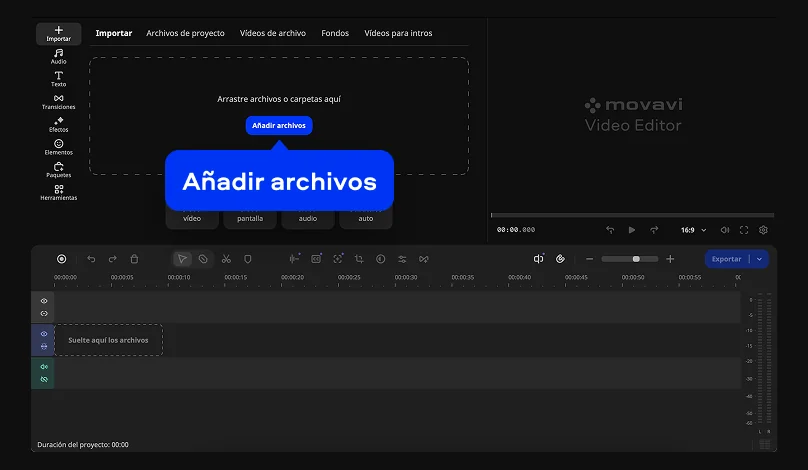
Para subir volumen de un vídeo inicia el editor de volumen, haz clic en Añadir archivos y busca el vídeo al que quieras subirle el volumen. El clip aparecerá en el Archivos de proyecto. Arrastra y suelta los archivos del Contenedor de medios a la Línea de tiempo.

Paso 3. Aumenta el volumen de tu vídeo

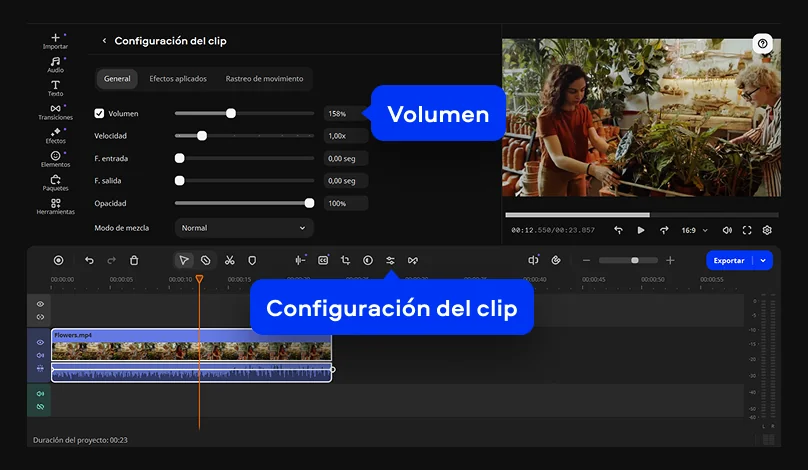
Antes de aumentar volumen de vídeo, selecciona el archivo que acabas de añadir y haz clic en Configuración del clip con el icono de una rueda dentada. Cambia la configuración de Volumen para ajustarlo como quieras (disminuir o amplificar sonido de video).

Paso 4. Guarda tu vídeo

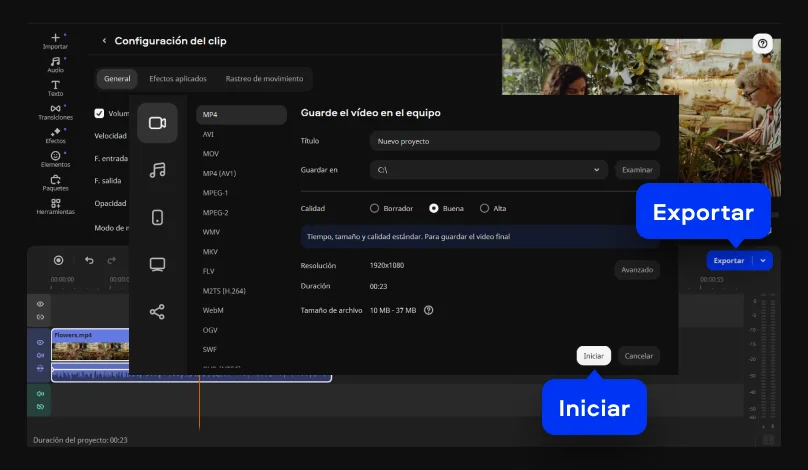
Haz clic en el botón Exportar en la parte inferior derecha de la aplicación. En el cuadro de diálogo que se abre después, escoge la configuración que desees y el formato de salida de tu vídeo editado: MP4, WMV, AVI, MKV, 3GP, etcétera. Haz clic en Iniciar para guardar tu vídeo en la carpeta de destino de tu elección. Con Movavi, subir audio de vídeo es así de sencillo.

Por qué elegir Movavi

Somos la opción número 1 para millones de personas de todo el mundo. Únete a nuestra próspera comunidad y crea contenidos asombrosos con una facilidad increíble.

+70M

usuarios

+190

países

+15

actualizaciones al año

+10,000

efectos para elegir

Preguntas frecuentes

¿Cómo aumentar el volumen de un archivo MP4?

Para aumentar el volumen de un archivo MP4, ya sea temporal o permanentemente, es necesario utilizar un software que permita reproducir o editar este formato de vídeo, como Movavi Video Editor. Pero si quieres aumentar volumen de vídeo online, busca entre las opciones web que ofrezcan la mejor relación calidad-precio.

¿Qué formatos de vídeo hay?

Hay una infinidad de formatos de vídeo, pero los más comunes son MP4, AVI, MKV, FLV, MOV, WMV, DIVX, H.264, Ogg o MOV.

¿Se puede grabar audio por separado?

Es posible grabar audio por separado en un editor de vídeo que lo permita. De esta manera, podrás añadir tus propios clips de audio a secuencias específicas o sustituir el audio del vídeo por completo.

¿Puedo usar Movavi Online Video Editor en smartphones iPhone y Android?

Sí, Movavi Online Video Editor se puede usar en smartphones iPhone y Android, completamente gratis.

¿Movavi Online Video Editor es completamente gratis?

Sí, Movavi Online Video Editor es una herramienta de edición de video completamente gratuita.

¿Movavi Online Video Editor agrega una marca de agua a los videos?

No, puedes exportar tus archivos sin marca de agua completamente gratis.

Movavi Video Editor
Crea vídeos increíbles fácilmente

*La versión gratuita de Movavi Video Editor podría tener las restricciones siguientes en función de la compilación: marca de agua en los clips exportados, límite de 60 segundos en el vídeo o del 1/2 en el audio, o algunas características avanzadas no disponibles al exportar vídeos.

Movavi Video Editor
¿Tiene preguntas?
¿Tiene preguntas?
Si no encuentra la respuesta a su pregunta, póngase en contacto con nuestro equipo de asistencia.
¡Únete para obtener descuentos, consejos e ideas!

1.5M + usuarios ya suscritos a nuestro boletín

Al registrarme, acepto recibir correos electrónicos de marketing de Movavi y acepto la Política de privacidad de Movavi.