Movavi Video Editor
  • Edición rápida y fácil: corta, recorta, ajusta colores y velocidad
  • Herramientas de IA con un clic: subtítulos automáticos, eliminación de ruido y más
  • Cientos de filtros, transiciones, títulos, superposiciones

Al hacer clic en el botón Descargar, descargará una versión de prueba del programa.*

Cambiar velocidad de vídeo online
y acelerar vídeo

Cómo acelerar o ralentizar un vídeo online para aumentar velocidad de vídeo

A veces no hace falta cambiar el contenido de un vídeo para que se sienta distinto. Basta con tocar el tiempo. Unos segundos más rápidos pueden convertir una escena cotidiana en algo lleno de energía, casi juguetón. Y un ritmo más lento, en cambio, tiene ese efecto curioso de hacer que todo parezca más intenso, como si el momento respirara. Me gusta pensar que ajustar la velocidad es una forma discreta de contar la misma historia con otra emoción.

En esos casos, contar con una herramienta simple es un alivio. Movavi ofrece una solución web práctica que funciona como un auténtico acelerador de vídeos, perfecta para hacer ajustes rápidos desde el navegador, sin instalaciones ni complicaciones técnicas.
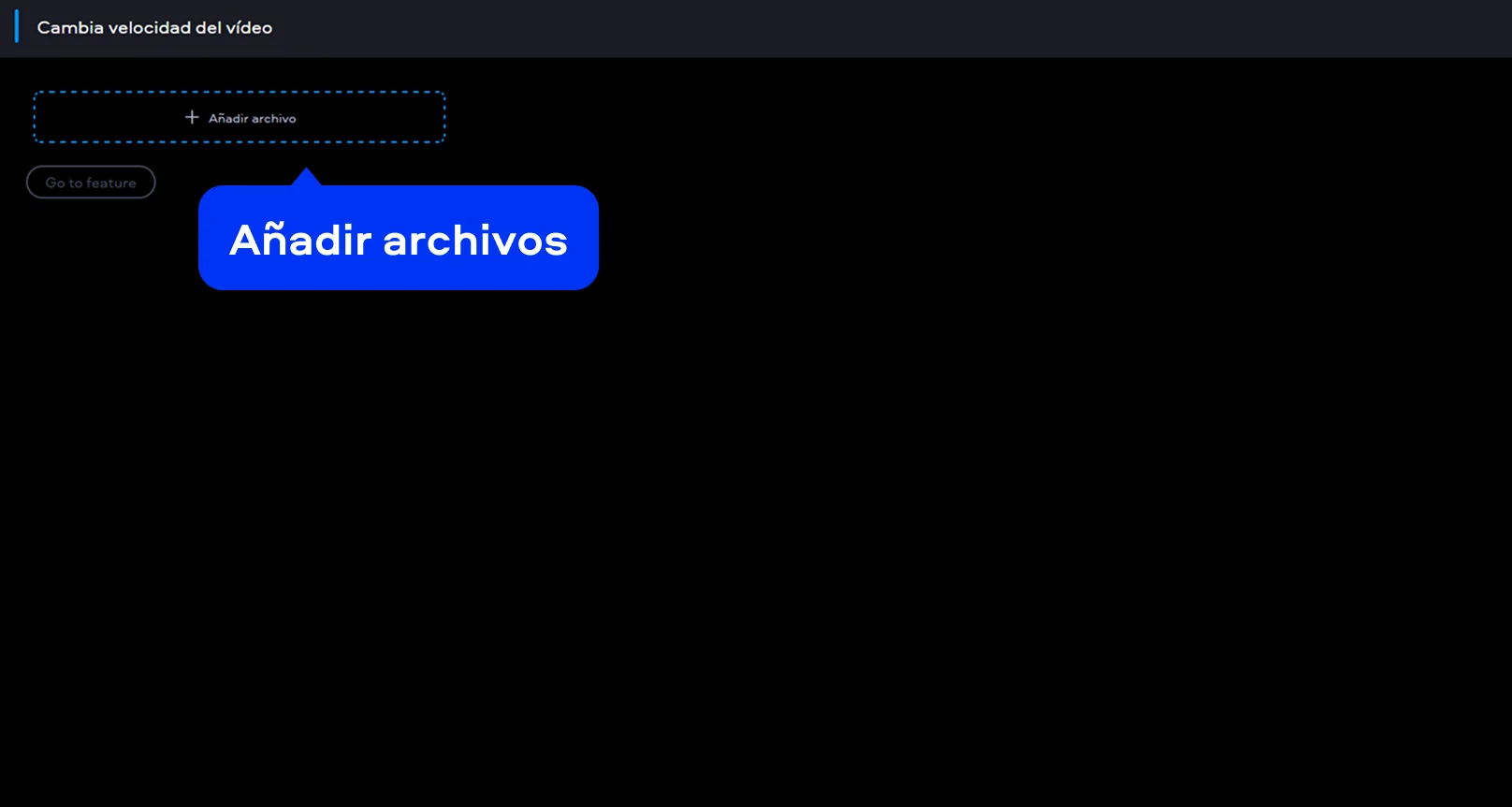
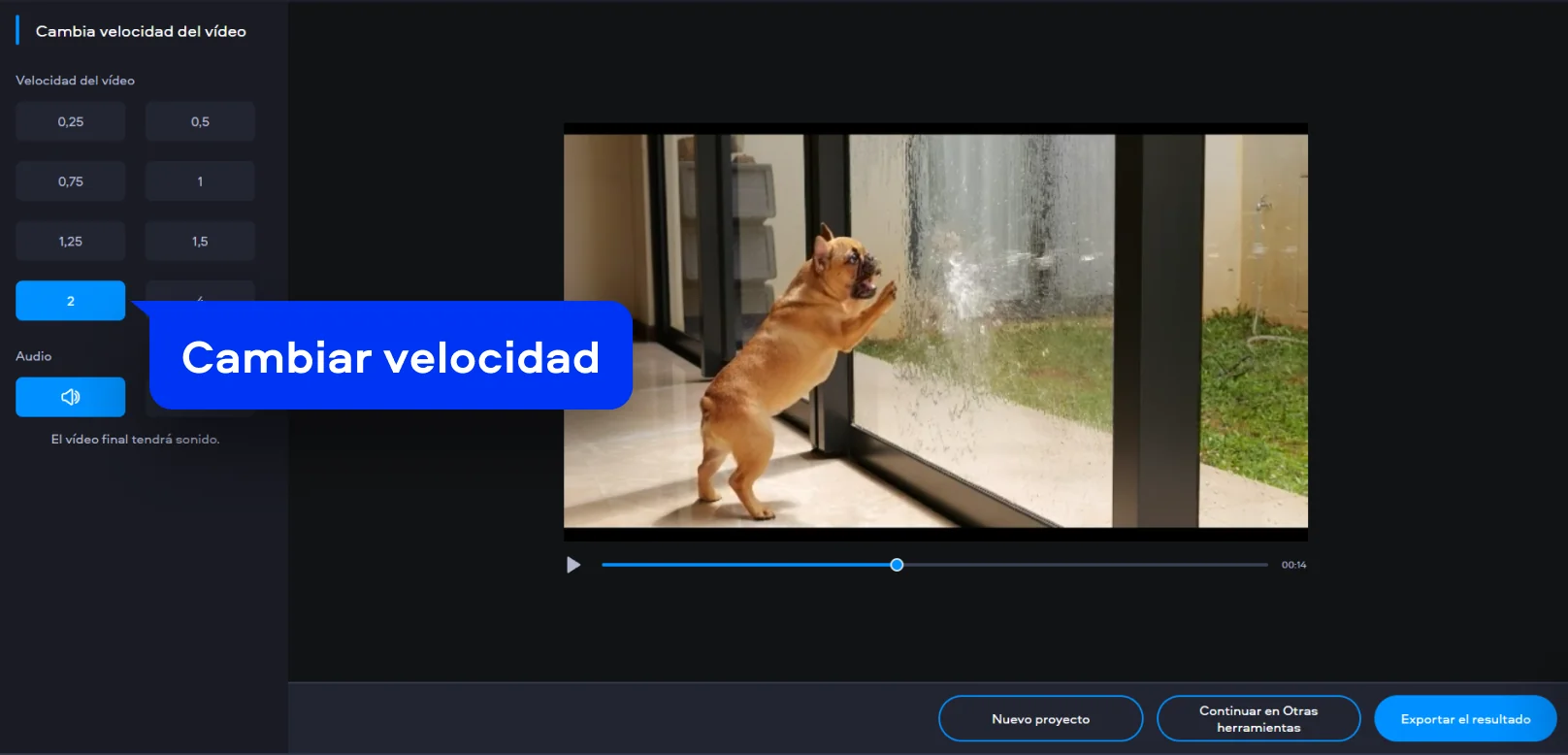
Paso 1. Subir el archivo

Al entrar en la herramienta, lo primero que veo es un entorno claro. En el banner principal aparece el botón Subir archivos, que permite cargar el vídeo desde el ordenador en segundos. Es una forma directa de empezar a editar sin complicaciones.

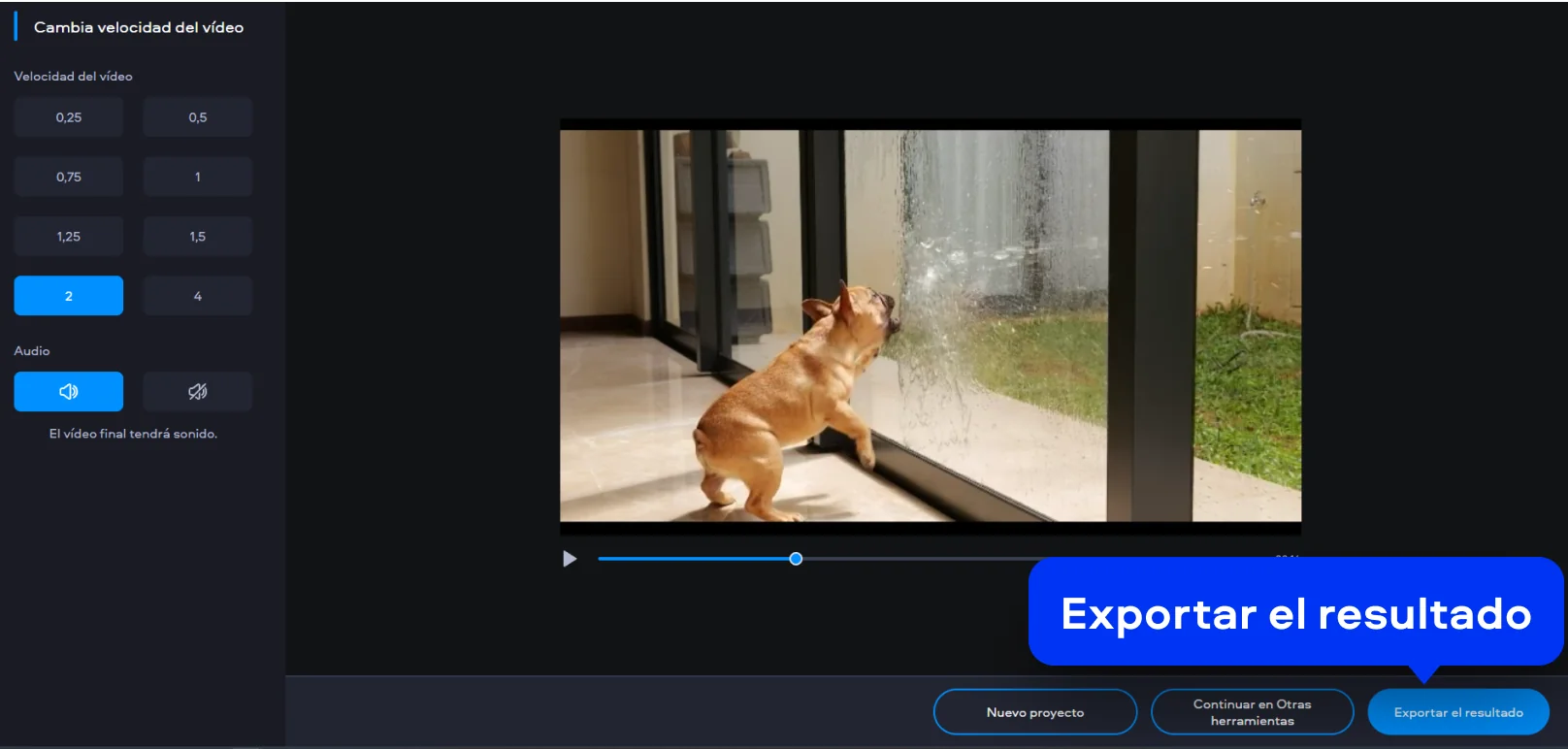
Paso 2. Cambiar la velocidad

Una vez cargado el archivo, selecciono el clip y busco la opción de velocidad en el panel. Aquí es donde puedo hacer el ajuste principal: aumentar el ritmo o reducir la velocidad si quiero un efecto más pausado. Esta función es perfecta si quiero acelerar vídeo online para crear un resultado dinámico o preparar una versión más lenta.

Paso 3. Exportar el resultado

Cuando el cambio esté listo, solo tengo que pulsar Exportar el resultado para generar el archivo final. En cuestión de instantes, puedo descargar el vídeo modificado y compartirlo, ya sea para redes sociales o proyectos personales.

Cómo acelerar o ralentizar un vídeo en el ordenador con ralentizar vídeo

Cuando necesito más control creativo, prefiero trabajar desde el escritorio. Movavi Video Editor es una opción muy equilibrada para ajustar la velocidad con precisión, tanto si quiero una escena rápida como si busco un efecto dramático en cámara lenta.

Este tipo de edición es especialmente útil para quienes quieren aprender cómo poner un vídeo en cámara rápida o experimentar con transiciones más cinematográficas.

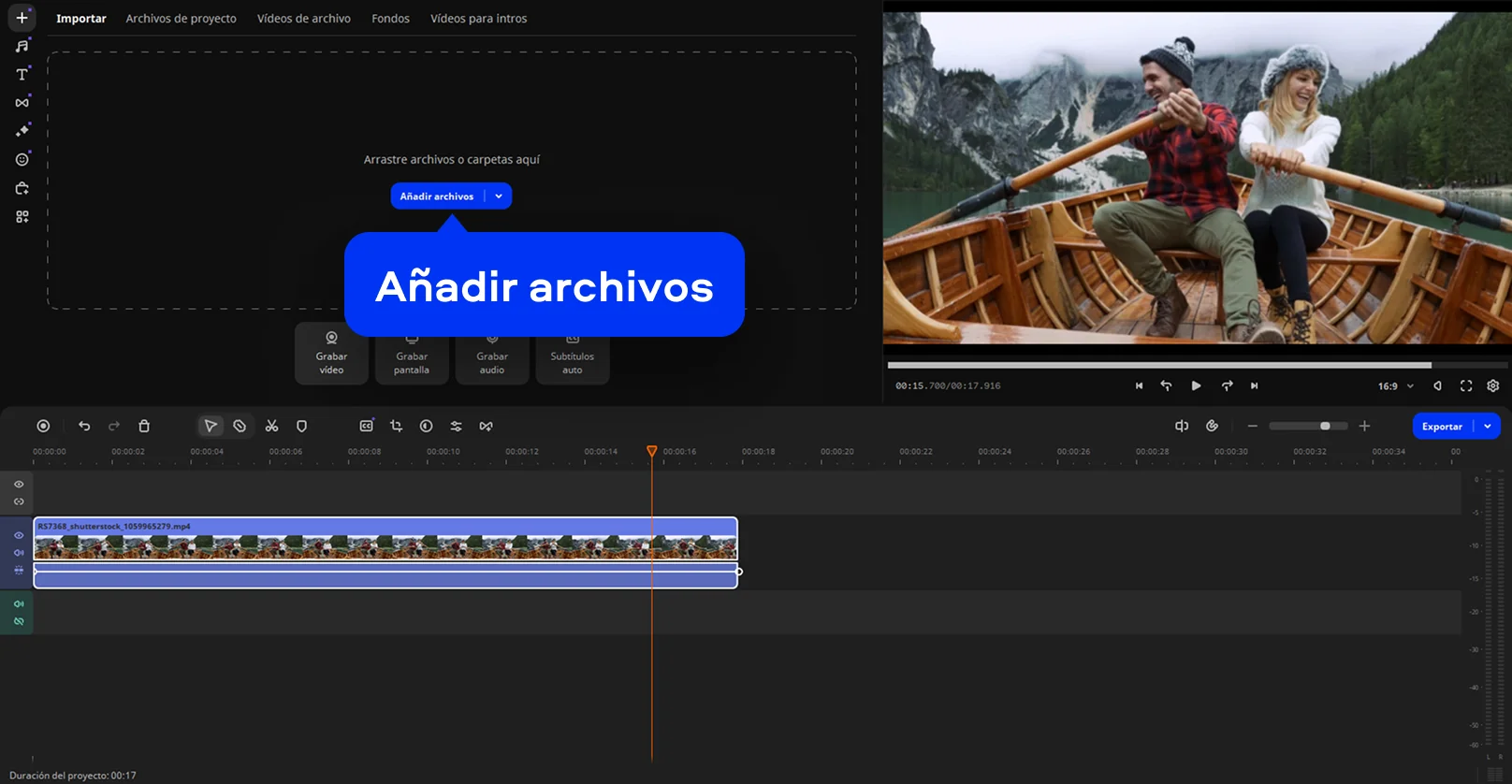
Paso 1. Importar el vídeo

Al abrir Movavi Video Editor, hago clic en Añadir archivos y selecciono el clip que voy a modificar. El vídeo aparece enseguida en la línea de tiempo, listo para trabajar.

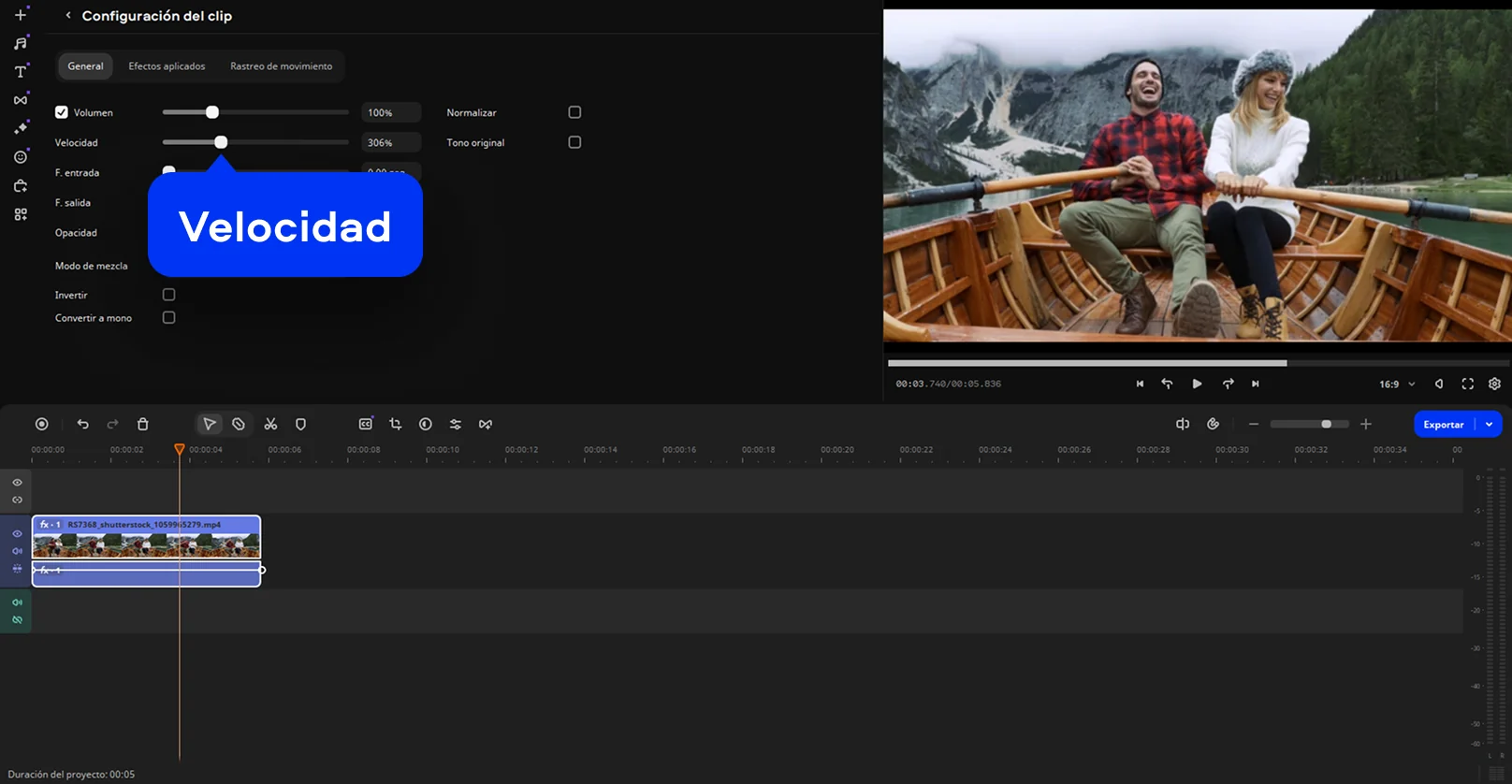
Paso 2. Ajustar la velocidad del clip

Selecciono el fragmento y abro Configuración del clip. Allí encuentro la opción Velocidad, que me permite acelerar o ralentizar video con un control deslizante muy intuitivo.

Este paso es ideal si quiero poner vídeo en cámara lenta para destacar un momento importante o crear un efecto más emocional.

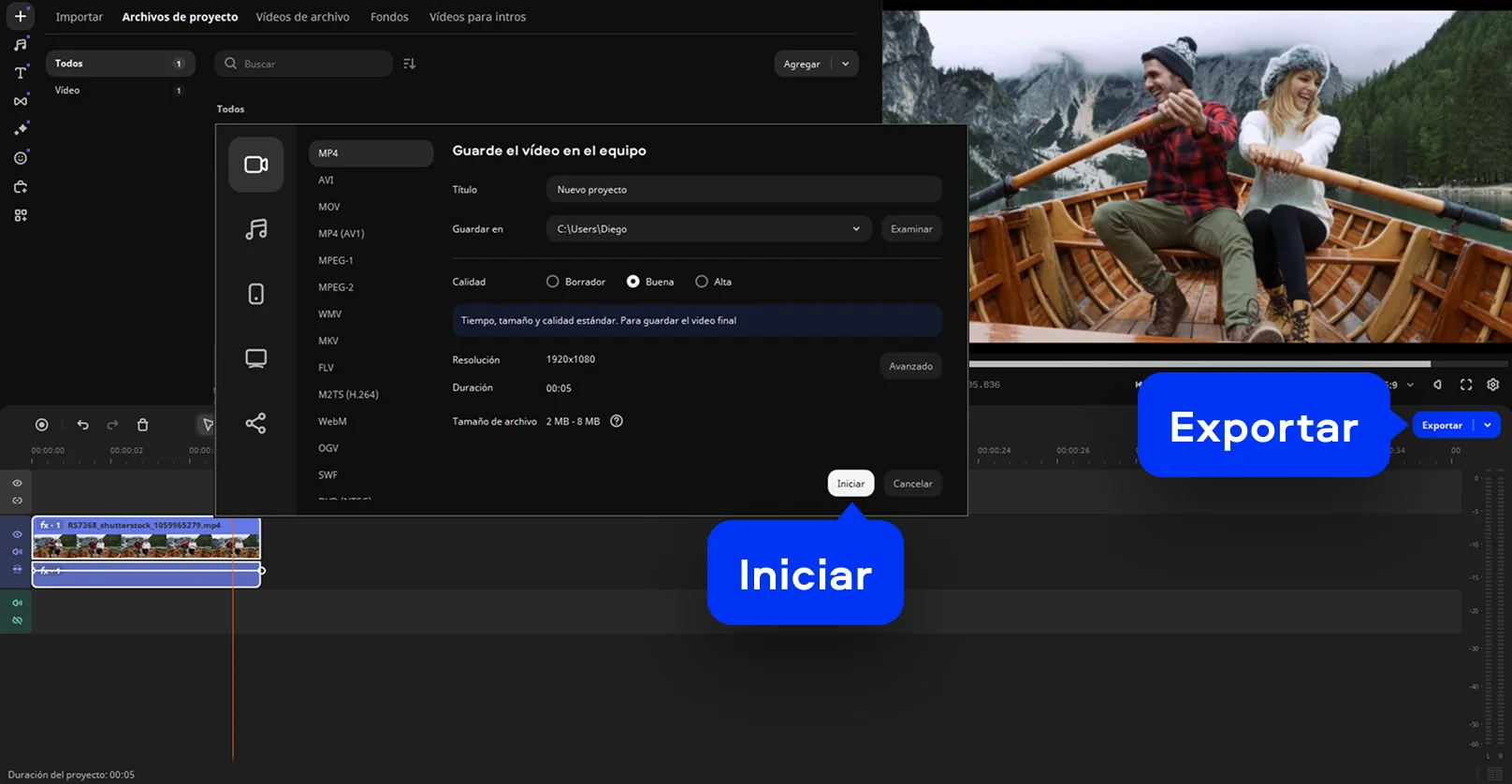
Paso 3. Guardar y exportar

Cuando el resultado me convence, pulso Exportar y elijo el formato de salida. Así puedo guardar el vídeo final con la velocidad ajustada, listo para compartir o archivar.

Movavi Video Editor
Crea vídeos increíbles fácilmente

*La versión gratuita de Movavi Video Editor podría tener las restricciones siguientes en función de la compilación: marca de agua en los clips exportados, límite de 60 segundos en el vídeo o del 1/2 en el audio, o algunas características avanzadas no disponibles al exportar vídeos.

Movavi Video Editor

Por qué elegir Movavi

Somos la opción número 1 para millones de personas de todo el mundo. Únete a nuestra próspera comunidad y crea contenidos asombrosos con una facilidad increíble.

+70M

usuarios

+190

países

+15

actualizaciones al año

+10,000

efectos para elegir

Preguntas frecuentes

¿Cómo modificar la velocidad de un vídeo?

Cambiar el ritmo de un clip es una de las maneras más directas de darle personalidad. Una escena rápida puede transmitir energía o humor, mientras que una versión lenta convierte un instante cotidiano en algo casi cinematográfico. Para cambiar velocidad de vídeo, lo único que necesito es un editor con controles claros.

En Movavi Video Editor, por ejemplo, selecciono el fragmento en la línea de tiempo y abro Configuración del clip > Velocidad. Desde ahí puedo ajustar el ritmo con un deslizador sencillo, hasta encontrar el punto exacto en el que la escena respira como yo quiero.

¿Cómo cambiar la velocidad de reproducción en iPhone?

Editar desde el móvil se ha vuelto sorprendentemente común, sobre todo cuando quiero hacer un ajuste rápido sin sentarme frente al ordenador. Muchos usuarios trabajan directamente en iphone con apps como iMovie o editores que incluyen la opción de velocidad.

El proceso suele ser muy intuitivo: importo el clip, busco el control de Velocidad y elijo si quiero acelerarlo o ralentizarlo. Es una solución práctica para preparar un vídeo antes de compartirlo en redes o bajar su ritmo para que se vea más cinematográfico.

¿Cómo cambiar la velocidad de un vídeo en WhatsApp?

WhatsApp, por sí solo, no permite modificar la velocidad de un vídeo ya grabado. Puede acelerar audios, pero no ofrece controles similares para clips de vídeo.

Por eso, si quiero saber cómo poner un vídeo en cámara lenta antes de enviarlo, lo mejor es editarlo previamente con una herramienta externa. Puedo hacerlo con Movavi Video Editor en el ordenador o con apps móviles como CapCut o InShot. Después, solo tengo que guardar el archivo ya modificado y compartirlo normalmente, asegurándome de que el efecto se vea exactamente como lo imaginé.

¿Puedo usar Movavi Online Video Editor en smartphones iPhone y Android?

Sí, Movavi Online Video Editor se puede usar en smartphones iPhone y Android, completamente gratis.

¿Movavi Online Video Editor es completamente gratis?

Sí, Movavi Online Video Editor es una herramienta de edición de video completamente gratuita.

¿Movavi Online Video Editor agrega una marca de agua a los videos?

No, puedes exportar tus archivos sin marca de agua completamente gratis.

Movavi Video Editor
Crea vídeos increíbles fácilmente

*La versión gratuita de Movavi Video Editor podría tener las restricciones siguientes en función de la compilación: marca de agua en los clips exportados, límite de 60 segundos en el vídeo o del 1/2 en el audio, o algunas características avanzadas no disponibles al exportar vídeos.

Movavi Video Editor
¡Únete para obtener descuentos, consejos e ideas!

1.5M + usuarios ya suscritos a nuestro boletín

Al registrarme, acepto recibir correos electrónicos de marketing de Movavi y acepto la Política de privacidad de Movavi.