Herramienta online gratuita para comprimir MKV

Si necesitas reducir el tamaño de un archivo de video MKV, prueba nuestro compresor de video online y haz tu archivo más pequeño gratis.

Para convertir archivos más grandes, prueba nuestro convertidor de escritorio.

5.057 reseñas
Comprimir a

Cómo usar un compresor MKV online

Cuando necesito reducir ese peso sin entrar en procesos largos, recurro a un compresor MKV online como el de Movavi. Funciona directamente en el navegador, lo que elimina cualquier fricción inicial. No descargas nada, no instalas nada, no pierdes tiempo preparando el entorno. Hice mi búsqueda en Google sobre "MKV compresor" y finalmente encontré el que me gustó.

Lo interesante es la velocidad del proceso. No tienes que esperar a entender cómo funciona la herramienta. Empiezas a trabajar desde el primer momento. Para tareas rápidas, como preparar un video para enviarlo o publicarlo, encaja perfectamente.
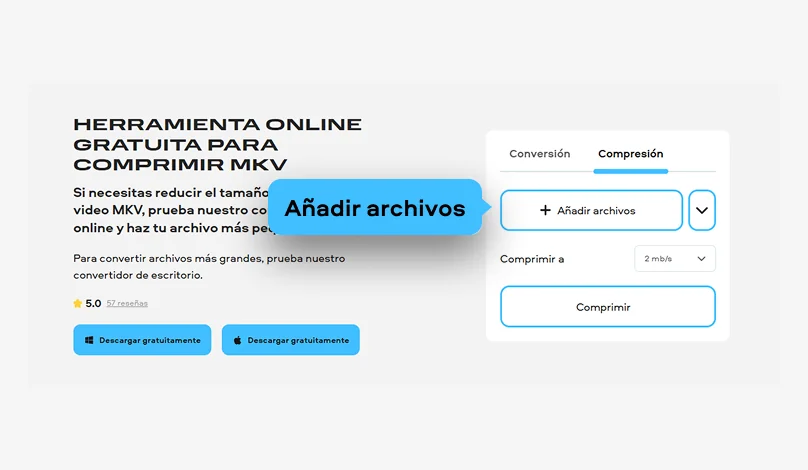
Paso 1. Añade tu archivo MKV

Para comprimir un video MKV online, haz clic en Añadir archivos y selecciona el video MKV desde tu dispositivo. El archivo se cargará en la herramienta.

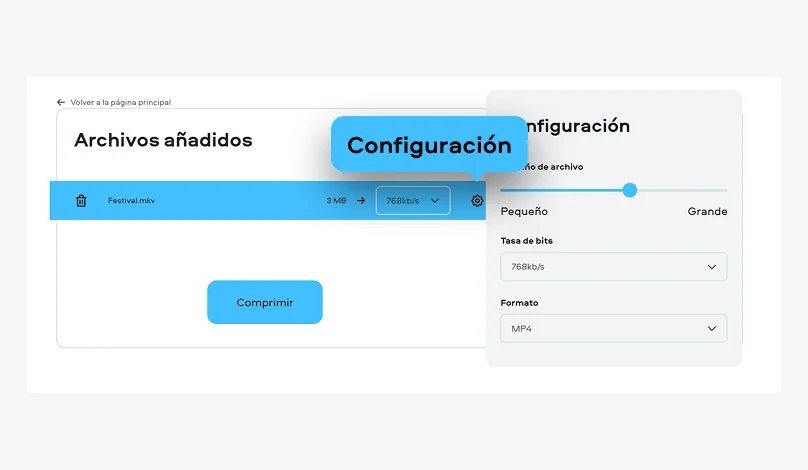
Paso 2. Ajusta la compresión

Modifica parámetros como la tasa de bits o el formato para reducir el tamaño de un MKV. También puedes ajustar el tamaño del archivo manualmente. Ajusta hasta encontrar el equilibrio adecuado.

Paso 3. Descarga el video comprimido

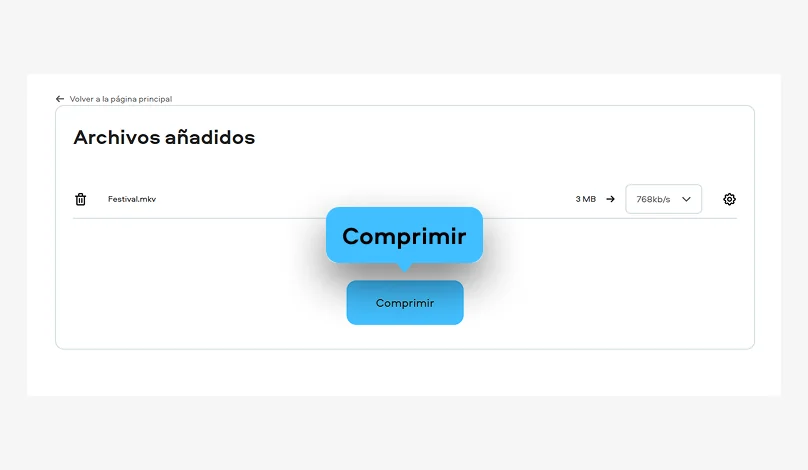
Haz clic en Comprimir y espera a que termine el proceso. Descarga tu archivo de vídeo optimizado cuando esté listo.

Cómo reducir el tamaño de un MKV en escritorio

Hay archivos que parecen resistirse a todo. El MKV es uno de ellos. Cuando me enfrento a uno de estos archivos y sé que necesito control real sobre el resultado, dejo el navegador y paso al escritorio. Ahí es donde uso Movavi Video Converter para comprimir un MKV.

Reducir el tamaño de un MKV no es solo cuestión de pulsar un botón. Puedes ajustar la resolución, cambiar la calidad, modificar el bitrate. Cada decisión afecta directamente al resultado final. Y aquí tienes la posibilidad de probar, comparar y ajustar hasta que encuentres el equilibrio que necesitas.

Otro punto importante es la gestión de varios archivos. Si tienes varios videos, puedes procesarlos en lote sin tener que repetir el proceso uno por uno. Esto cambia el ritmo de trabajo, sobre todo cuando manejas contenido constantemente.

Paso 1. Añade el archivo MKV

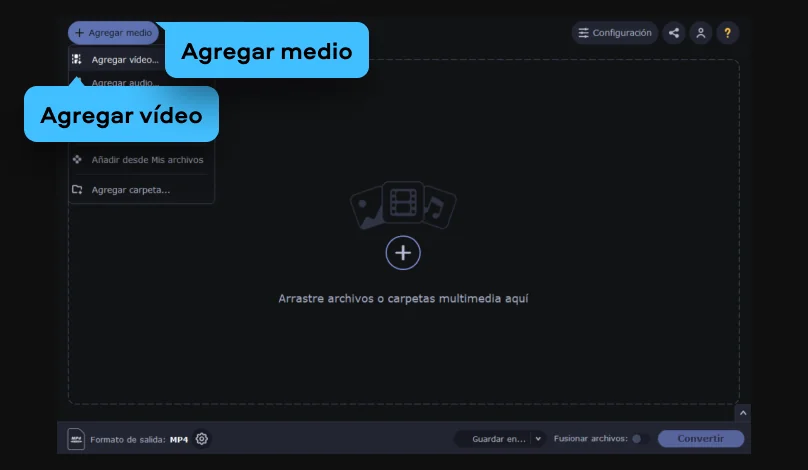
Para comprimir un archivo MKV, haz clic en Agregar medio y luego en Agregar video para seleccionar tu archivo MKV. Aparecerá en la lista de archivos.

Paso 2. Ajusta los parámetros

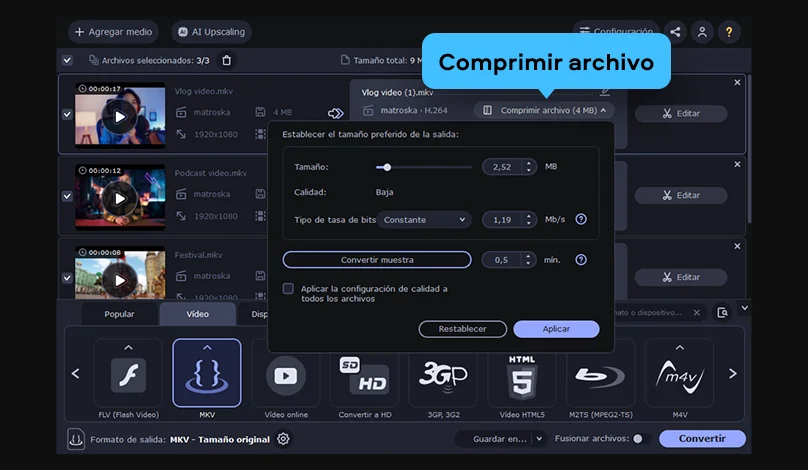
Selecciona el formato de salida o abre la configuración para reducir la resolución y la calidad. Ajusta los valores según el tamaño que buscas.

Paso 3. Inicia la conversión

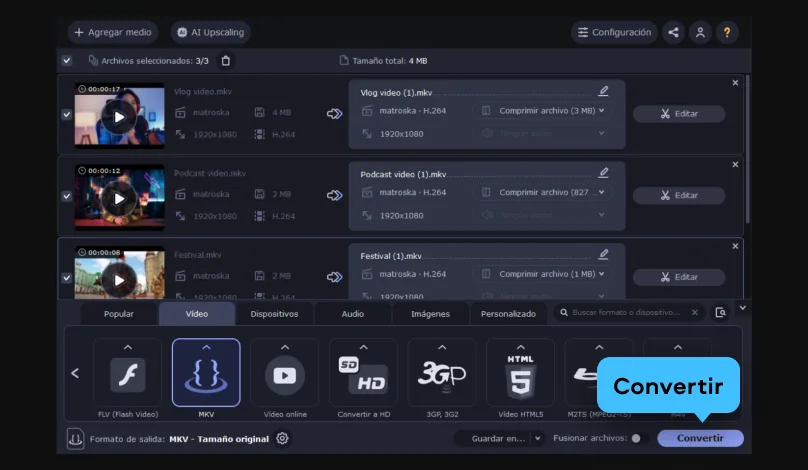
Elige la carpeta de destino y haz clic en Convertir. Una vez finalizado, tendrás tu archivo MKV comprimido listo para usar.

Movavi Video Converter
¡La forma ideal de convertir sus archivos multimedia en el formato que necesita!
Movavi Video Converter

Por qué elegir Movavi

Somos la opción número 1 para millones de personas de todo el mundo. Únete a nuestra próspera comunidad y crea contenidos asombrosos con una facilidad increíble.

+70M

usuarios

+190

países

+15

actualizaciones al año

+10,000

efectos para elegir

Preguntas frecuentes

¿Cómo comprimir un archivo MKV?

Cuando me enfrento a un archivo MKV pesado, lo primero que hago es pensar en qué puedo sacrificar sin arruinar el resultado. Abro el archivo en una herramienta de compresión y empiezo a ajustar parámetros como la resolución o el bitrate. No se trata de apretar un botón y listo, sino de entender qué necesita ese video. A veces bajo un poco la calidad, otras cambio el formato. Lo importante es mantener el equilibrio. El archivo pierde peso, pero sigue siendo útil. Es más un proceso de ajuste que de reducción directa.

¿Cómo reducir el tamaño de un video MKV?

Reducir tamaño es casi un juego de decisiones. Yo suelo empezar por la resolución. Si el video está en 4K y lo voy a ver en el móvil, no tiene sentido mantener ese nivel. Luego paso al bitrate, que influye directamente en el peso final. También reviso si hay pistas de audio o subtítulos innecesarios. Cada pequeño cambio suma. Al final, el archivo sigue siendo el mismo video, pero optimizado para su uso real. Es como recortar lo que sobra sin tocar lo esencial.

¿Se puede comprimir MKV online?

Sí, y de hecho es una de las formas más rápidas de hacerlo. Cuando no quiero instalar nada, uso una herramienta online. Subo el archivo, ajusto algunos parámetros básicos y espero el resultado. Todo ocurre en el navegador. Es cómodo y directo. Eso sí, hay que tener en cuenta el tamaño del archivo y la velocidad de conexión. Para tareas rápidas funciona bien, pero si el archivo es muy grande o necesitas más control, el entorno online puede quedarse corto.

¿Cómo comprimir MKV sin perder calidad?

Aquí hay que ser realista. Comprimir sin perder absolutamente nada es complicado, pero sí puedes hacerlo sin que se note. Yo lo que hago es reducir parámetros de forma moderada. No bajo la calidad de golpe, ajusto poco a poco hasta que el cambio es casi imperceptible. También uso códecs más eficientes que mantienen la calidad con menos peso. El objetivo no es que el archivo sea perfecto, sino que el ojo no perciba la diferencia. Si no se nota al reproducirlo, el trabajo está bien hecho.

Movavi Video Converter
¡La forma ideal de convertir sus archivos multimedia en el formato que necesita!
Movavi Video Converter
¿Tiene preguntas?
¿Tiene preguntas?
Si no encuentra la respuesta a su pregunta, póngase en contacto con nuestro equipo de asistencia.
¡Únete para obtener descuentos, consejos e ideas!

1.5M + usuarios ya suscritos a nuestro boletín

Al registrarme, acepto recibir correos electrónicos de marketing de Movavi y acepto la Política de privacidad de Movavi.