La herramienta web de Movavi ofrece una forma rápida de trabajar con vídeos desde el navegador, sin instalaciones ni menús confusos. Su panel de compresión está pensado para quien quiere aligerar un clip en pocos clics, con un control sencillo sobre la tasa de bits y un flujo visual fácil de seguir. Es una opción práctica cuando necesitas comprimir .mov sin entrar en ajustes técnicos avanzados.
Cómo comprimir un archivo MOV online
Paso 1. Sube el vídeo
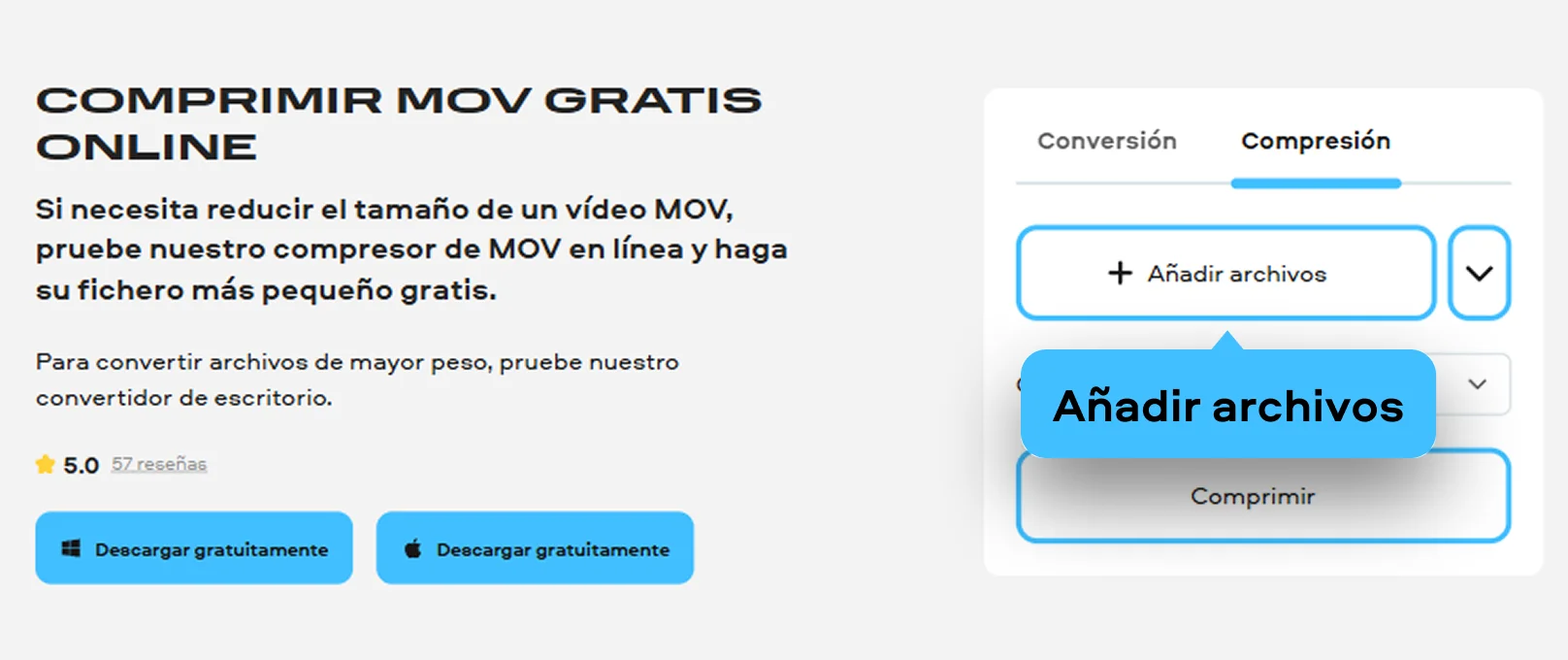
Abre la herramienta de Movavi en el navegador y entra en la pestaña de compresión. Después, pulsa el botón Añadir archivos para añadir tu archivo y carga el vídeo que quieras procesar. Todo está planteado con una lógica directa: primero se sube el material, luego se ajusta la compresión y al final se genera una copia más ligera.
Paso 2. Ajusta el nivel de compresión
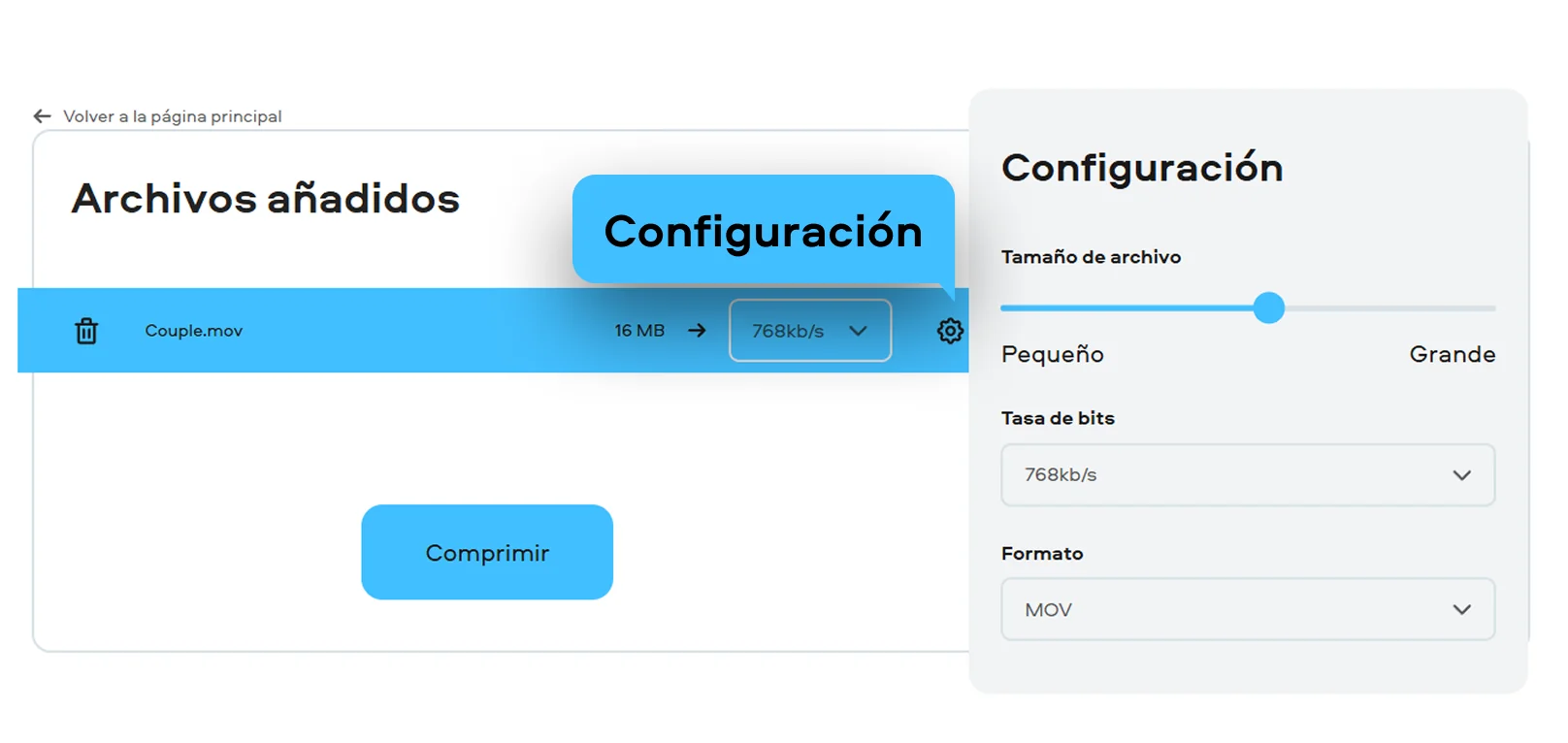
En el panel verás la rueda dentada, donde puedes elegir la velocidad de bits de salida. Ese ajuste influye de forma directa en el peso final: cuanto más baja sea la cifra, más pequeño será el vídeo resultante. Para muchos usuarios, aquí está la clave de cómo comprimir un archivo MOV sin perder tiempo en configuraciones complejas.
Paso 3. Comprime y guarda el resultado
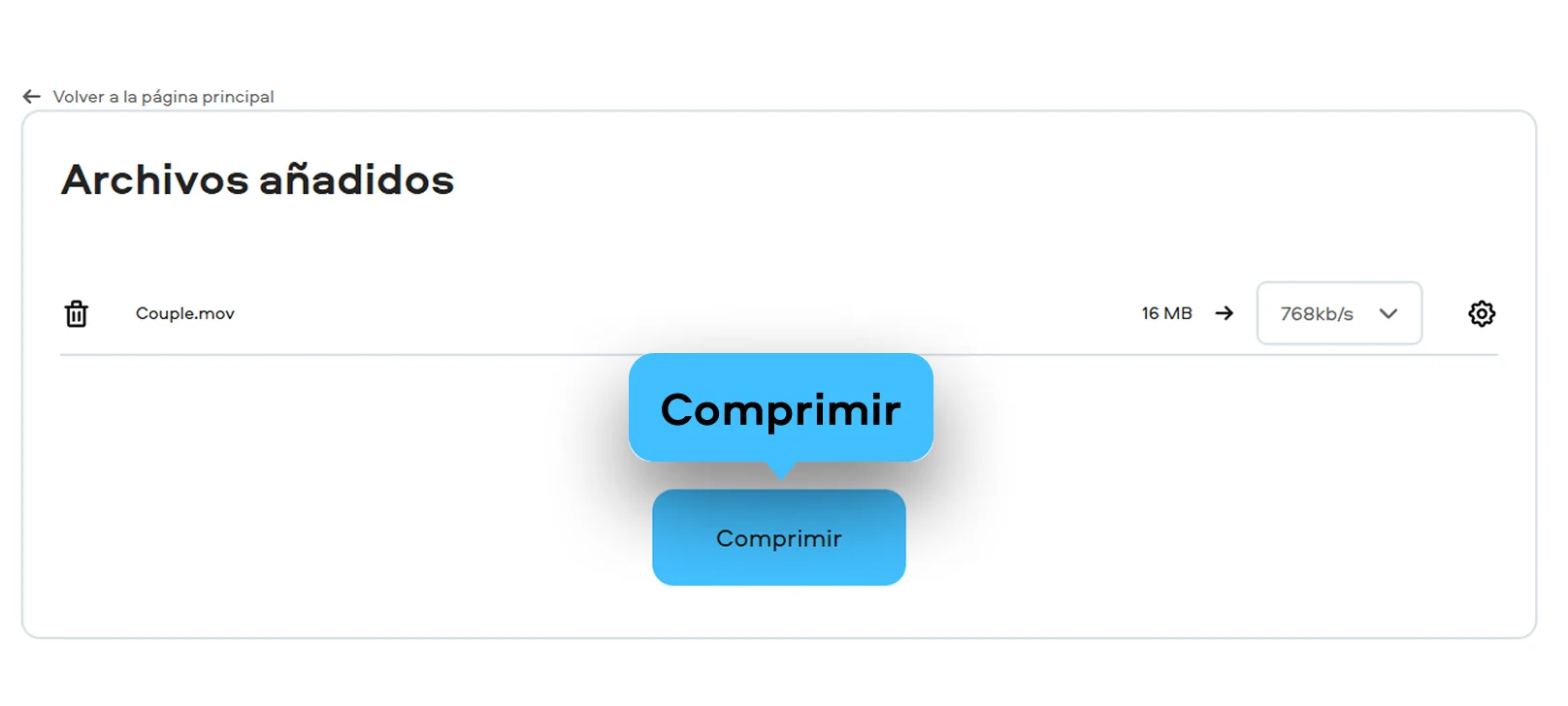
Haz clic en el botón Comprimir y espera a que termine el proceso. Este método resulta especialmente útil para compartir clips por correo, mensajería o plataformas que imponen límites de MB. Si buscas una forma rápida de comprimir MOV desde cualquier equipo conectado a Internet, la versión web resuelve lo esencial con agilidad.
Cómo comprimir un archivo MOV con el programa Movavi Video Converter en PC y Mac
Movavi Video Converter es una aplicación de escritorio pensada para quienes necesitan más control. Frente a una utilidad web, aquí hay más margen para trabajar con clips largos, lotes de archivos y vídeos que pesan varios GB. También resulta más cómoda cuando quieres ajustar el tamaño final con mayor precisión, conservar una calidad más estable y manejar proyectos de forma continua en Windows o en equipos de Apple.
Paso 1. Instala el convertidor y añade el vídeo
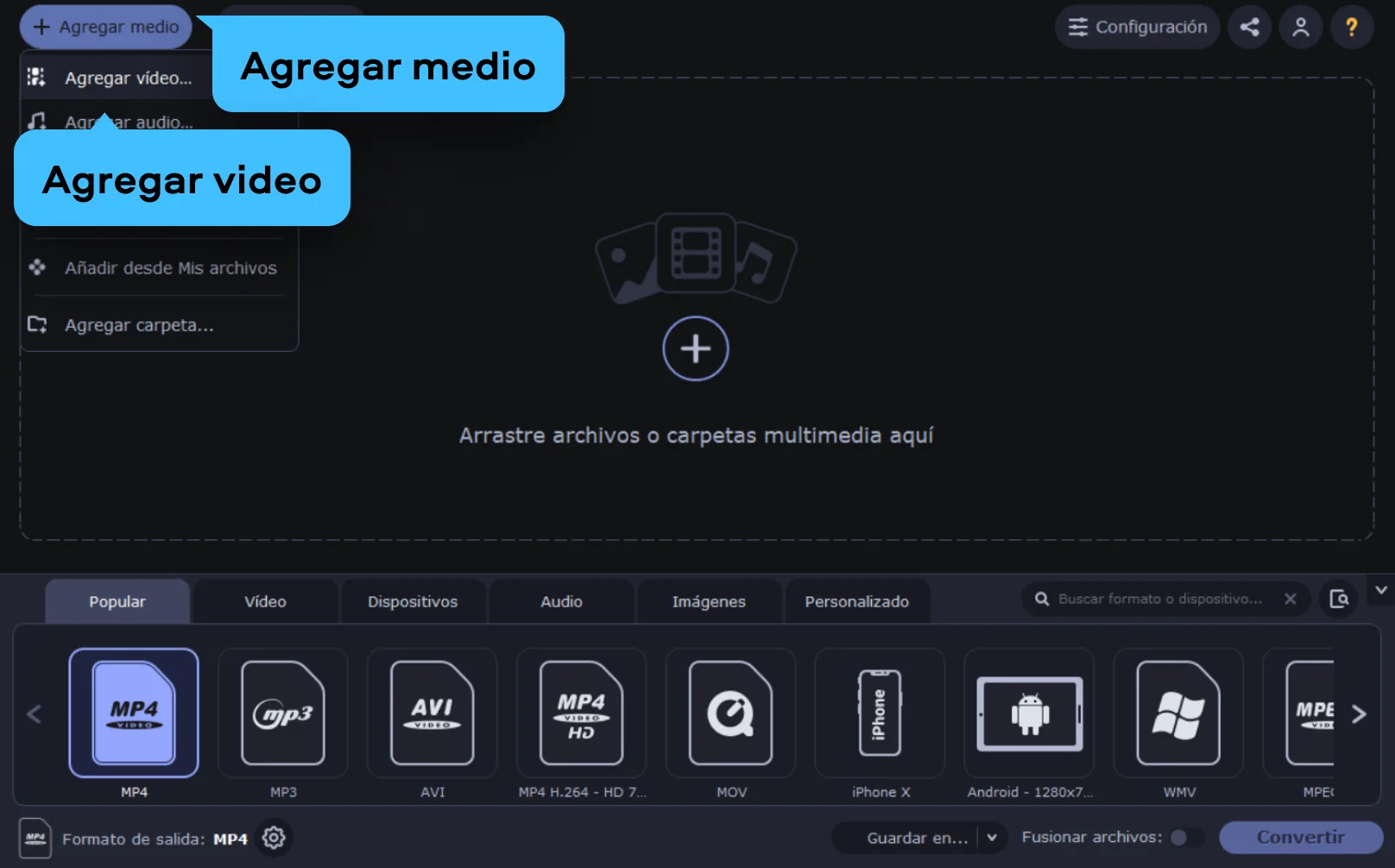
Pulsa descargar la versión adecuada para tu ordenador, instala la aplicación y abre el programa. Luego, usa Agregar medio o arrastra el archivo a la ventana principal. Desde el primer momento, la interfaz deja claro qué hacer: incorporar el vídeo, elegir la salida y decidir cuánto quieres comprimir.
Paso 2. Configura la compresión
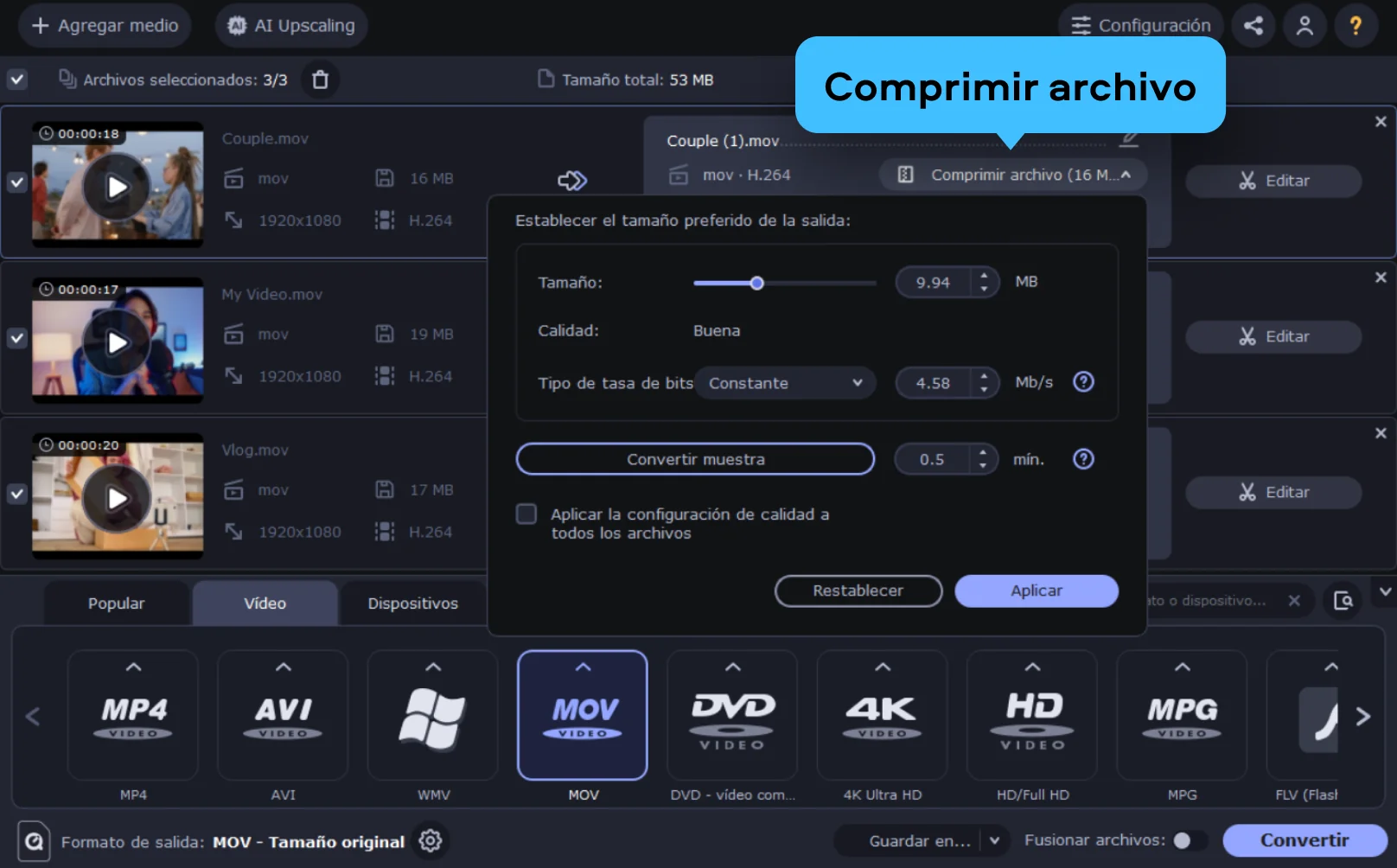
Selecciona el formato de salida y abre la opción de compresión. En la ventana correspondiente puedes mover el control deslizante, fijar un peso aproximado en MB y modificar la tasa de bits. Esta parte es la más interesante para quien quiere equilibrio entre tamaño y calidad, porque permite afinar el resultado con más detalle que una herramienta básica.
Paso 3. Convierte el vídeo
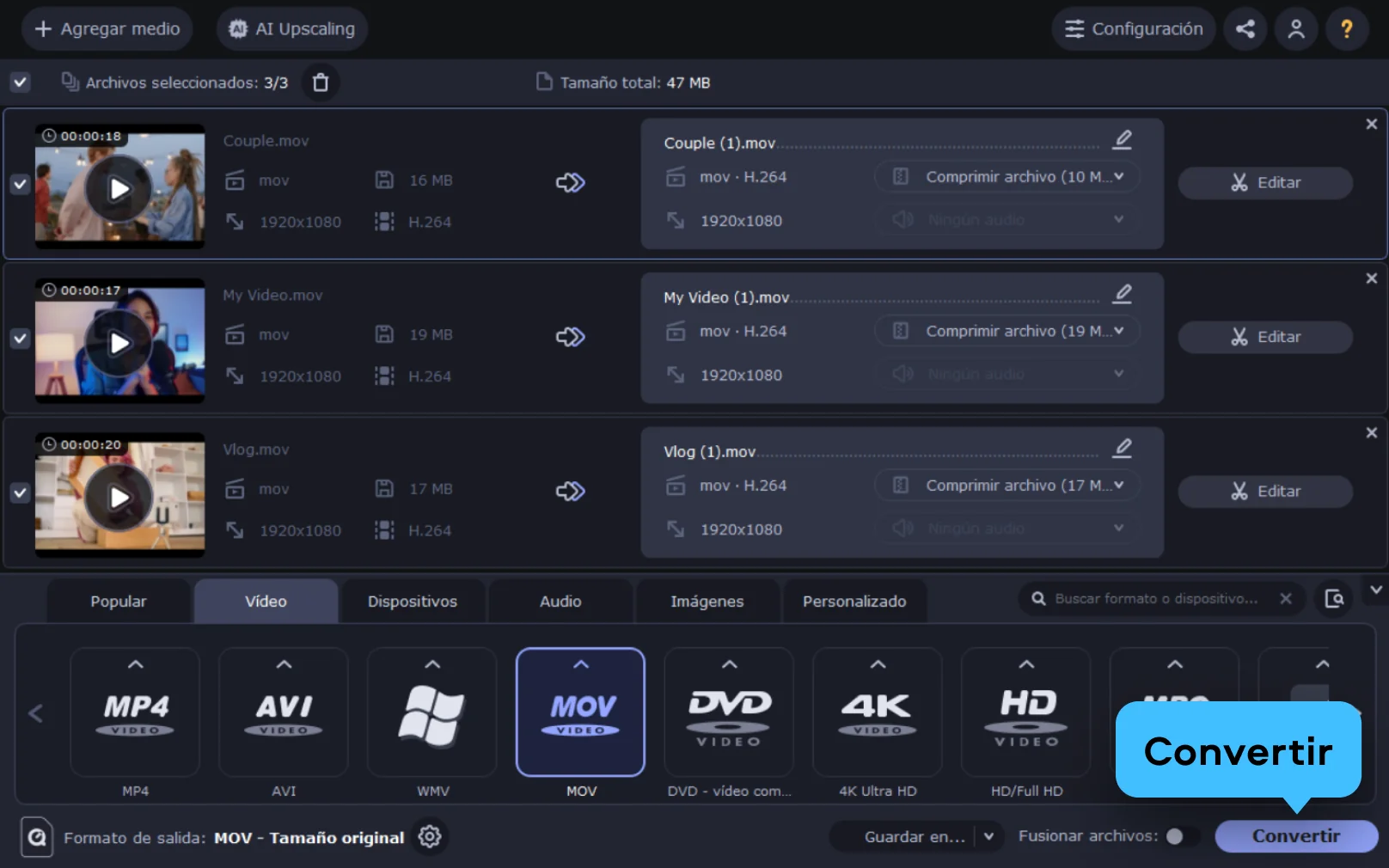
Elige la carpeta de destino y pulsa Convertir. La versión de escritorio es especialmente recomendable cuando trabajas en PC o Mac con vídeos pesados, materiales de trabajo o colecciones completas que conviene reducir sin depender del navegador. Además, tener un programa instalado permite repetir el proceso con más comodidad cada vez que aparecen nuevos clips.

Por qué elegir Movavi
Somos la opción número 1 para millones de personas de todo el mundo. Únete a nuestra próspera comunidad y crea contenidos asombrosos con una facilidad increíble.
+70M


usuarios
países
actualizaciones al año
efectos para elegir
Preguntas frecuentes
¿Cómo comprimir archivos MOV en un iPhone?
¿Cómo comprimir archivos MOV en un iPhone?
En iPhone, lo más práctico es abrir un servicio compatible desde Safari, cargar el vídeo y escoger el nivel de compresión antes de guardar la copia final en el dispositivo. Cuando el clip no es demasiado grande, este método resulta suficiente para enviarlo con rapidez o liberar algo de espacio. Si el vídeo pesa mucho o necesitas un control más preciso sobre el bitrate, conviene moverlo al ordenador y usar la versión de escritorio.
¿Cuáles son las diferencias entre MOV y MP4?
¿Cuáles son las diferencias entre MOV y MP4?
MOV es un contenedor asociado al ecosistema QuickTime y suele conservar muy bien la calidad, por eso aparece con frecuencia en edición o en material exportado desde dispositivos Apple. MP4, por su parte, destaca por su compatibilidad con reproductores, móviles, plataformas web y redes sociales. En términos prácticos, MOV puede ser excelente para trabajar; MP4 suele ser más cómodo para compartir. Cuando el objetivo principal es reducir peso y facilitar la reproducción en casi cualquier entorno, muchos usuarios prefieren MP4 como formato final.
Movavi Video Converter
¡La forma ideal de convertir sus archivos multimedia en el formato que necesita!
¡Únete para obtener descuentos, consejos e ideas!


1.5M + usuarios ya suscritos a nuestro boletín