Con el editor de vídeo de Movavi puedes aplicar desenfoques de forma precisa para resaltar lo importante o proteger información visual. Sigue esta guía práctica para lograr un efecto limpio y bien integrado en tu proyecto.

Cómo difuminar un vídeo y destacar lo importante
Cientos de filtros, transiciones, títulos y superposiciones
Edición rápida y sencilla: corta, recorta, ajusta colores y velocidad
Herramientas de IA con un clic: subtítulos automáticos, eliminación de ruido y más
Cómo difuminar un vídeo con Movavi Video Editor
Paso 1. Instala Movavi Video Editor
Abre el archivo del programa que has descargado y sigue las instrucciones de instalación. La aplicación de edición de vídeo estará lista para su uso en unos instantes.
Paso 2. Importe su vídeo
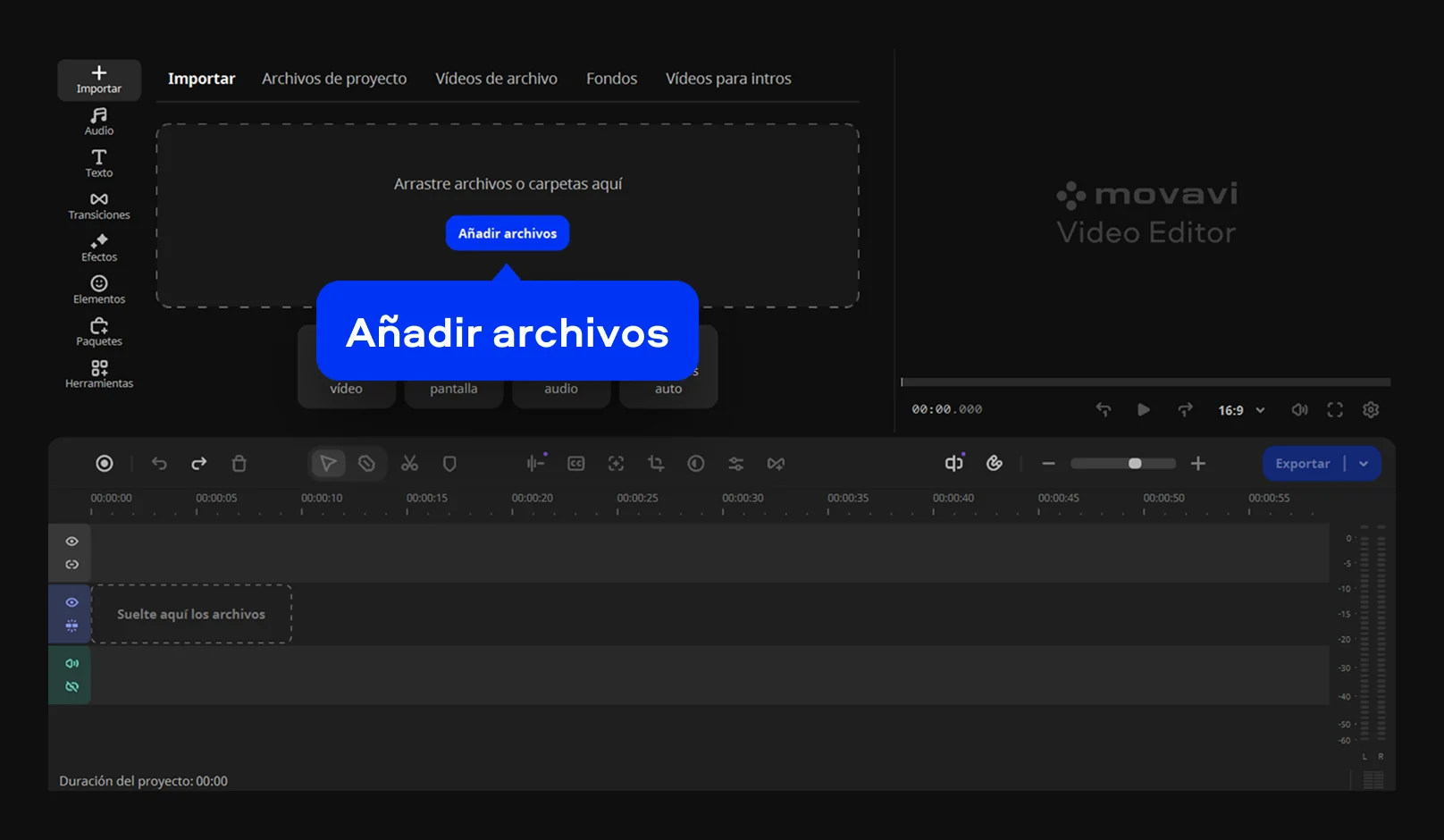
Haz clic en Añadir archivos y elige el archivo de vídeo que quieras difuminar. Su vídeo se añadirá a pestaña de Archivos de proyecto. Arrastre y suelte el archivo en la línea de tiempo en la parte inferior de la ventana del programa.
Paso 3. Aplique un filtro de desenfoque
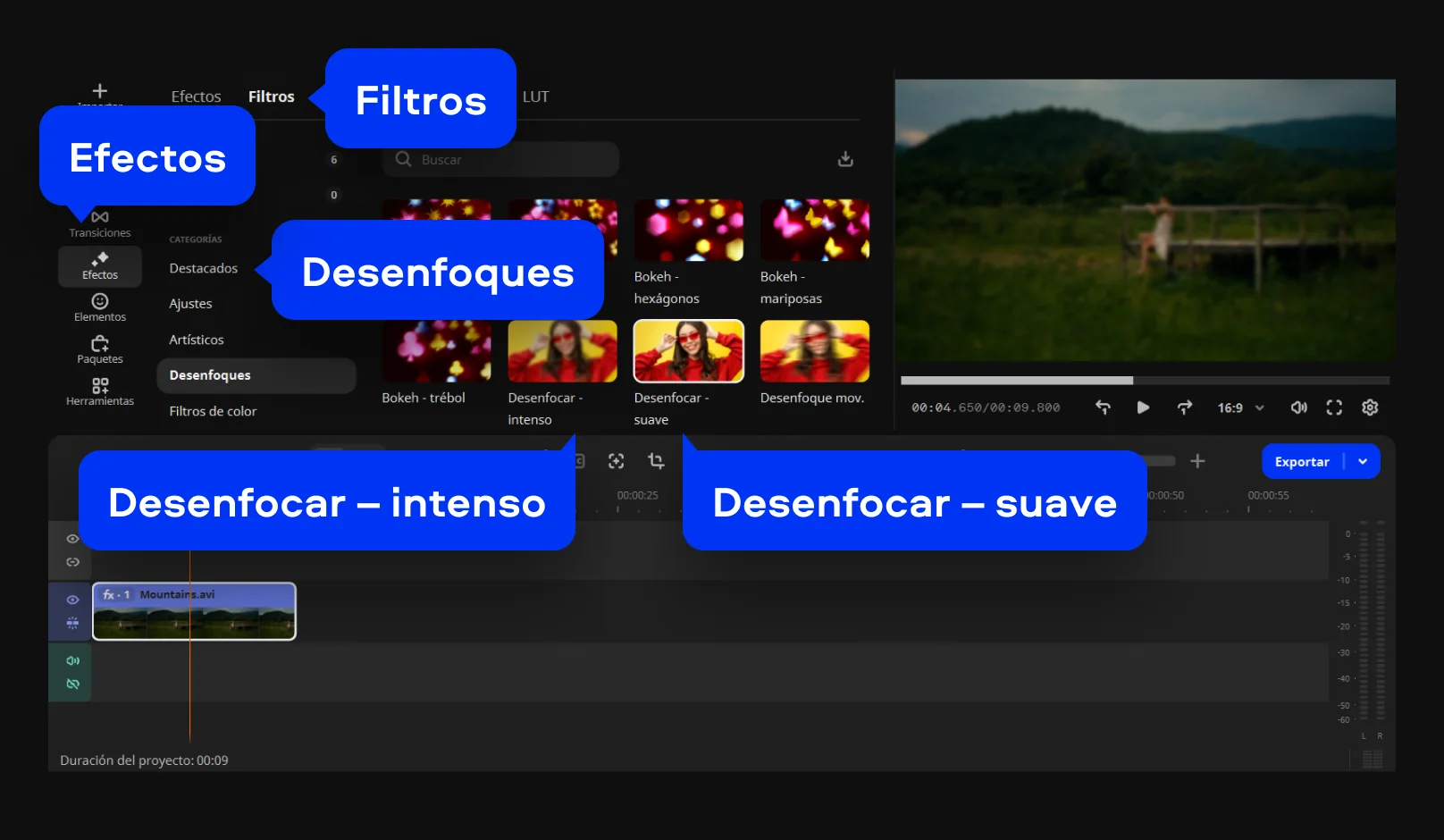
Abre la pestaña Efectos > Filtros, selecciona la categoría Desenfoques (especialmente útil para difuminar fondo de vídeo) y elige un filtro como Desenfocar – suave o Desenfocar – intenso. Arrastra el filtro hasta tu clip en la línea de tiempo y ajusta la intensidad del efecto en la ventana de vista previa.
Paso 4. Difumina una zona específica (opcional)
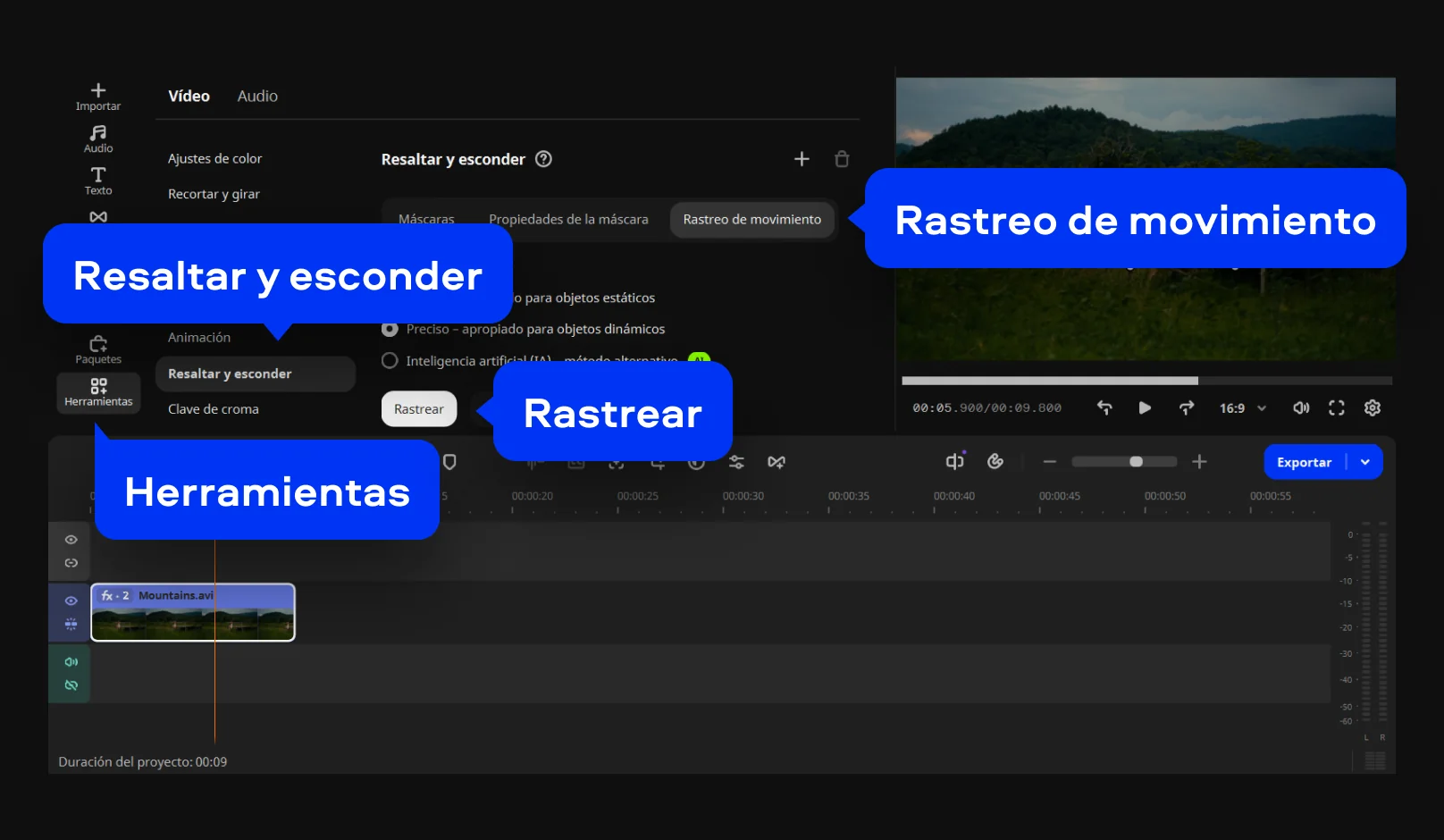
Si quieres ocultar una parte concreta, selecciona el clip y abre Herramientas > Resaltar y esconder. Coloca el marco sobre la zona deseada y activa Rastreo de movimiento para que el desenfoque siga el movimiento del objeto o del rostro.
Paso 5. Exporte su vídeo terminado
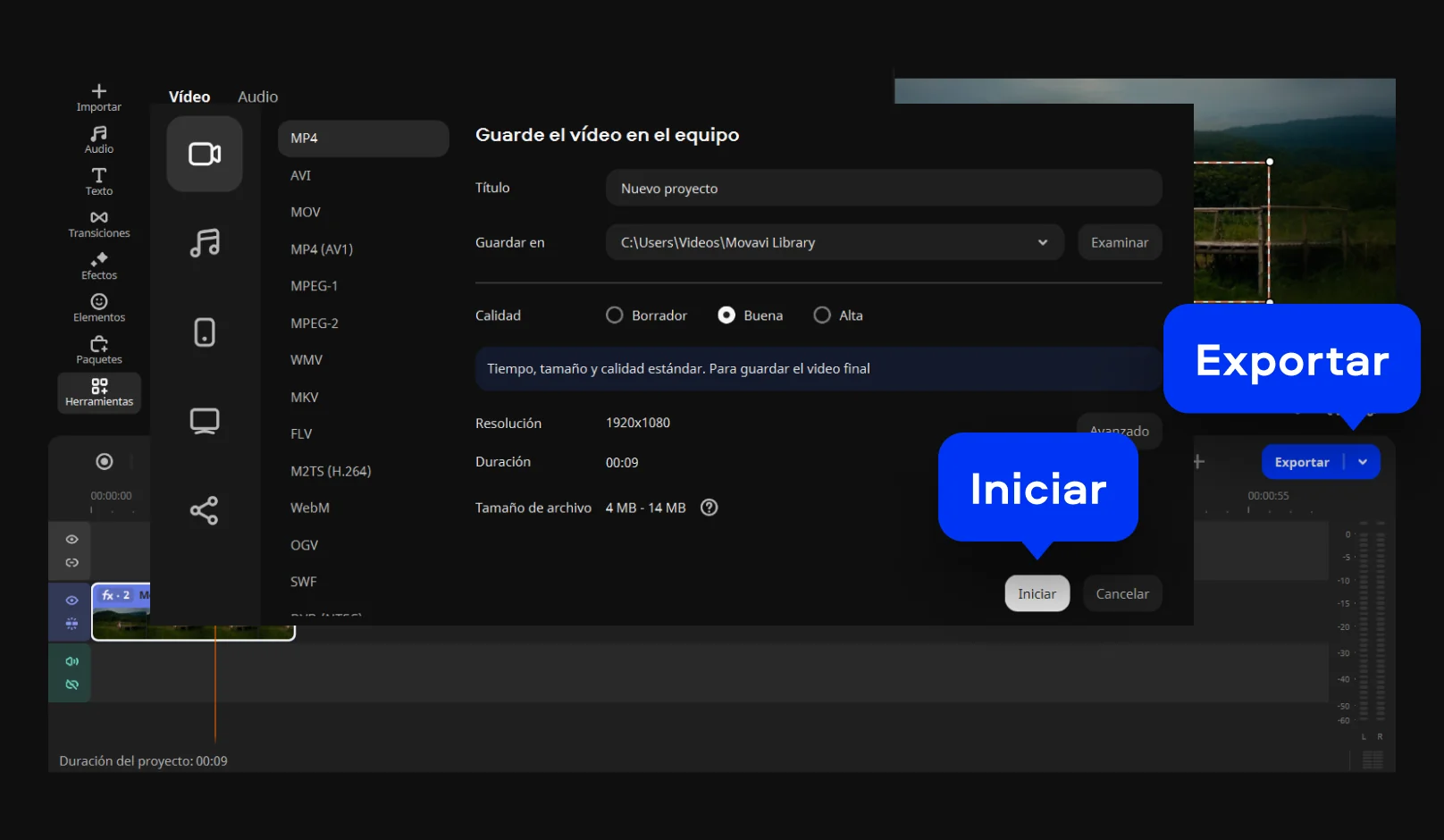
Cuando estés conforme, haz clic en Exportar, selecciona el formato, la resolución y la carpeta de destino. Pulsa Iniciar para guardar el archivo final con el desenfoque aplicado y compartir tu vídeo en línea.

Por qué elegir Movavi
Somos la opción número 1 para millones de personas de todo el mundo. Únete a nuestra próspera comunidad y crea contenidos asombrosos con una facilidad increíble.
+70M


usuarios
países
actualizaciones al año
efectos para elegir
Preguntas frecuentes
¿Cómo poner borroso algo en un vídeo?
¿Cómo poner borroso algo en un vídeo?
Para poner borroso un elemento en un vídeo, necesitas aplicar un efecto de desenfoque sobre toda la imagen o solo en la zona que deseas ocultar. Esto se usa para proteger información o crear un enfoque visual más agradable.
En Movavi Video Editor, puedes hacerlo fácilmente: importa tu clip, arrástralo a la línea de tiempo, abre Efectos > Desenfoques, elige el filtro que prefieras y ajústalo según la intensidad que desees.
¿Cómo puedo difuminar una parte de un vídeo?
¿Cómo puedo difuminar una parte de un vídeo?
Para ocultar solo una parte sin desenfocar vídeo en general, puedes aplicar un desenfoque localizado. Esta técnica se usa para cubrir rostros, matrículas u objetos sin afectar el resto de la imagen, manteniendo la composición clara y equilibrada.
En Movavi Video Editor, selecciona el clip y abre Herramientas > Resaltar y esconder. Ajusta el marco sobre la zona que quieres difuminar y modifica su tamaño o forma. Si el elemento se mueve, activa Rastreo de movimiento para que el desenfoque lo siga automáticamente a lo largo del vídeo.
¿Cómo difuminar un vídeo en CapCut?
¿Cómo difuminar un vídeo en CapCut?
En CapCut, crea un nuevo proyecto, importa el vídeo, abre la pestaña Efectos y elige un filtro tipo Difuminado o también puedes poner Blur a un vídeo. Aplica el efecto al vídeo completo o, para una zona específica, usa una máscara o un recorte para limitar el área. Con CapCut puedes aplicar blur en vídeo online para resaltar lo importante.
Movavi Video Editor
Crea vídeos increíbles fácilmente
*La versión gratuita de Movavi Video Editor podría tener las restricciones siguientes en función de la compilación: marca de agua en los clips exportados, límite de 60 segundos en el vídeo o del 1/2 en el audio, o algunas características avanzadas no disponibles al exportar vídeos.
¡Únete para obtener descuentos, consejos e ideas!


1.5M + usuarios ya suscritos a nuestro boletín