Movavi Video Editor
  • Edición rápida y fácil: corta, recorta, ajusta colores y velocidad

  • Herramientas de IA con un clic: subtítulos automáticos, eliminación de ruido y más

  • Cientos de filtros, transiciones, títulos, superposiciones

Al hacer clic en el botón Descargar, descargará una versión gratuita del programa*.

Editor MP4 online gratuito

Cómo editar un MP4 online

Hay días en los que abrir un programa completo no tiene sentido. Tienes un video en formato MP4, quieres hacer un par de ajustes y seguir adelante. Nada complejo, solo cortar, ordenar, añadir algo de texto o mejorar el ritmo. En esos momentos, paso directo a una herramienta online como el editor MP4 de Movavi. Créeme, me costó un poco encontrar una aplicación adecuada buscando en Google "MP4 editor online".

Todo lo que necesito es mi navegador. Abro la página del editor de MP4 online, cargo el archivo y en cuestión de segundos ya estoy trabajando.

Para contenido rápido, redes sociales o proyectos sencillos, este tipo de herramienta encaja perfectamente. El archivo entra tal como está y sale listo para publicarse. Sin complicaciones, sin pasos innecesarios.
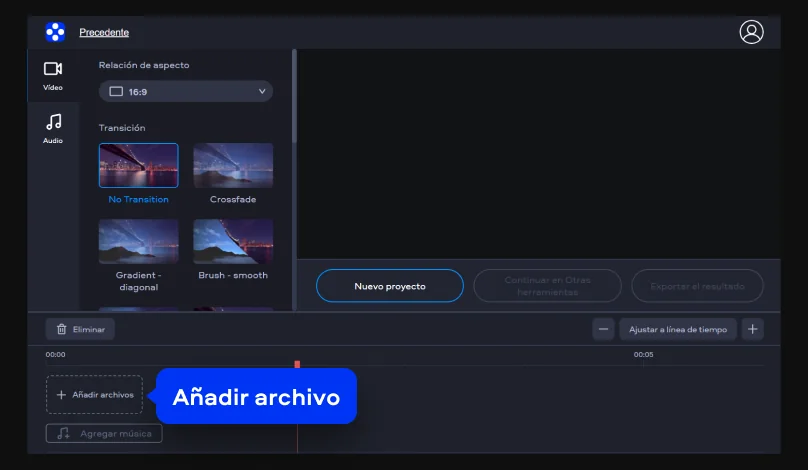
Paso 1. Añade tu vídeo

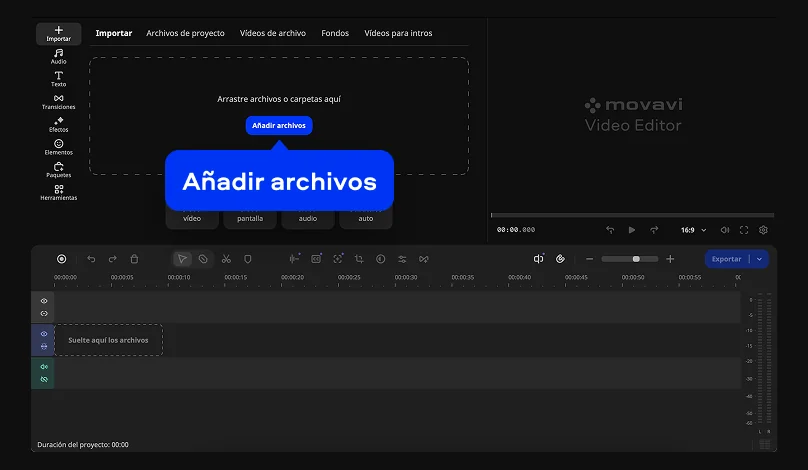
Para editar un archivo MP4 online, haz clic en el botón Añadir archivos y selecciona tu archivo MP4 desde tu dispositivo. El video se carga en la herramienta.

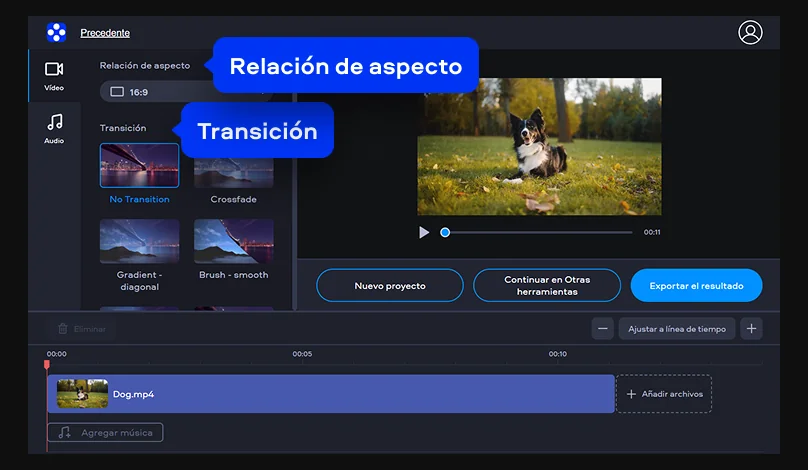
Paso 2. Edita el video

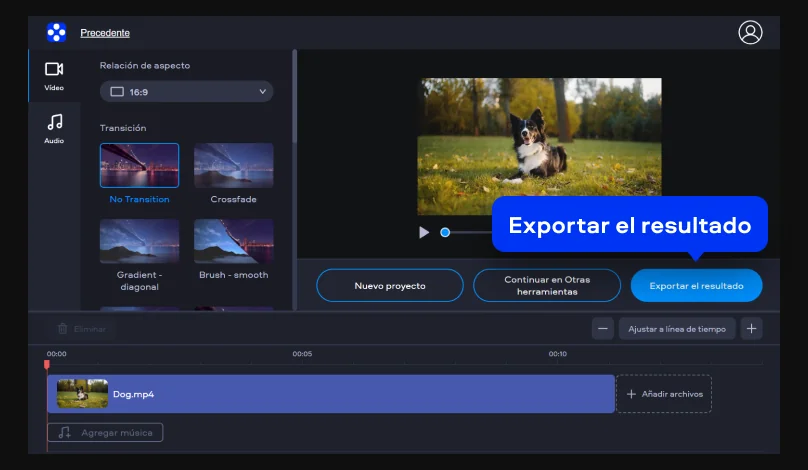
Corta las partes que no necesitas, reorganiza los clips y añade transiciones o elementos visuales directamente en la interfaz.

Paso 3. Exporta el resultado

Haz clic en Exportar el resultado para procesar el video. Descarga el archivo final una vez listo.

Cómo editar un video MP4 en escritorio

Hay un punto en el que un video deja de ser solo un archivo y se convierte en algo que quieres trabajar de verdad. Ahí es donde dejo el navegador y paso al escritorio. Uso Movavi Video Editor cuando necesito más control, cuando quiero ajustar detalles y no solo hacer cambios rápidos.

La diferencia está en el control. No se trata solo de editar un video MP4, sino de decidir cómo fluye el video. Puedo detenerme en un segundo exacto, ajustar una transición o probar varias versiones sin perder la estructura del proyecto. Todo sucede en un mismo espacio, sin interrupciones.

Cuando el video empieza a tomar forma, el proceso se vuelve más natural. No sigo pasos rígidos, simplemente ajusto hasta que todo encaja. Eso es lo que hace que un montaje funcione.

Paso 1. Añade tu vídeo

Para editar un MP4, haz clic en Añadir archivos y selecciona tu video MP4. Arrástralo a la Línea de tiempo para empezar.

Paso 2. Edita el contenido

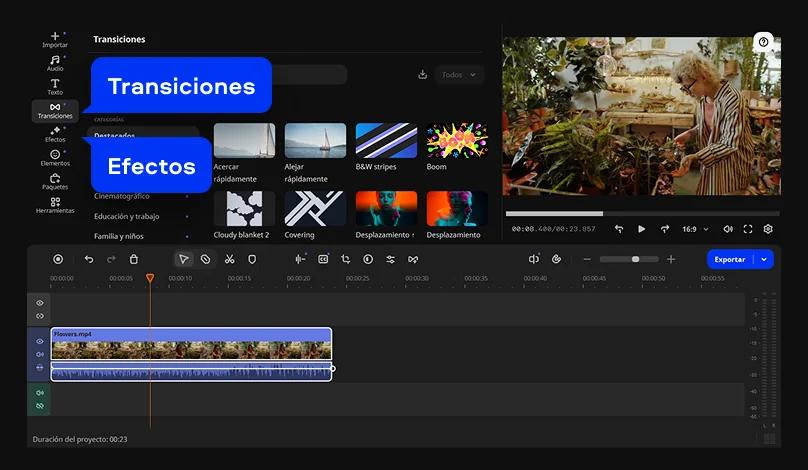
Corta los fragmentos innecesarios, reorganiza las escenas y añade texto, música o efectos según necesites. El programa cuenta con multitud de menús, pestañas y listas desplegables que puedes utilizar para realizar tus ediciones.

Paso 3. Exporta el video

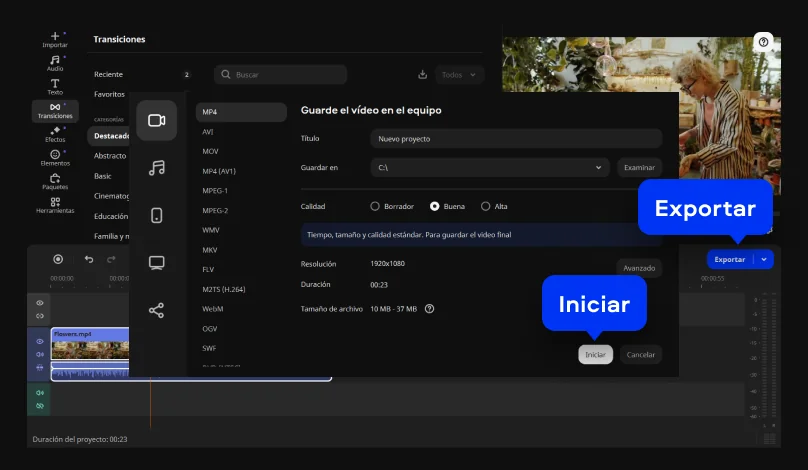
Haz clic en Exportar, elige la configuración y guarda tu video final en tu ordenador.

Movavi Video Editor
Crea vídeos increíbles fácilmente

*La versión gratuita de Movavi Video Editor podría tener las restricciones siguientes en función de la compilación: marca de agua en los clips exportados, límite de 60 segundos en el vídeo o del 1/2 en el audio, o algunas características avanzadas no disponibles al exportar vídeos.

Movavi Video Editor

Por qué elegir Movavi

Somos la opción número 1 para millones de personas de todo el mundo. Únete a nuestra próspera comunidad y crea contenidos asombrosos con una facilidad increíble.

+70M

usuarios

+190

países

+15

actualizaciones al año

+10,000

efectos para elegir

Preguntas frecuentes

¿Cómo editar un archivo MP4?

Editar un archivo MP4 no es algo reservado para expertos, aunque a veces lo parezca. Yo lo veo más como ordenar una historia que como una tarea técnica. Abres el video, lo colocas en una línea de tiempo y empiezas a recortar, mover y ajustar. Quitas lo que sobra, dejas lo que importa. Luego puedes añadir texto, música o simplemente mejorar el ritmo. Lo interesante es que todo sucede en tiempo real. Ves el resultado mientras trabajas, lo corriges y avanzas. Al final, no estás editando un archivo, estás construyendo una versión más clara de lo que ya tenías.

¿Qué programa usar para editar MP4?

Aquí no hay una única respuesta, y eso es lo bueno. Depende de cuánto quieras hacer. Si necesitas algo rápido, hay herramientas simples que cumplen sin rodeos. Si el proyecto crece, necesitas un editor más completo que te permita trabajar con precisión. Yo suelo elegir en función del tiempo que tengo y del resultado que busco. Un buen programa para editar un MP4 no debería frenarte, sino acompañarte. Debe ser lo bastante claro para empezar rápido y lo bastante flexible para seguir creciendo sin cambiar de herramienta a mitad de camino.

¿Se puede editar MP4 online?

Sí, y cada vez tiene más sentido hacerlo así. Cuando no quiero instalar nada, abro un editor online y listo. Subo el archivo, hago los ajustes y exporto. Todo en el navegador. Es práctico, sobre todo para tareas rápidas. No necesitas conocimientos previos ni preparar nada. Eso sí, hay límites. Para proyectos más complejos, el entorno online puede quedarse corto. Pero para recortar, reorganizar o añadir detalles básicos, funciona sorprendentemente bien y te ahorra tiempo.

¿Cómo cortar o modificar un video MP4?

Cortar un video es probablemente la primera cosa que hago siempre. Identifico el inicio y el final de la parte que quiero conservar y elimino el resto. Es un proceso directo, pero cambia completamente el resultado. Luego vienen los ajustes: mover escenas, añadir texto, cambiar el orden. Es como limpiar una historia para que se entienda mejor. Cada corte tiene un propósito. No se trata solo de quitar segundos, sino de mejorar lo que el espectador va a ver. Y eso se nota en el resultado final.

¿Puedo usar Movavi Online Video Editor en smartphones iPhone y Android?

Sí, Movavi Online Video Editor se puede usar en smartphones iPhone y Android, completamente gratis.

¿Movavi Online Video Editor es completamente gratis?

Sí, Movavi Online Video Editor es una herramienta de edición de video completamente gratuita.

¿Movavi Online Video Editor agrega una marca de agua a los videos?

No, puedes exportar tus archivos sin marca de agua completamente gratis.

Movavi Video Editor
Crea vídeos increíbles fácilmente

*La versión gratuita de Movavi Video Editor podría tener las restricciones siguientes en función de la compilación: marca de agua en los clips exportados, límite de 60 segundos en el vídeo o del 1/2 en el audio, o algunas características avanzadas no disponibles al exportar vídeos.

Movavi Video Editor
¿Tiene preguntas?
¿Tiene preguntas?
Si no encuentra la respuesta a su pregunta, póngase en contacto con nuestro equipo de asistencia.
¡Únete para obtener descuentos, consejos e ideas!

1.5M + usuarios ya suscritos a nuestro boletín

Al registrarme, acepto recibir correos electrónicos de marketing de Movavi y acepto la Política de privacidad de Movavi.