Paso 1. Descarga e instala Movavi Video Converter
Descarga la aplicación en tu ordenador con Windows o Mac, ejecuta el archivo de instalación y sigue las instrucciones que aparecen en pantalla para completar la instalación.
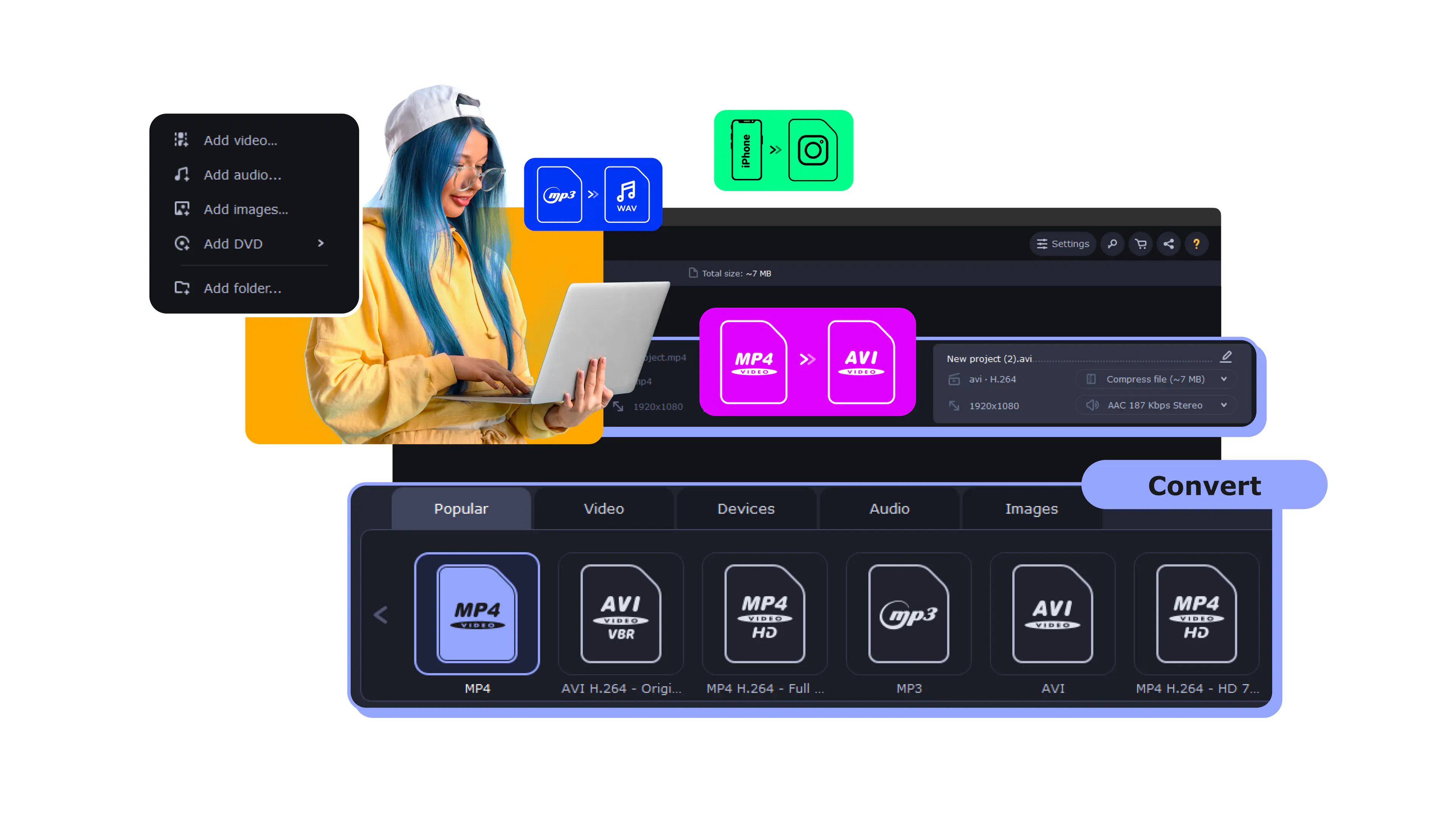
Movavi Video Converter convierte cualquier archivo MP4 en un archivo listo para grabar en un disco, preparándolo para grabarlo en un DVD.
Tanto si estás creando un DVD para regalar, como si quieres guardar material de vídeo en un formato que no se pierda si falla el disco duro, o simplemente quieres un disco para tu equipo de salón, el resultado se puede reproducir en cualquier reproductor de DVD.
Millones


Un conversor de MP4 a DVD debería generar archivos aptos para un disco que cualquier reproductor doméstico pueda leer.
Convertir MP4 a formato DVD
Los reproductores de DVD domésticos no leen archivos MP4. Esperan vídeos creados en MPEG-2 compatible con DVD, con la estructura adecuada de DVD PAL o NTSC. Movavi Video Converter se encarga precisamente de eso, codificando el archivo de origen al formato y la estructura de carpetas que busca un reproductor doméstico, para que el disco se cargue y se reproduzca en lugar de mostrar un error de «formato no compatible».
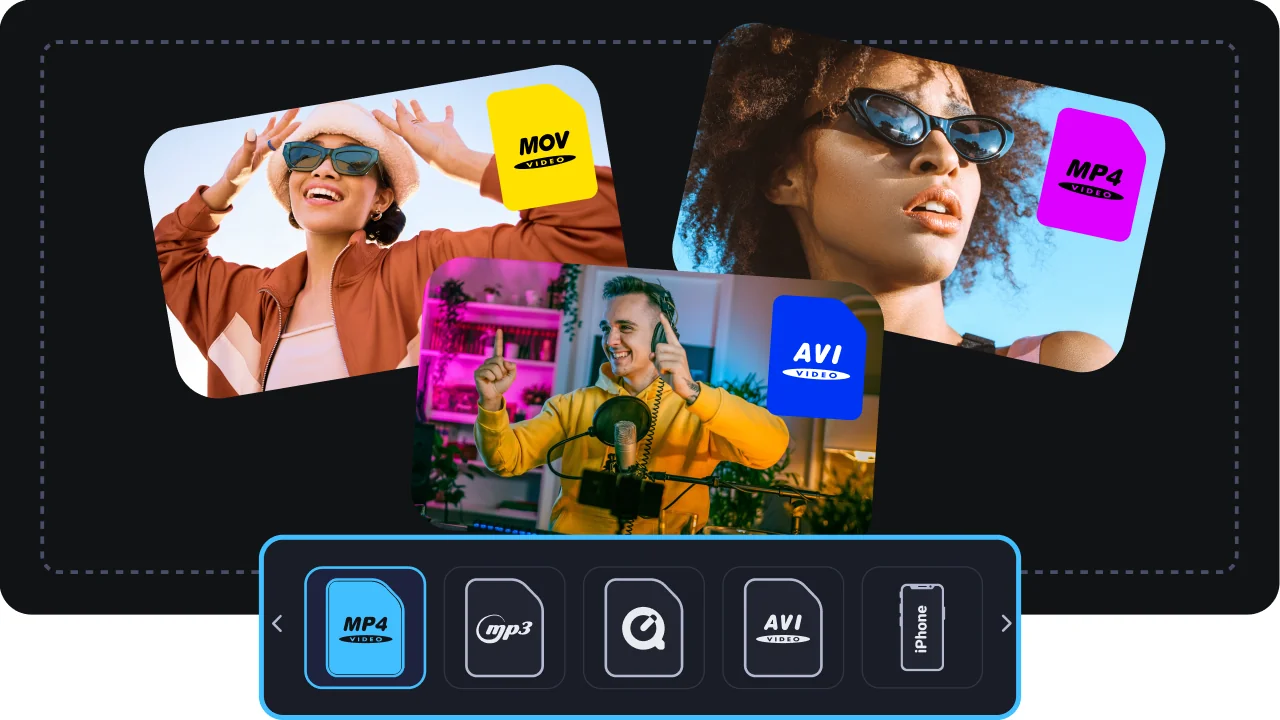
Ajustar al disco
Una película en MP4 no siempre se ajusta a la capacidad de un disco en blanco tal y como viene de fábrica. Movavi ajusta automáticamente la tasa de bits, adaptando el tamaño de la película al disco sin recurrir a una compresión excesiva que deje la imagen pixelada. Obtendrás la máxima calidad que el disco pueda albergar físicamente.
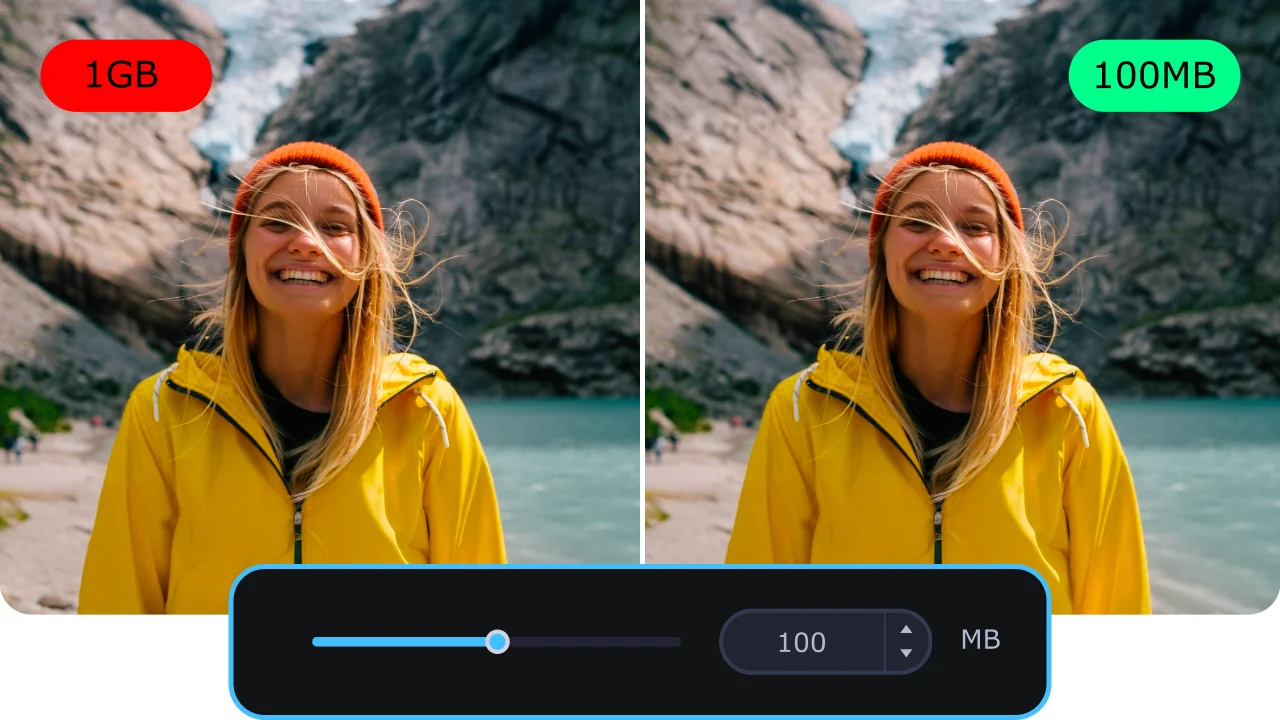
Varios archivos en un solo disco + procesamiento por lotes
¿Tienes una serie de clips en lugar de una película larga? Combina varios vídeos en una sola grabación para que toda una tarde de material quepa en un solo disco y conserva las pistas de audio y subtítulos que sean importantes para el resultado final. El procesamiento por lotes te permite poner todo en cola y dejarlo ejecutarse de una sola vez.
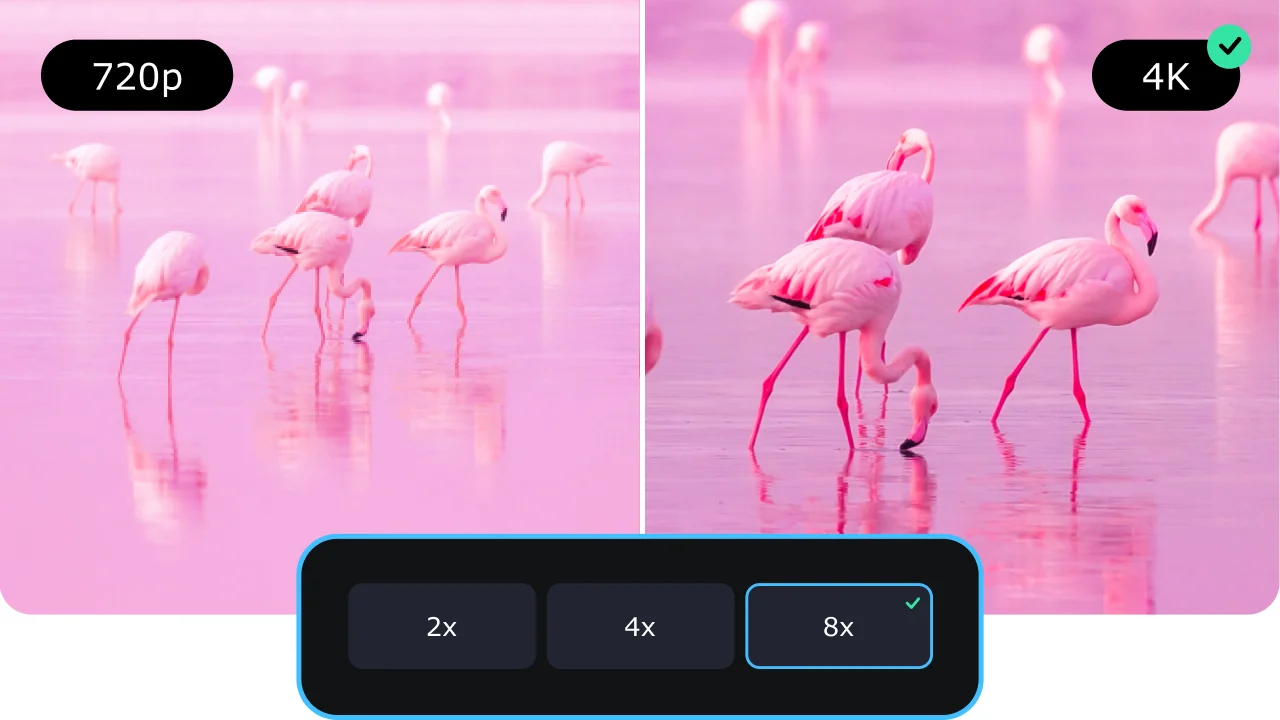
Compatibilidad y velocidad
El resultado está diseñado para reproducirse en reproductores de DVD y televisores estándar. Además, el modo SuperSpeed utiliza la aceleración por hardware de la GPU para agilizar la conversión, de modo que preparar un disco completo lleva unos minutos en lugar de tener que dejar el ordenador ocupado toda una tarde.
Existen tres razones por las cuales elegir Movavi frente a un online convertidor de MP4 a DVD o un gratis convertidor de MP4 a DVD online basado en navegador.
De un archivo MP4 de tu ordenador a una estructura de DVD lista para grabar: todo en unos pocos clics.
Descarga la aplicación en tu ordenador con Windows o Mac, ejecuta el archivo de instalación y sigue las instrucciones que aparecen en pantalla para completar la instalación.
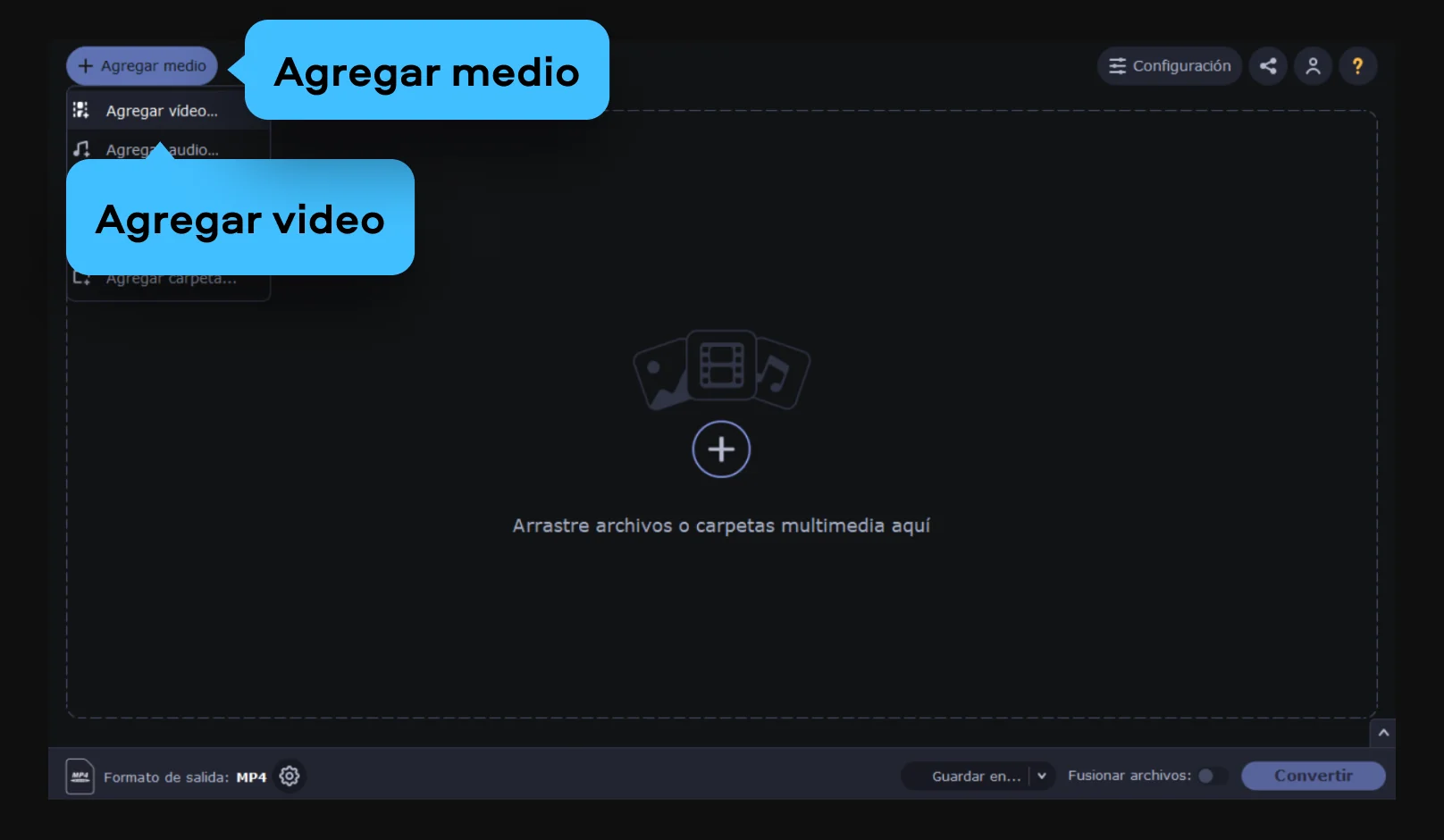
Abre el programa y haz clic en Agregar medio > Agregar vídeo para cargar tus archivos, o simplemente arrástralos y suéltalos en la ventana directamente desde la carpeta en la que están guardados. Puedes añadir varios vídeos a la vez.
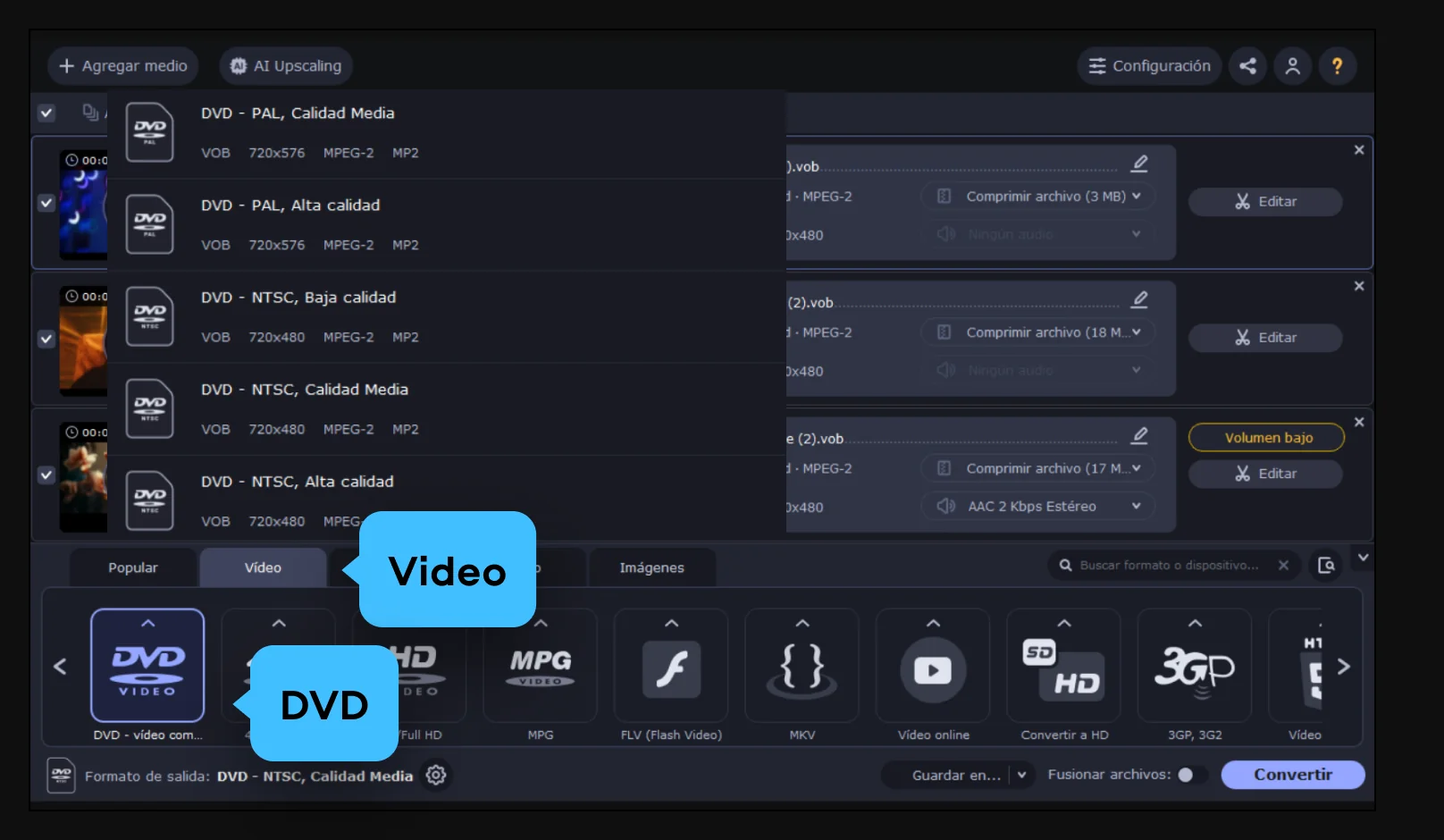
Abre la pestaña Vídeo en la parte inferior de la ventana y selecciona el grupo de formatos compatibles con DVD. Elige un perfil predefinido adecuado, ya sea PAL o NTSC.
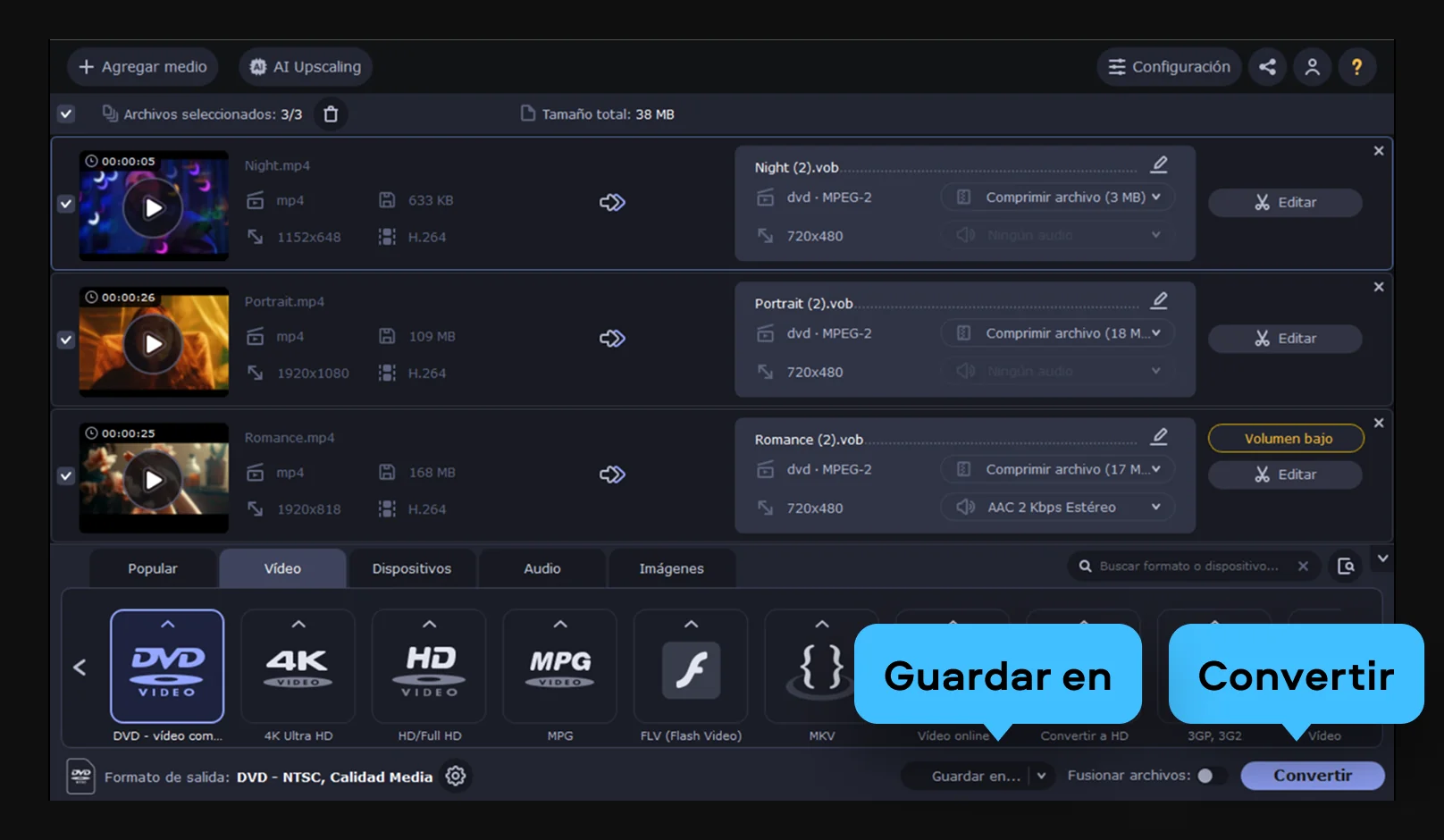
Haz clic en Guardar en y elige dónde se guardará el archivo de salida; a continuación, pulsa Convertir. Movavi Video Converter genera una estructura lista para DVD que luego puedes grabar en un disco virgen utilizando una herramienta de grabación específica o Movavi Video Suite.
Convertir un archivo MP4 en un disco es una necesidad práctica que surge en el día a día de la vida familiar, a la hora de hacer regalos y en el ámbito empresarial.
Familias y eventos · PERSONAL
Los grandes hitos –bodas, aniversarios, cumpleaños redondos, graduaciones– suelen acabar convertidos en un único vídeo largo que se queda guardado en un móvil o un portátil, donde la mayoría de los familiares nunca lo verán. Grabar esas imágenes en un DVD permite que cada miembro de la familia tenga una copia que pueda introducir en el reproductor que hay debajo del televisor y ver juntos, sin necesidad de cuentas ni aplicaciones. Para los abuelos y los familiares menos familiarizados con la tecnología que no suelen ver contenidos en streaming, entregarles un disco en la próxima reunión es, con diferencia, la forma más sencilla de compartir ese día.
Regalos y archivo · ESTILO DE VIDA
Una película montada en un disco físico es un regalo bien pensado y duradero: un montaje de la boda para los novios, un año de vídeos de un niño para los abuelos, un vídeo homenaje para una jubilación. También es una forma de garantía: las cuentas en la nube caducan y los discos duros fallan, pero un disco guardado en un cajón es un recuerdo que puedes tener en la mano, etiquetar y sacar años más tarde. Para cualquiera que quiera una copia que no dependa de que una suscripción siga activa, un DVD es un formato tranquilizadoramente permanente.
Pequeñas empresas · NEGOCIOS
Muchas empresas siguen entregando a sus clientes y empleados material que pueden reproducir sin necesidad de iniciar sesión. Los equipos de ventas dejan discos con presentaciones, los formadores distribuyen materiales de incorporación y seguridad en DVD, y los organizadores de eventos envían sesiones grabadas a los asistentes que prefieren tener una copia física. La conversión de archivos fuente MP4 a disco permite a una pequeña empresa ofrecer materiales pulidos y autónomos que se pueden reproducir en cualquier reproductor de una sala de reuniones o zona de recepción.

Preguntas frecuentes sobre la conversión de MP4 a DVD: el proceso, la reproducción, la capacidad del disco y la grabación.
El proceso consta de cuatro pasos:
Sí. A diferencia de un convertidor de MP4 a DVD online, Movavi genera la estructura exacta que buscan los reproductores domésticos. Solo debes elegir el estándar de emisión de tu región: NTSC (Norteamérica, Japón, partes de Sudamérica) o PAL (Europa, África, Asia, Australia).
Un DVD-5 admite 4.7 GB (~120 minutos) y un DVD-9 admite 8.5 GB. La herramienta ajusta automáticamente la tasa de bits para que el archivo quepa en el disco manteniendo la máxima calidad visual, sin dejar la imagen pixelada.
Sí. Movavi Video Converter prepara los archivos y la estructura compatible con DVD. Para grabarlos físicamente en un disco necesitarás una grabadora o un programa específico como Movavi Video Suite.
Puedes descargar este gratis convertidor de MP4 a DVD y probar todas sus funciones durante el periodo de prueba de 7 días. La versión de prueba añade una marca de agua al vídeo exportado; la versión de pago la elimina.


1.5M + usuarios ya suscritos a nuestro boletín