Movavi Video Editor
  • Edición rápida y fácil: corta, recorta, ajusta colores y velocidad
  • Herramientas de IA con un clic: subtítulos automáticos, eliminación de ruido y más
  • Cientos de filtros, transiciones, títulos, superposiciones

Al hacer clic en el botón Descargar, descargará una versión de prueba del programa.*

Crear un vídeo en bucle y repetir un vídeo

Cómo poner un vídeo en bucle o alargar un vídeo en línea

Hay vídeos que simplemente no quieren terminar. Un fondo animado, una escena corta perfecta para redes, un clip que necesita repetirse sin cortes visibles. Cuando quiero alargar un vídeo sin abrir un programa pesado ni entrar en un proyecto de edición completo, uso la herramienta online de Movavi. Funciona directamente en el navegador y va al grano: cargar, ajustar, repetir, y tu vídeo en bucle está listo.

Lo que me gusta es que no convierte algo sencillo en una operación técnica para crear un loop de video online. No tengo que lidiar con líneas de tiempo complicadas ni configuraciones avanzadas. Solo subo el archivo, elijo cuántas veces quiero que se repita y en pocos minutos tengo un vídeo listo para reproducirse en bucle continuo.
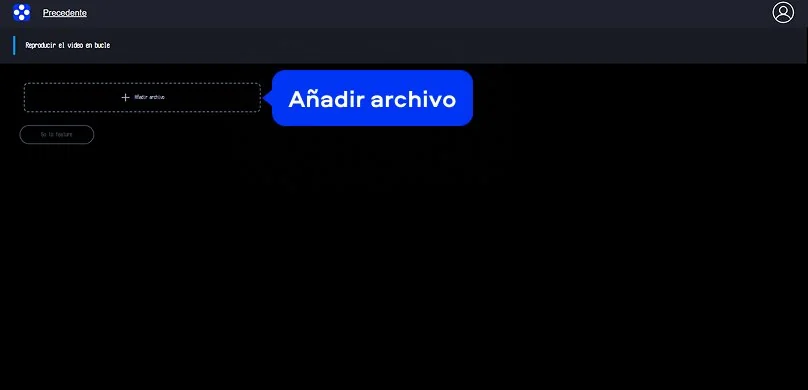
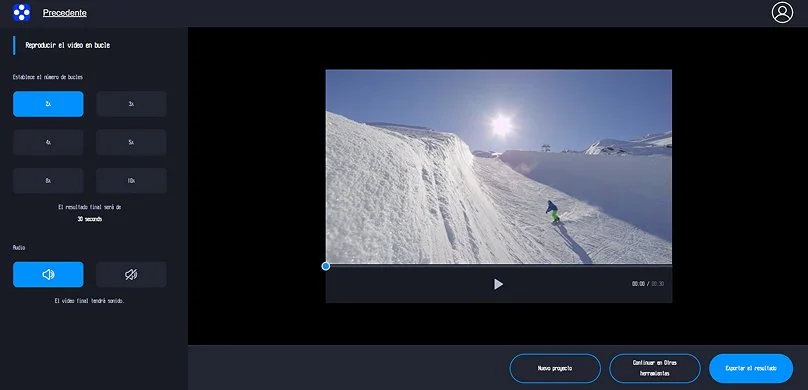
Paso 1. Sube tu archivo

Haz clic en el botón Añadir archivo y selecciona el vídeo desde tu dispositivo. El archivo se cargará automáticamente en la herramienta online. Luego presione Go to feature y la herramienta comenzará a preparar su vídeo para una edición posterior.

Paso 2. Configura el bucle

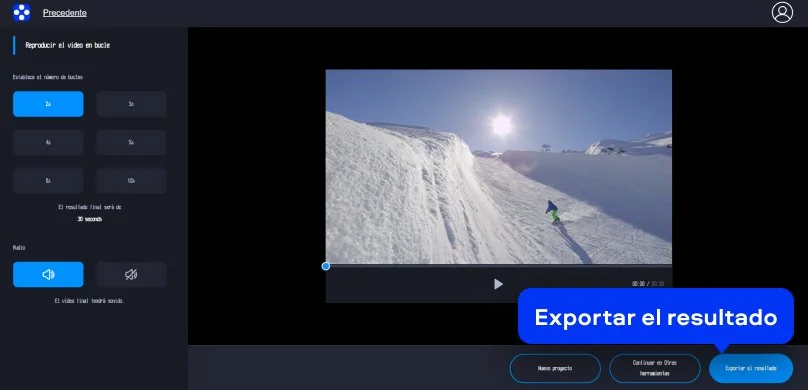
Para hacer loop a un vídeo, en el menú de la izquierda, elige cuántas veces quieres que el vídeo se repita o activa la opción de repetición continua. Ajusta la duración final si es necesario. También puedes elegir si el vídeo final se reproducirá con o sin sonido.

Paso 3. Exporta el vídeo en bucle

Haz clic en Exportar el resultado y espera a que finalice el procesamiento. Descarga el vídeo ya en bucle, listo para usarse como fondo, publicación o contenido continuo.

Cómo repetir un vídeo en desktop

Hay momentos en los que un clip merece insistir. En lugar de depender de reproductores que “simulan” el bucle, cuando quiero control real abro Movavi Vídeo Editor en mi ordenador. Ahí no solo repito el vídeo: lo construyo como una secuencia continua, limpia, sin saltos raros.

Trabajar en desktop tiene algo casi artesanal. Puedo decidir exactamente cuántas veces se repite el clip y ver en la línea de tiempo cómo crece el resultado final. No es automático: es intencional. Y eso cambia todo.

Paso 1. Importa el vídeo

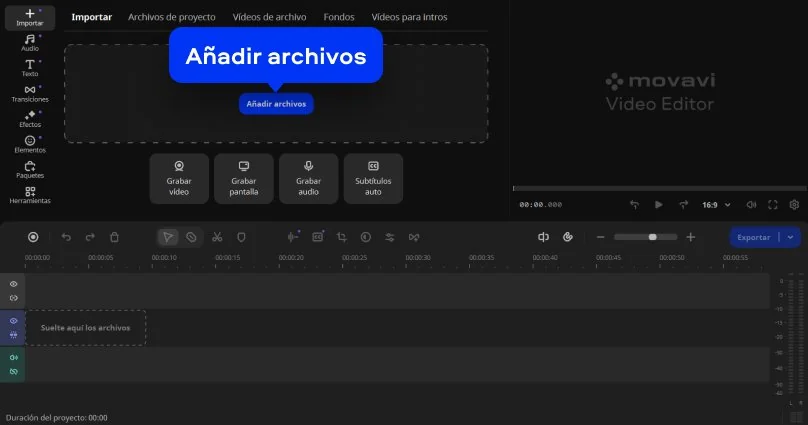
Arrastra tu vídeo a la biblioteca multimedia o haz clic en Añadir archivos y selecciona el clip deseado. Luego colócalo en la pista de vídeo de la Línea de tiempo.

Paso 2. Crea el vídeo en bucle

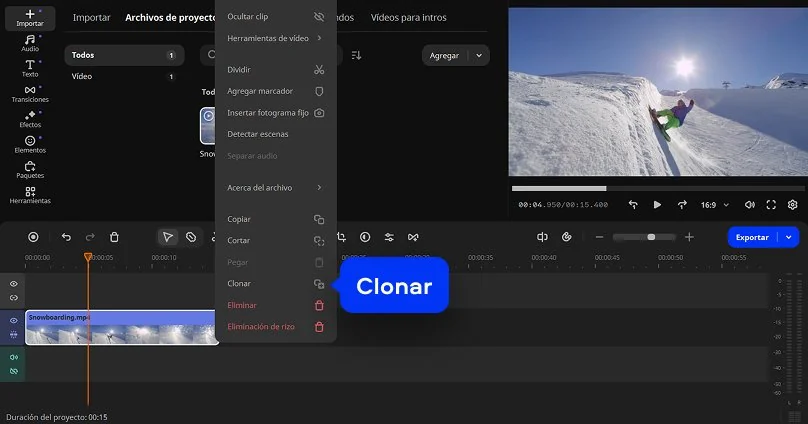
Para crear un vídeo en bucle, solo necesitas duplicar tu clip. Selecciona el vídeo en la Línea de tiempo y mueve el cabezal de reproducción al final del clip. Presiona Ctrl + C y luego Ctrl + V para duplicarlo. Repite esta acción tantas veces como necesites hasta completar el bucle. También puedes hacer clic derecho sobre el clip y elegir la opción Clonar.

Paso 3. Guarda el resultado

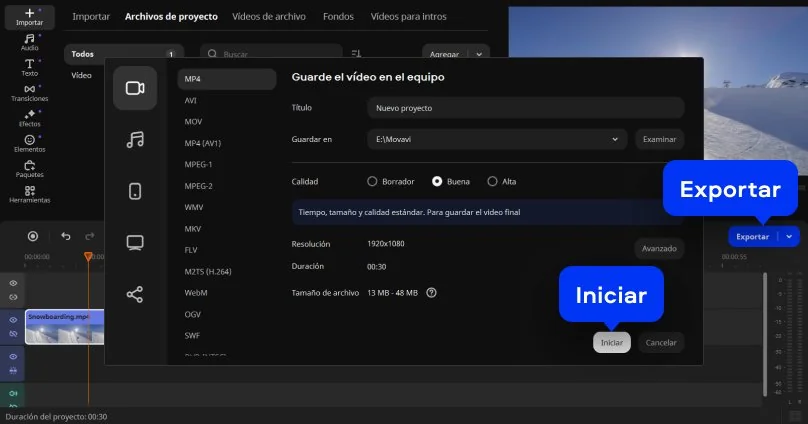
Cuando estés satisfecho con la duración final, haz clic en Exportar y guarda tu vídeo. Ahora tienes un clip repetido exactamente como lo planeaste, sin depender de funciones externas de reproducción.

Movavi Video Editor
Crea vídeos increíbles fácilmente

*La versión gratuita de Movavi Video Editor podría tener las restricciones siguientes en función de la compilación: marca de agua en los clips exportados, límite de 60 segundos en el vídeo o del 1/2 en el audio, o algunas características avanzadas no disponibles al exportar vídeos.

Movavi Video Editor

Por qué elegir Movavi

Somos la opción número 1 para millones de personas de todo el mundo. Únete a nuestra próspera comunidad y crea contenidos asombrosos con una facilidad increíble.

+70M

usuarios

+190

países

+15

actualizaciones al año

+10,000

efectos para elegir

Preguntas frecuentes

¿Cómo puedo hacer que un vídeo se repita?

Hay varias formas de hacerlo. La más directa es usar un editor de vídeo. Importo el clip en la línea de tiempo y simplemente lo duplico tantas veces como quiera. Al final termino con una cadena de clips idénticos que, al reproducirse, parecen un loop perfecto. Es un método muy usado para redes sociales, fondos animados o presentaciones.

También existen herramientas online que permiten repetir un vídeo automáticamente. Normalmente solo tienes que subir el archivo y elegir cuántas veces quieres que se repita. El sistema genera un nuevo archivo donde el bucle ya está integrado.

¿Cómo hacer que un vídeo se repita constantemente?

Si quieres que el vídeo se repita sin parar, necesitas crear un bucle continuo. Lo ideal es que el final del clip conecte de forma natural con el inicio, para que el cambio no se note.

En la práctica suelo hacerlo así: primero importo el vídeo al editor, luego lo duplico varias veces hasta alcanzar la duración deseada. Si quiero que dure varios minutos, simplemente sigo copiando el clip. El resultado es un archivo más largo que se reproduce de forma continua.

¿Cómo poner un vídeo en bucle en móvil?

Hay varias formas de hacerlo desde el móvil.

La primera es usar apps de edición de vídeo. Normalmente permiten importar el clip y duplicarlo en la línea de tiempo, exactamente igual que en un ordenador. Con unos cuantos toques en la pantalla puedes crear una secuencia repetida y exportarla como un nuevo vídeo.

Otra opción es utilizar herramientas online desde el navegador del móvil. Subes el archivo, eliges cuántas veces quieres repetirlo y el sistema genera el bucle automáticamente.

¿Puedo usar Movavi Online Video Editor en smartphones iPhone y Android?

Sí, Movavi Online Video Editor se puede usar en smartphones iPhone y Android, completamente gratis.

¿Movavi Online Video Editor es completamente gratis?

Sí, Movavi Online Video Editor es una herramienta de edición de video completamente gratuita.

¿Movavi Online Video Editor agrega una marca de agua a los videos?

No, puedes exportar tus archivos sin marca de agua completamente gratis.

Movavi Video Editor
Crea vídeos increíbles fácilmente

*La versión gratuita de Movavi Video Editor podría tener las restricciones siguientes en función de la compilación: marca de agua en los clips exportados, límite de 60 segundos en el vídeo o del 1/2 en el audio, o algunas características avanzadas no disponibles al exportar vídeos.

Movavi Video Editor
¡Únete para obtener descuentos, consejos e ideas!

1.5M + usuarios ya suscritos a nuestro boletín

Al registrarme, acepto recibir correos electrónicos de marketing de Movavi y acepto la Política de privacidad de Movavi.