


Movavi Screen Recorder
The perfect way to record anything from your screen
Movavi Screen Recorder
Ilmainen näytön tallennin PC:lle
Tehosta työskentelyäsi ilmaisella näytön tallentimella. Tallenna näyttösi ja kaappaa ääni luodaksesi mukaansatempaavia opetusvideoita, pakollisia webinaareja ja mahtavia yritysesityksiä.
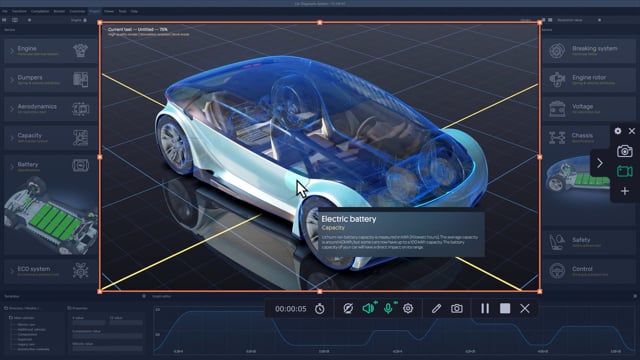
Tallenna koko näyttö tai mukautettu alue
Kaappaa webbikamera ja piirrä tallenteet reaaliajassa
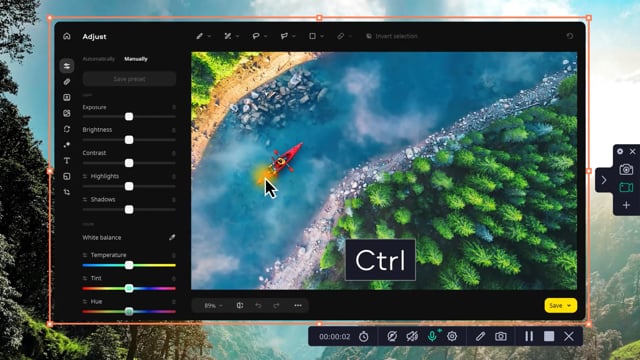
Korosta hiiren kursori ja näppäinpainallukset
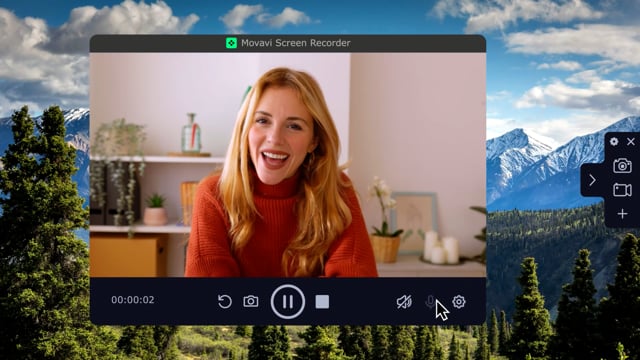
Tallenna järjestelmän ääni ja äänesi
Kuinka tallentaa näytön ilmaiseksi
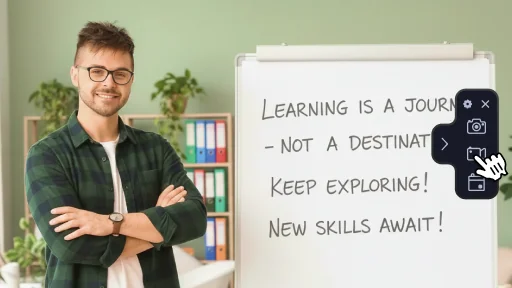
Step 1
Napsauta tämän näytön tallentimen sivupalkissa olevaa näytön tallennus -kuvaketta, jossa on ilmainen latausvaihtoehto.
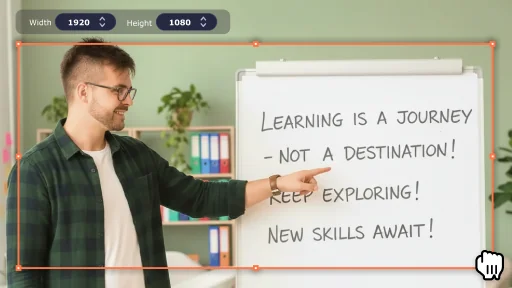
Step 2
Valitse alue, jonka haluat tallentaa.
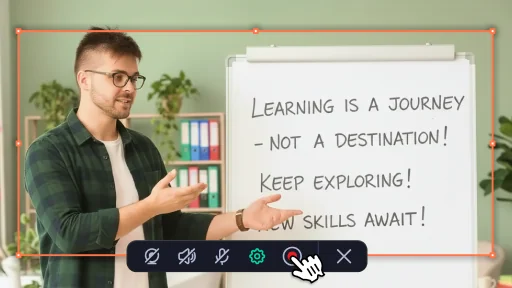
Step 3
Tallenna näyttö tällä näytön tallentimella tietokoneeseen valitsemalla Rec. Kun olet valmis, valitse Stop.
Parhaat ominaisuudet meidän
näytön tallennin
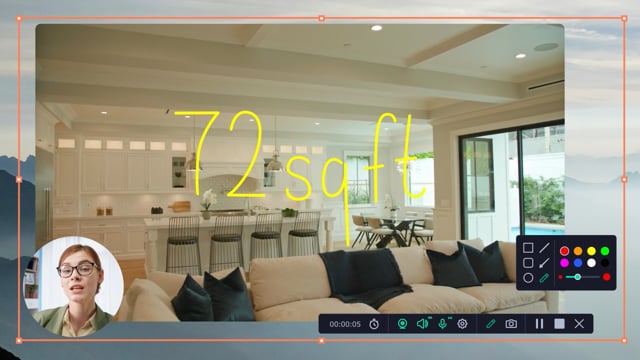
Kuvakaappaus kaikkiin tarpeisiisi
Movavi Screen Recorder on valmis vastaamaan kaikkiin tallennustarpeisiisi yritysesityksistä henkilökohtaiseen brändäykseen. Paranna tuottavuuttasi ja luovuuttasi tallentamalla ja jakamalla digitaalisia kokemuksiasi tehokkaasti.
Älä koskaan menetä mitään webinaaritallenteiden avulla
Kokeile tätä helppokäyttöistä ilmaista näytön tallenninta itseopiskelua varten. Nappaa webinaarit, verkkokurssit tai TED-talkit, joihin haluat osallistua. Aikatauluta tallenteet yhdellä napin painalluksella. Tallenna ääntä ja videota samanaikaisesti tai erikseen.
Kerro esityksesi
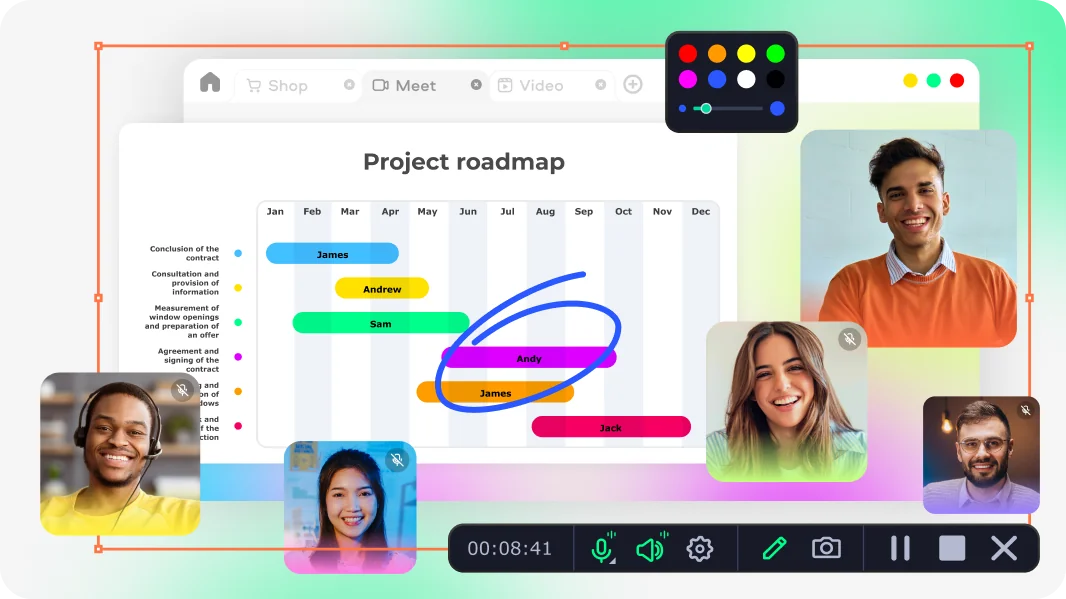
Valmistaudu seuraavaan suureen kokoukseen näytön nauhoitussovelluksellamme. Tee paras mahdollinen vaikutelma, olitpa sitten esittelemässä ideoita johtajille, laatimassa neljännesvuosiraporttia tai hoitamassa suurta asiakastiliä. Kokoa visuaalista materiaalia ja lukuja, korosta keskeisiä elementtejä piirroksilla, esitä näkemyksesi itsevarmasti - ja nappaa se ylennys!
Luo videon prospecting-sisältöä
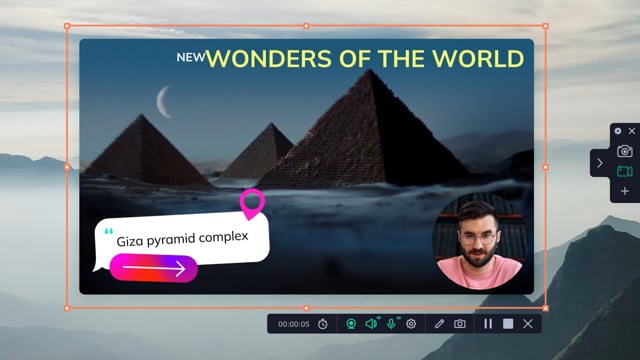
Kuvaa tietokoneen näyttösi ja esittele tuotteesi tai palvelusi toiminnassa. Nauhoita puheesi lisätäksesi henkilökohtaisen kosketuksen ja selittääksesi tarjontasi edut. Lisää huomautuksia, kuvatekstejä ja muita elementtejä, jotta videot olisivat visuaalisesti houkuttelevampia.
Tallenna Google Meet-, Teams- ja Zoom-puhelut
Aloita puhelujen tallentaminen yhdellä napsautuksella - monimutkaisia asetuksia ei tarvita. Nauti kristallinkirkkaista tallenteista sekä näytöstä että äänestä. Määritä automaattiset tallenteet toistuvia kokouksia varten ja varmista, ettet menetä koskaan istuntoa. Voit helposti tallentaa videopuheluita myöhempää tarkastelua, jakamista tai referenssiä varten.
Tallenna videoleike tietokoneella YouTubea varten
Valitse tämä ruudun tallennus- ja videoeditori, niin saat välittömän tunnustuksen YouTubessa. Luo korkealaatuisia screencasteja 4K:ssa. Esittele kykyjäsi tallentamalla pelkkä näyttösi tai kertomalla varastovideoiden päälle. Ihastuta tilaajasi muutamalla yksinkertaisella muokkauksella. Lataa tämä ruudun tallennin tai hanki täysversio ja nouse huipulle!
Lataa Movavi Screen Recorder ilmaiseksi
Microsoft® Windows® 10/11 64-bittinen, jossa on asennettuna ajan tasalla olevat korjaustiedostot ja Service Pack -paketit
Intel®, AMD® tai yhteensopiva kaksiytiminen prosessori, 1 GHz
Näytön tarkkuus 1280 × 768, 32-bittinen väri
4 GB
300 Mt vapaata kiintolevytilaa asennusta varten, 2 Gt jatkuvaa käyttöä varten
* Movavi Screen Recorderin kokeiluversiossa on seuraavat rajoitukset: 7 päivän kokeilujakso, vesileima tulostetuissa videoissa ja mahdottomuus lisätä kuvausta tai tunnisteita videoon ennen sen jakamista YouTubessa. Lue lisää
Vastuuvapauslauseke: Huomaa, että Movavi Screen Recorder ei salli kopiosuojattujen video- ja audiostriimien tallennusta.
70 milj. +


Miksi asiakkaamme rakastavat meitä
Kokemukseni Movavi Screen Recorder käyttämisestä on kokonaisuudessaan ollut melko hämmästyttävä. Erityisesti siksi, että sekä videon että äänen laatu on todella selkeää ja elävää. Rakastan sitä ja suosittelen sitä erityisesti kurssien tekijöille.
Movavi Screen Recorder on yksinkertainen ohjelma, jota pystyin käyttämään ilman paljon koulutusta. Pidän ohjelmista, jotka ovat yleensä riittävän yksinkertaisia käytettäväksi ilman ohjeiden lukemista. Kaikki Movavi Screen Recorder:n työkalut ja toiminnot ovat minulle mahdollisimman yksinkertaisia.
Kokemus on kaiken kaikkiaan täydellinen. Näytön tallennus näyttää selkeältä ja vietävät formaatit ovat tarvitsemiani. Suosittelen tätä ohjelmistoa paljon!
Pidän tämän ohjelmiston helppokäyttöisyydestä. Se tarjoaa paljon vaihtoehtoja kuvakaappauksesta kuvakaappaukseen ja videokaappaukseen. Voit korostaa materiaalia, piirtää kuviin, jopa laittaa nuolia. Ohjelma on aina auki välilehtenä tietokoneen näytön sivulla, joten siihen pääsee nopeasti käsiksi.
Julkaisutiedot
Usein kysyttyä
Käynnistä Movavi Screen Recorder ja napsauta ohjauspaneelin kamerakuvaketta . Valitse tallennusalue ja ota käyttöön järjestelmän äänikaappaus ja mikrofonisi. Napsauta Start recording (Aloita tallennus ), jotta voit kaapata näytön äänen kanssa.
Käynnistä Movavi Screen Recorder ja napsauta näytön tallennuskuvaketta. Valitse alue, jonka haluat tallentaa, säädä tallennusparametrit ja napsauta Start recording (Aloita tallennus). Lopeta tallennus napsauttamalla Tallennuspaneelissa Stop .
Jos haluat kuvanauhoittaa iPhonessa, ota kuvanauhoitus käyttöön kohdassa Asetukset > Ohjauskeskus ja napauta Kuvanauhoitus-painiketta Movavi-ohjelmien ollessa aktiivisia.
Käytä ilmaista online-näyttötallenninta. Valitse, mitä haluat tallentaa, anna webbikameran ja mikrofonin käyttöoikeus ja napsauta Jaa napsauttaaksesi näytön.
Monet YouTubettajat valitsevat Movavi Screen Recorder sen intuitiivisen käyttöliittymän, vaivattomien ruudunkaappaustyökalujen ja laadukkaiden videotallenteiden vuoksi. Siinä on kaikki, mitä tarvitset, jotta voit tehdä screencasteistasi erityisen informatiivisia ja luoda vaivattomasti mukaansatempaavia videoluentoja, mahtavia esityksiä, ohjelmistodemonstraatioita ja erittäin selkeitä opetusohjelmia.
Kyllä, Movavin näytön tallennusohjelmalla voit tallentaa järjestelmän ääniä. Napsauta vain Tallennuspaneelin Järjestelmäääni-painiketta ennen tallennuksen aloittamista.
Valitettavasti Screen Recorder ei sovellu pelien tallentamiseen. Jos haluat tallentaa pelejä, suosittelemme kokeilemaan Gecata by Movavi.
Gecata on kevyt ja ilmainen suoratoisto- ja pelitallennusohjelmisto PC:lle, jonka avulla voit kaapata ja suoratoistaa pelin yhdellä napsautuksella.
Voit suoratoistaa ja nauhoittaa samanaikaisesti, upottaa webbikameran kuvan nauhoitukseen, kaapata pelin ääniä ja lisätä äänikommentteja mikrofonilla. Siinä on monia muita hienoja toimintoja kehittyneeseen pelitallennukseen!
Kyllä, tietenkin. Jos sinulla on kysyttävää, voit ottaa yhteyttä tukitiimiimme milloin tahansa. Voit myös tutustua yksityiskohtaisiin käyttöohjeisiimme osoitteessa Screen Recorder.
Kyllä, Movavin näytön tallennusohjelmistolla voit tallentaa useita streameja kerralla. Voit tallentaa tietokoneen näytön, web-kameran ja äänen.
Se, valitsetko ilmaisen online-näyttötallentimen vai maksullisen työpöytäsovelluksen, riippuu tarpeistasi. Työpöytätallentimissa, kuten Movavi Screen Recorder, on enemmän ominaisuuksia, parempi suorituskyky ja offline-yhteys. Verkkotallentimet ovat käteviä nopeisiin tehtäviin, mutta niissä voi olla tietoturvariskejä, rajoitettuja ominaisuuksia ja huonompi tallennuslaatu.


Yli 1.5 miljoonaa käyttäjää on jo tilannut uutiskirjeemme