Étape 1. Installer Movavi Video Editor
Téléchargez puis installez Movavi Video Editor sur votre ordinateur en suivant les instructions à l'écran. Une fois l’installation terminée, lancez le logiciel.

Améliorez la qualité d'une vidéo avec Movavi Video Editor
Amélioration automatique de la qualité en un clic
Suppression du bruit
Ajustement des couleurs et de la balance des blancs pour éclaircir les images
Stabilisation des vidéos tremblantes
Raisons d'essayer Movavi Video Editor pour améliorer la qualité d'une vidéo
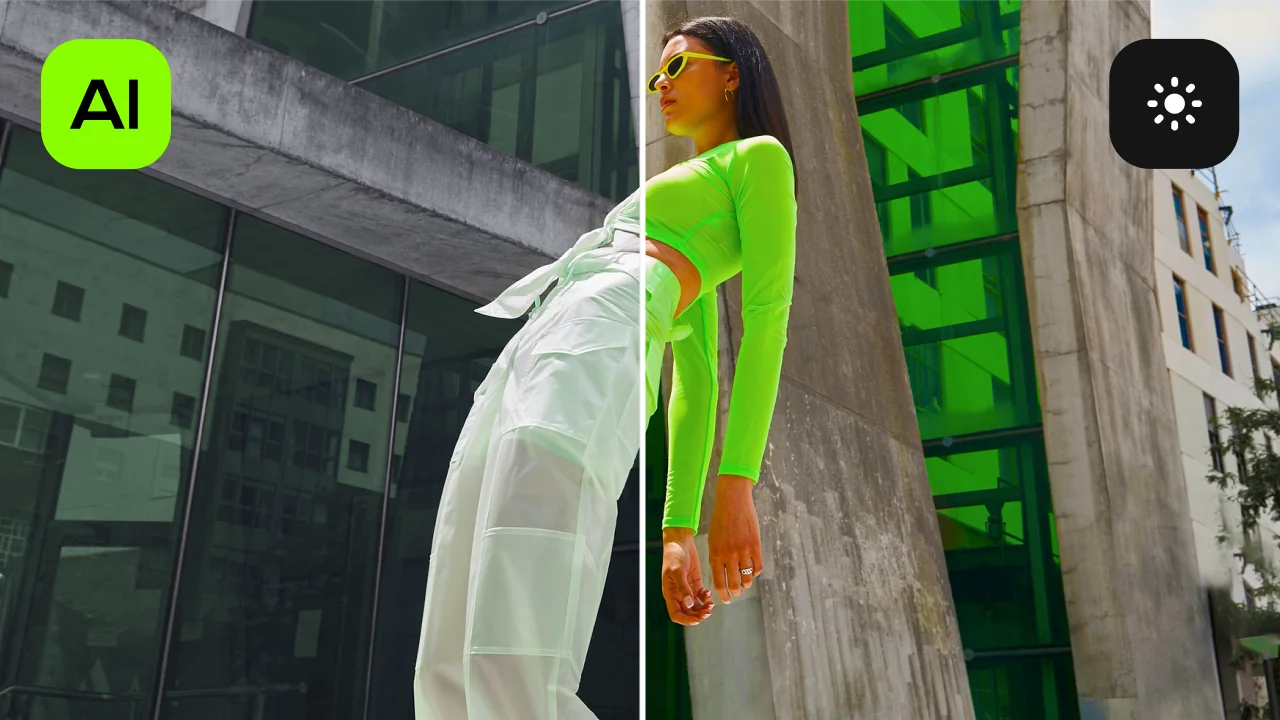
Mode automatique intelligent
Des algorithmes intelligents analysent instantanément l'image et ajustent automatiquement l'exposition, le contraste et la balance des couleurs.
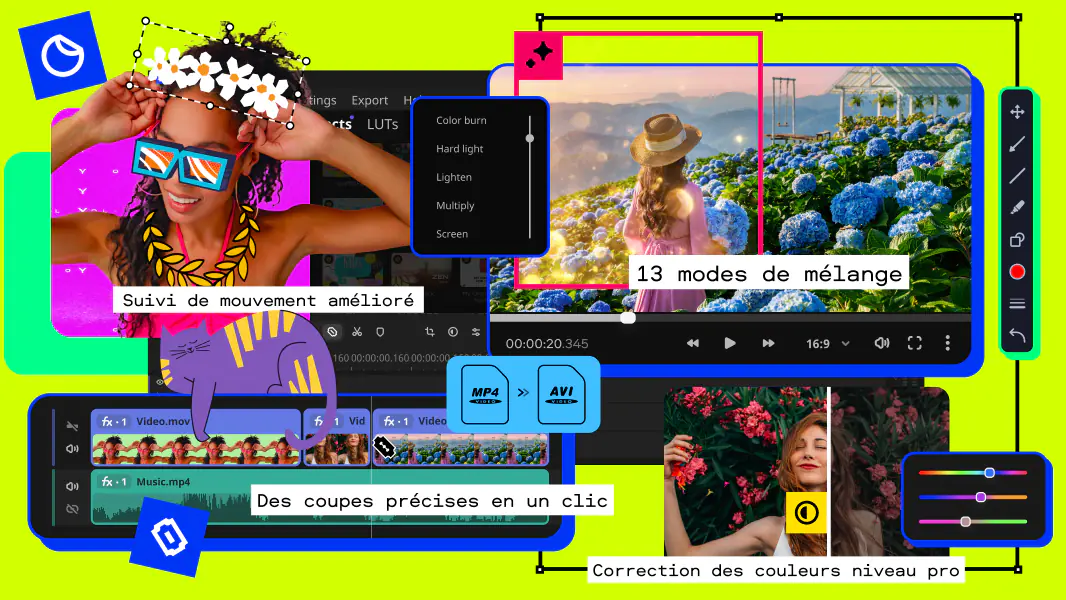
Traitement ultra-rapide
Grâce à l'accélération matérielle, Movavi traite et améliore les vidéos 4K beaucoup plus rapidement.
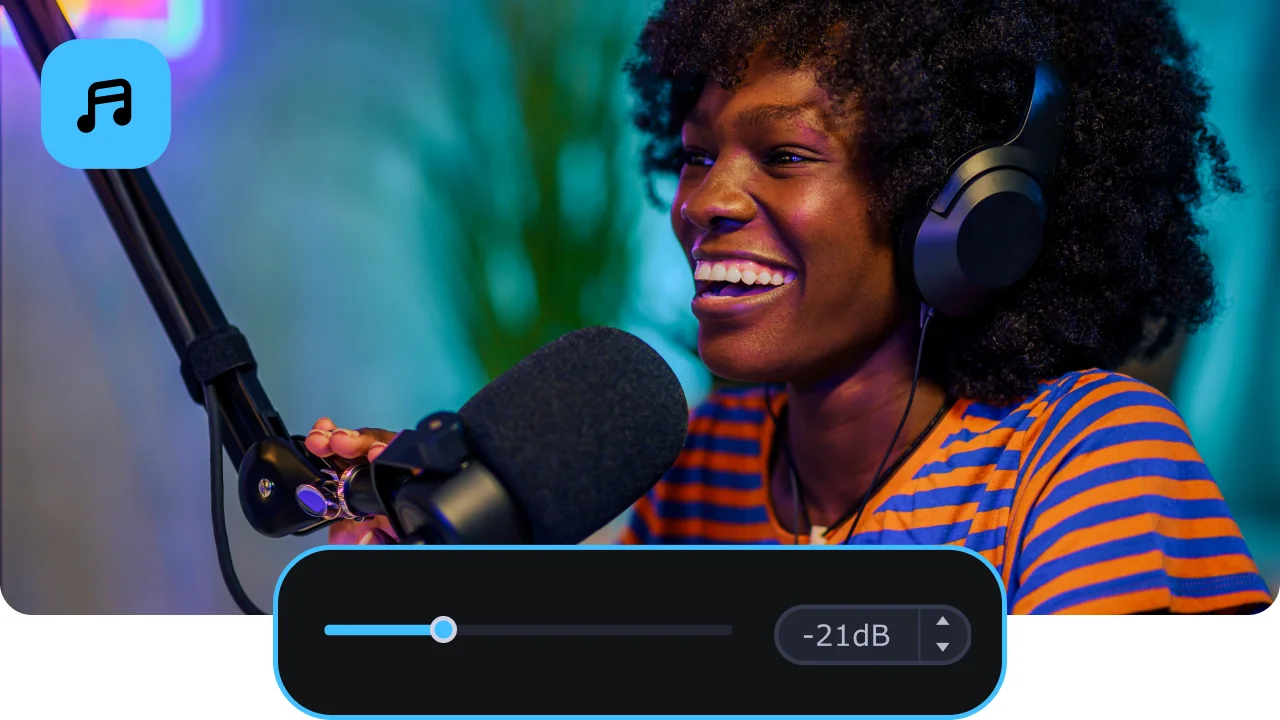
Outils de réduction du bruit flexibles
Offre un ensemble complet d'outils pour la suppression ciblée du bruit et du grain dans les vidéos.
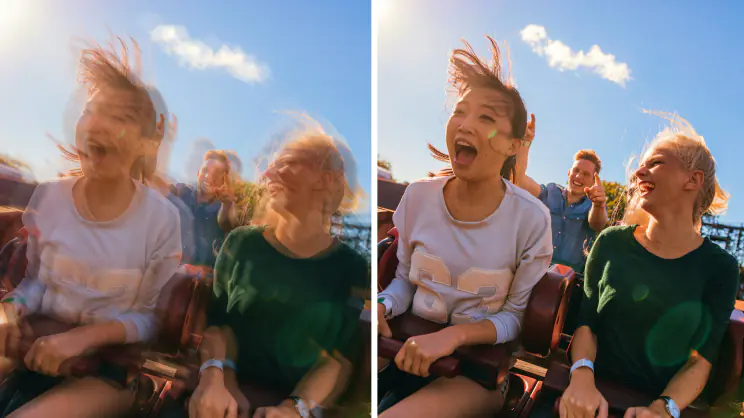
Amélioration combinée dans une seule fenêtre
Vous pouvez appliquer simultanément la stabilisation, la correction des couleurs et la réduction du bruit dans une seule interface.
Principales fonctionnalités de Movavi Video Editor
Modèles flexibles pour toutes les plateformes
Movavi Video Editor vous permet de changer le format (1:1, 4:5, 9:16) en quelques clics et d'exporter vos vidéos pour Instagram, Facebook, YouTube et TikTok.
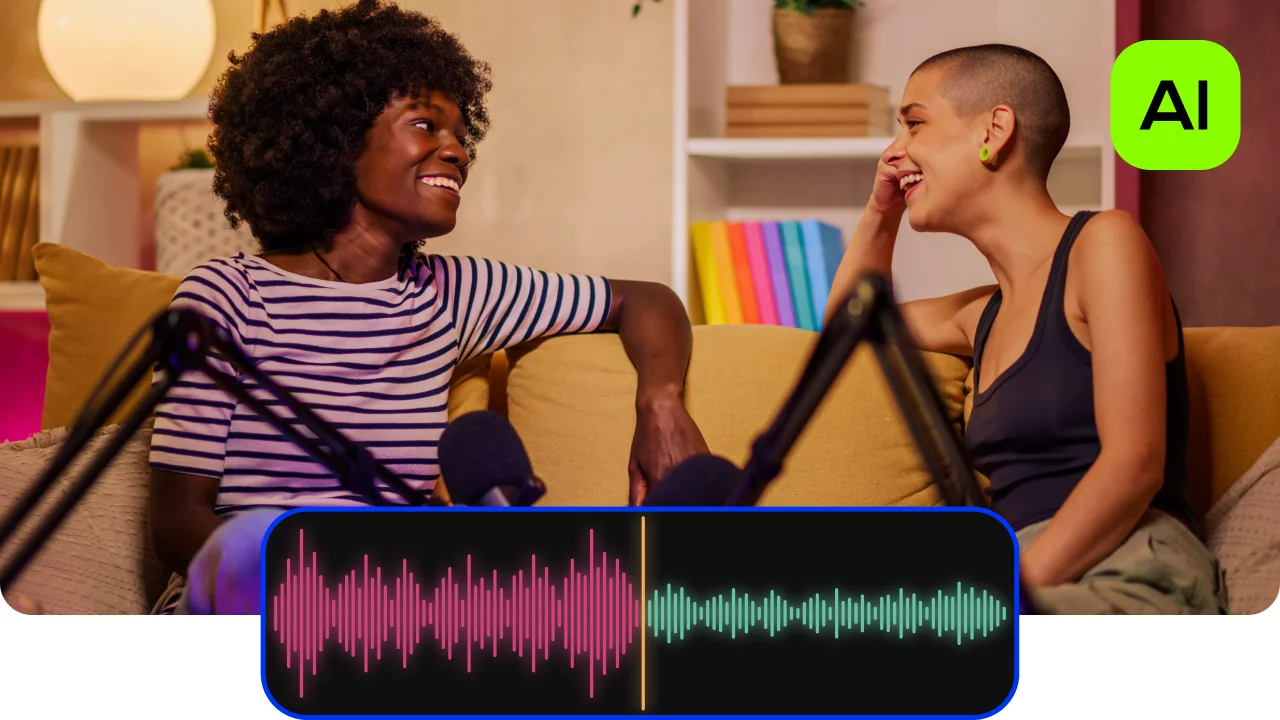
Amélioration du son par IA
Suppression automatique des bruits de fond (vent, rue, écho). Idéal pour les Reels courts et les enregistrements mobiles sans micro professionnel.
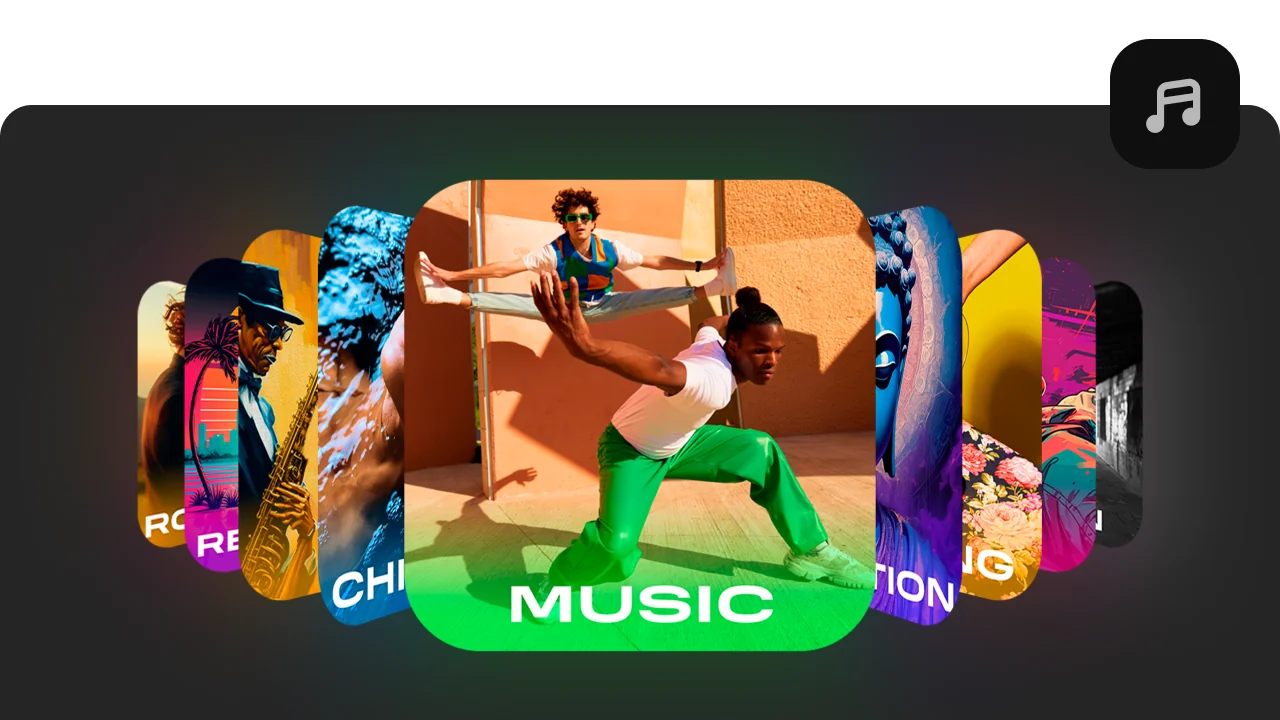
Un large choix de musiques et d'effets à découvrir
Effets premium et musique libre de droits. Movavi intègre une bibliothèque de pistes et de transitions libres de droits.
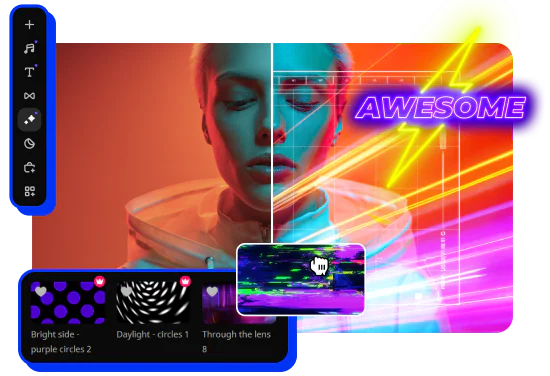
Un montage premium à portée de main
Correction colorimétrique professionnelle et profils LUT adaptés aux réseaux sociaux. Obtenez un rendu professionnel même avec des vidéos amateurs.
Comment améliorer la qualité d'une vidéo avec Movavi Video Editor
Étape 1. Installer Movavi Video Editor
Téléchargez puis installez Movavi Video Editor sur votre ordinateur en suivant les instructions à l'écran. Une fois l’installation terminée, lancez le logiciel.
Étape 2. Importer la vidéo à améliorer
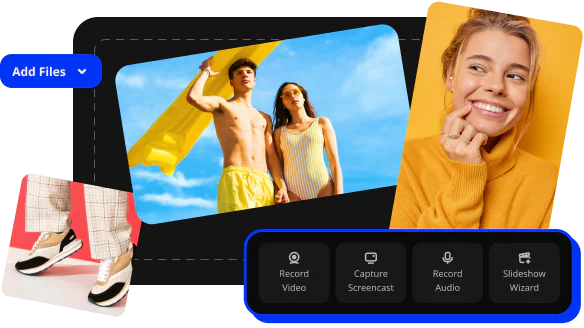
Ajoutez votre fichier vidéo en cliquant sur Ajouter des fichiers ou par glisser-déposer. La vidéo apparaît dans la bibliothèque et peut être placée sur la timeline pour commencer les ajustements.
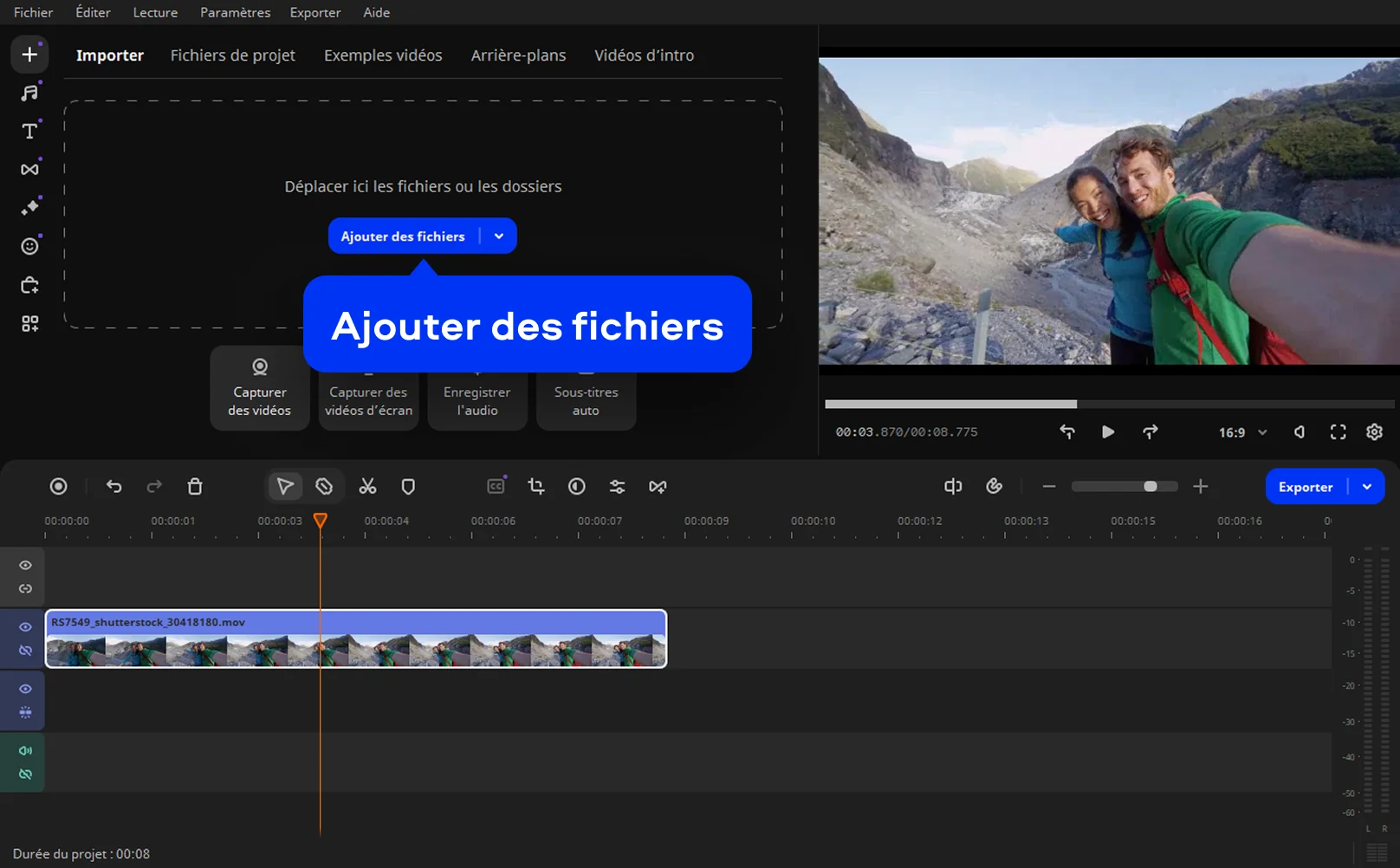
Étape 3. Appliquer les réglages automatiques
Sélectionnez le clip sur la timeline, puis ouvrez les outils d’amélioration de qualité d'une vidéo en cliquant dans l'onglet Outils, puis Ajustements des couleurs. Activez les options automatiques pour améliorer la qualité d'une vidéo, corriger les couleurs et ajuster la luminosité sans effort.

Étape 4. Affiner la netteté et les détails
Vous pouvez également régler manuellement la luminosité, le contraste et la saturation pour rendre une vidéo plus nette. Ces réglages permettent d’obtenir un rendu plus propre, surtout pour les vidéos anciennes ou mal éclairées.
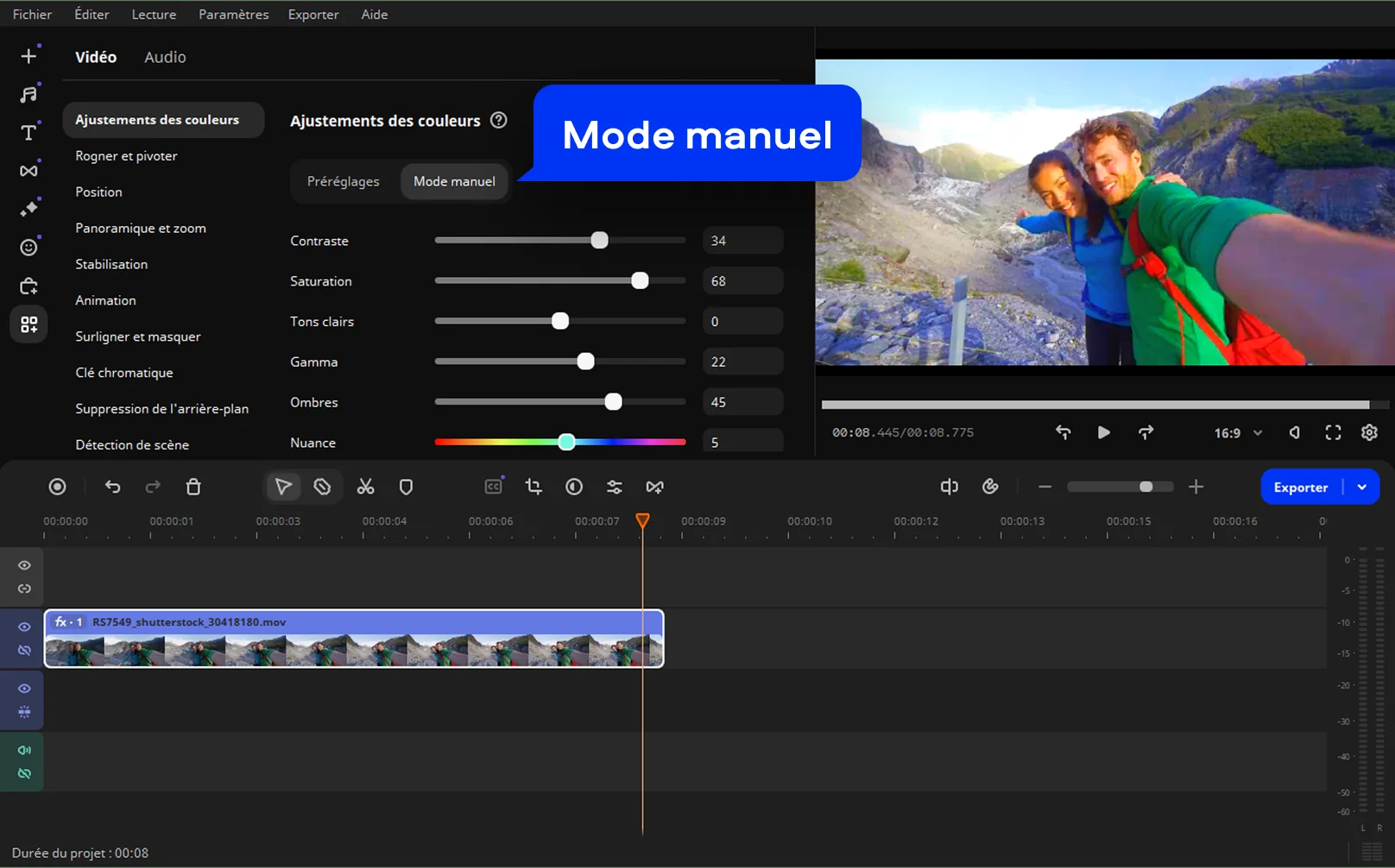
Étape 5. Prévisualiser et exporter la vidéo
Visionnez le résultat final dans le lecteur intégré pour vérifier les améliorations. Une fois satisfait, cliquez sur Exporter, choisissez le format souhaité et enregistrez la vidéo optimisée en cliquant sur Démarrer.
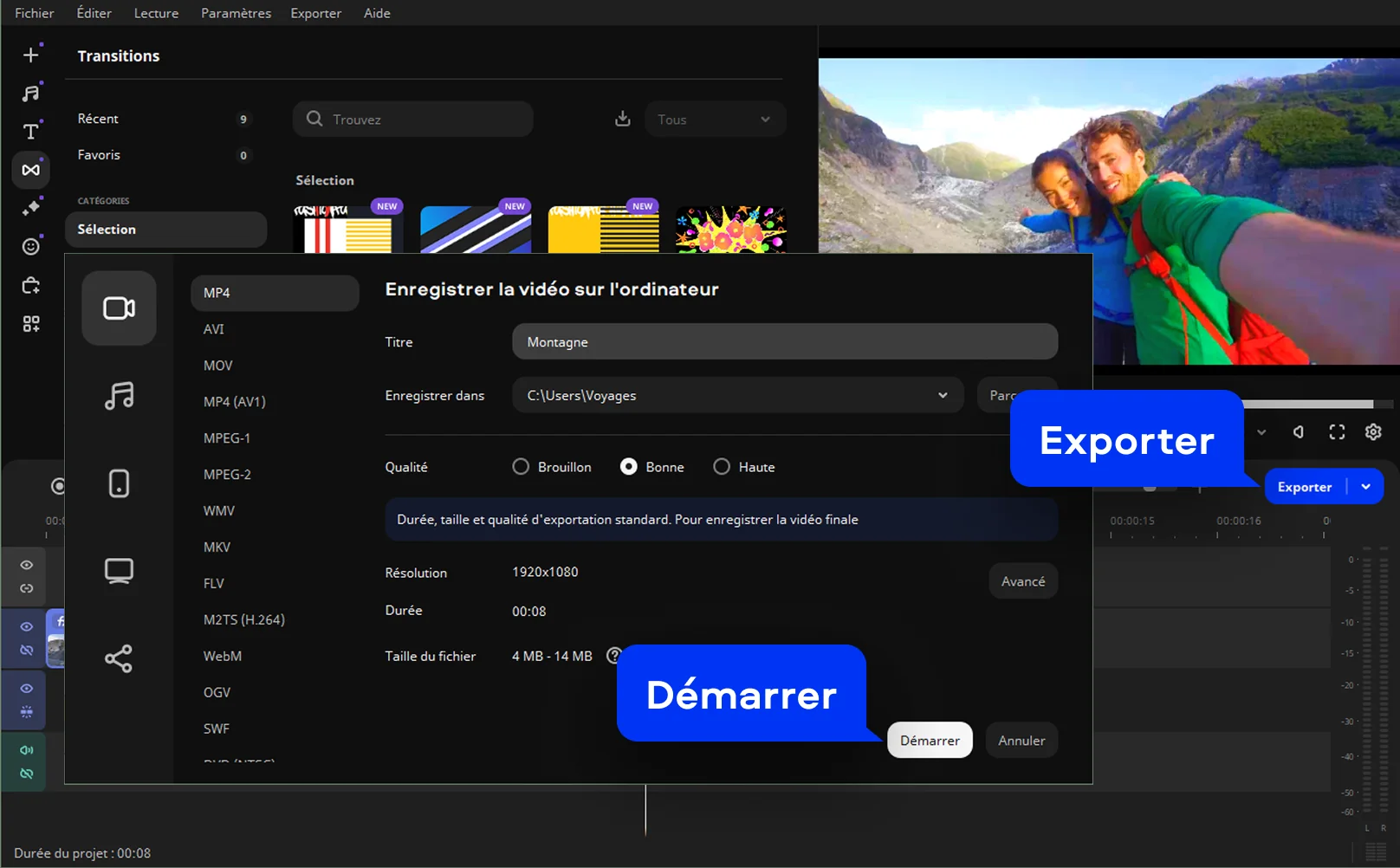
Plus d'outils pour améliorer la qualité d'une vidéo

Pourquoi choisir Movavi pour améliorer la qualité d'une vidéo
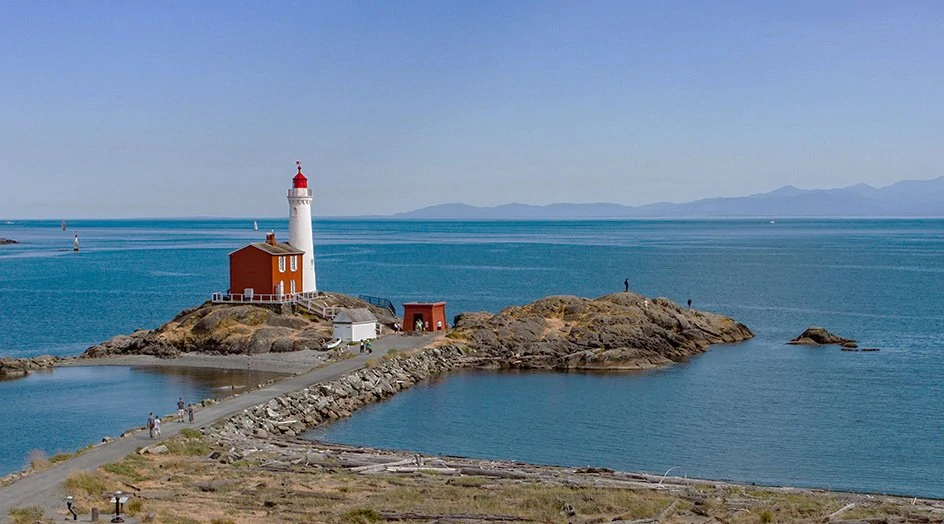
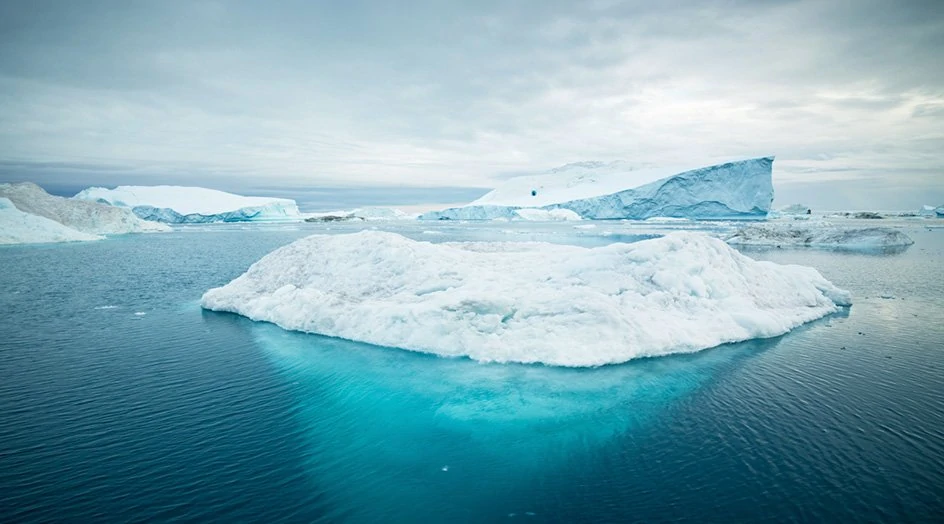
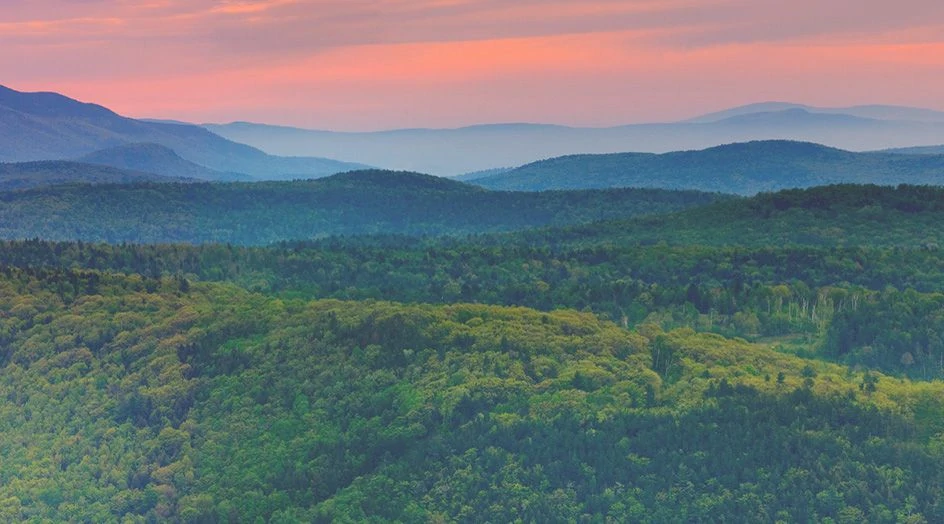
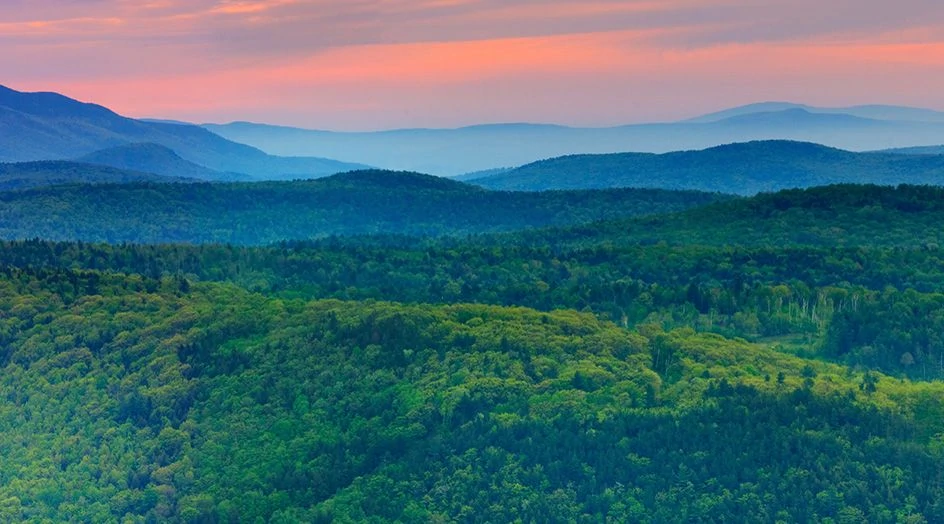
Si votre vidéo est ratée à la base, on a deux options. Soit on l’abandonne, soit on tente de rendre une vidéo plus nette avec les bons outils. Movavi Video Editor fait clairement partie de la deuxième catégorie – celle qui sauve des images qu’on croyait perdues.
Conseils pratiques
Cas concrets où Movavi fait la différence
Et détail important : Movavi Video Editor, qui peut augmenter la qualité d’une vidéo gratuitement, n’est qu’un élément de l’écosystème Movavi. Il existe aussi un convertisseur vidéo, un éditeur photo, un enregistreur d’écran et d’autres outils, chacun disponible séparément. Mais le vrai avantage, c’est Movavi Unlimited : tout est inclus dans un seul pack, prêt à l’emploi, sans achats supplémentaires.
Foire aux questions
Soyons clairs : on ne crée pas des détails magiquement, mais on peut nettement améliorer le rendu. Avec des outils d’amélioration vidéo et de l’IA, j’arrive souvent à donner une seconde vie à une vidéo basse résolution.
J’active simplement l’amélioration par IA et je laisse le logiciel analyser les images. Il ajuste automatiquement la netteté, les couleurs et la lumière, ce qui évite de passer des heures dans les réglages.
Je commence par corriger la luminosité et les couleurs, puis je réduis le bruit et j’applique un peu de netteté. En combinant ces étapes, même une vidéo moyenne peut devenir bien plus agréable à regarder.
Nous sommes le premier choix de millions de personnes dans le monde entier. Rejoignez notre communauté florissante et créez des contenus époustouflants avec une facilité déconcertante.
+ de 70 M


*La version gratuite de Movavi Video Editor peut présenter les restrictions suivantes en fonction de la version : filigrane sur les clips exportés, limite de 60 secondes pour la vidéo ou de 1/2 pour l'audio, et/ou certaines fonctions avancées indisponibles lors de l'exportation de vidéos.
Un outil pour chacun de vos besoins


1.5M+ utilisateurs déjà abonnés à notre newsletter