Rogner une vidéo avec Movavi Video Editor

  • Recadrage parfait pour les réseaux sociaux en un clic

  • Suppression des bandes noires et du bruit sur les bords de l'image

  • Redimensionnement libre avec conservation des proportions

  • Aperçu en direct du résultat

En cliquant sur le bouton de téléchargement, vous téléchargez une version d'essai du programme.*

Raisons d'essayer Movavi Video Editor pour rogner une vidéo

Un des logiciels de montage les plus rapides

Un des logiciels de montage les plus rapides

Recadrage 4K et HD ultra-rapide grâce à l'accélération matérielle.

Précision de recadrage parfaite sans perte de qualité

Précision de recadrage parfaite sans perte de qualité

Contrairement à la plupart des logiciels gratuits, Movavi Video Editor vous permet de recadrer et d'exporter vos vidéos sans réencodage, préservant ainsi leur qualité.

Compatibilité universelle avec toutes les sources

Compatibilité universelle avec toutes les sources

Prise en charge de tous les formats et résolutions vidéo pour un recadrage précis.

Un ensemble complet d'outils pour une géométrie d'image parfaite

Un ensemble complet d'outils pour une géométrie d'image parfaite

Corrigez instantanément un horizon incliné, calibrez les couleurs après le recadrage ou supprimez l'effet fisheye sans changer de logiciel, le tout dans un seul logiciel.

Principales fonctionnalités de Movavi Video Editor pour rogner une vidéo

Modèles flexibles pour toutes les plateformes

Movavi Video Editor vous permet de changer le format (1:1, 4:5, 9:16) en quelques clics et d'exporter vos vidéos pour Instagram, Facebook, YouTube et TikTok.

Amélioration du son par IA

Suppression automatique des bruits de fond (vent, rue, écho). Idéal pour les Reels courts et les enregistrements mobiles sans micro professionnel.

Un large choix de musiques et d'effets à découvrir

Effets premium et musique libre de droits. Movavi intègre une bibliothèque de pistes et de transitions libres de droits.

Un montage premium à portée de main

Correction colorimétrique professionnelle et profils LUT adaptés aux réseaux sociaux. Obtenez un rendu professionnel même avec des vidéos amateurs.

Comment rogner une vidéo avec Movavi Video Editor

Étape 1. Installer Movavi Video Editor

Téléchargez et installez Movavi Video Editor sur votre ordinateur en suivant les instructions à l'écran. Une fois l’installation terminée, lancez le logiciel.

Étape 2. Importer la vidéo

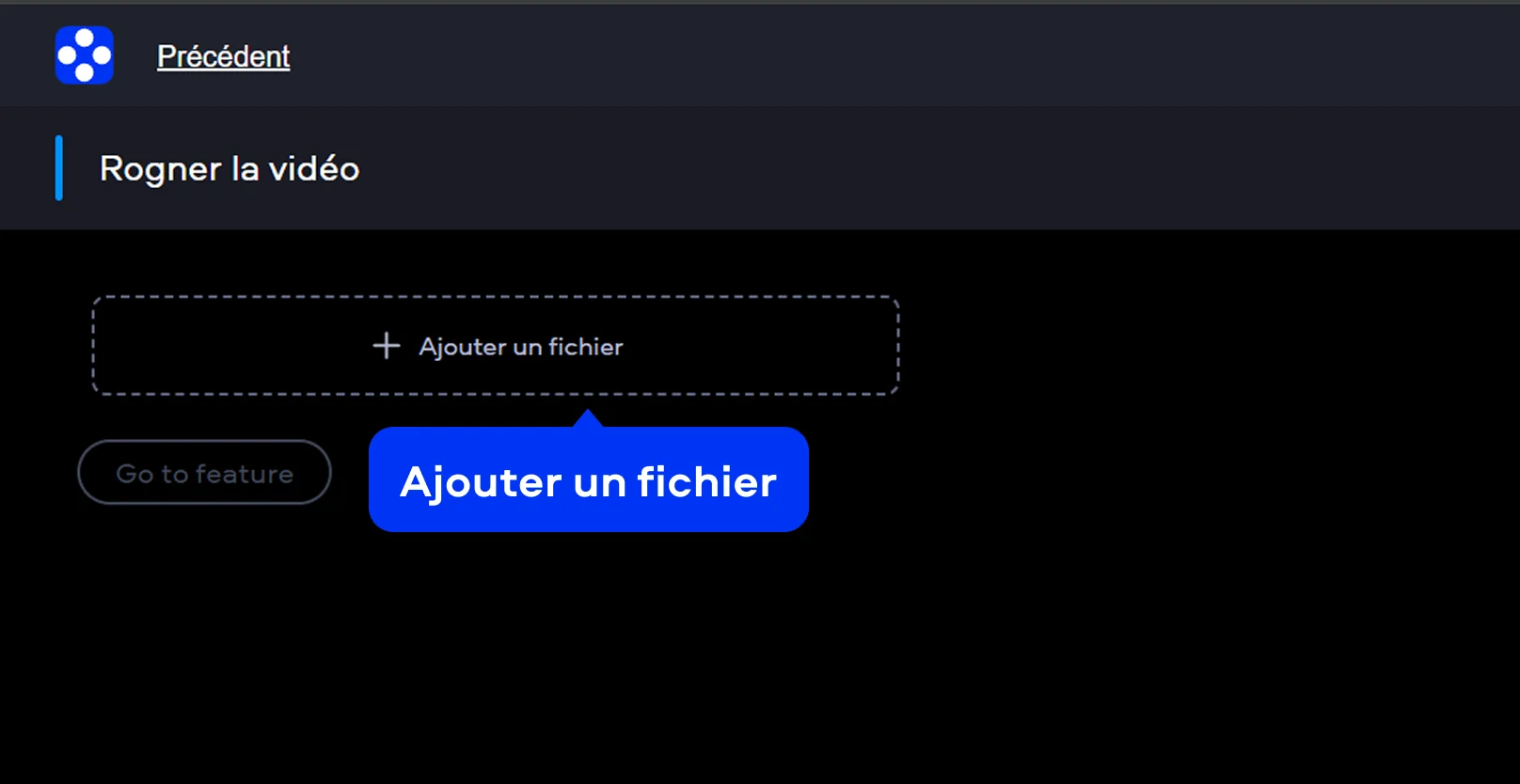
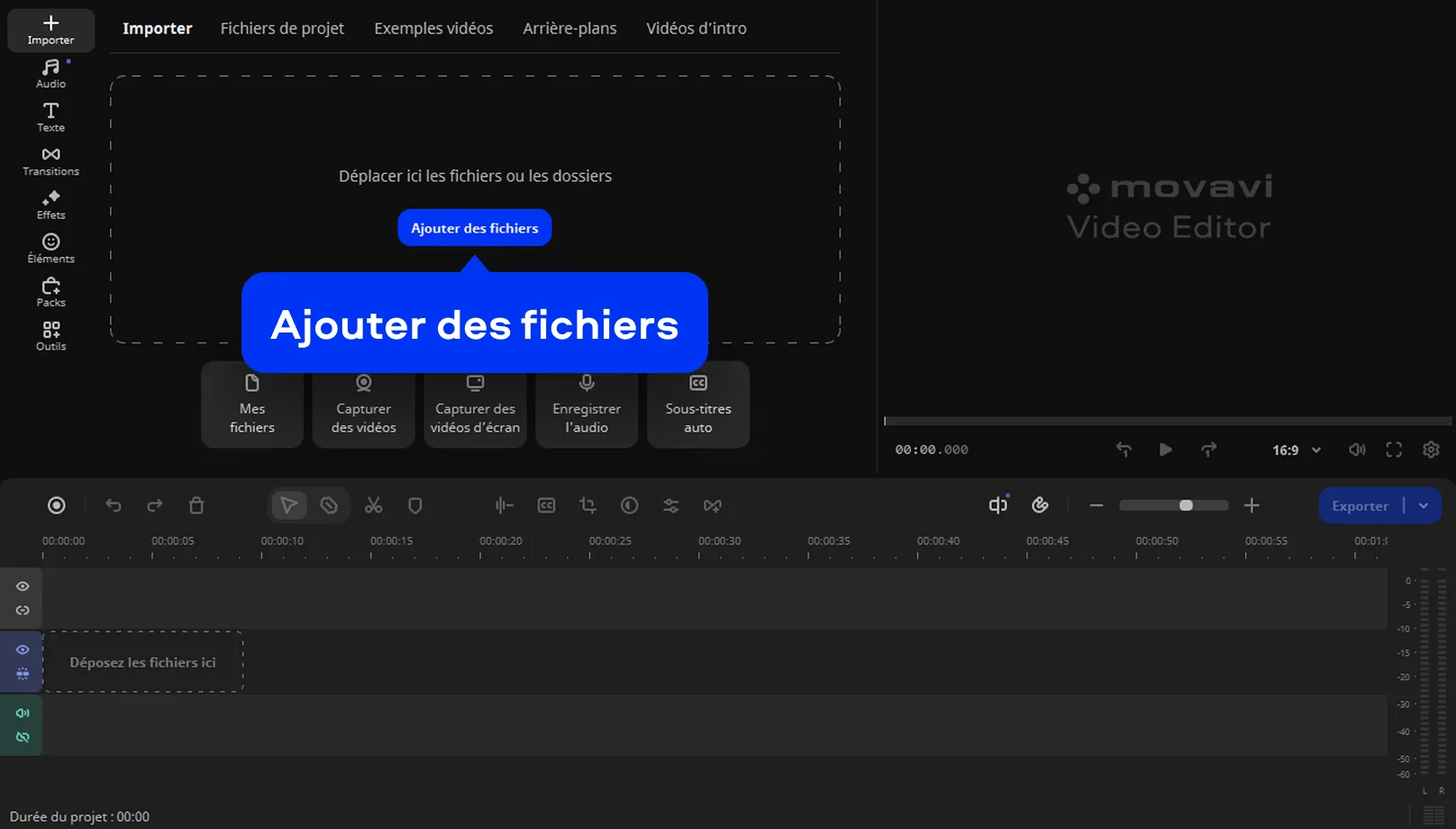
Ajoutez la vidéo à rogner en cliquant sur Ajouter des fichiers ou par glisser-déposer. Le clip apparaît dans la bibliothèque multimédia et peut ensuite être placé sur la timeline pour l’édition.

Étape 3. Activer l’outil de recadrage

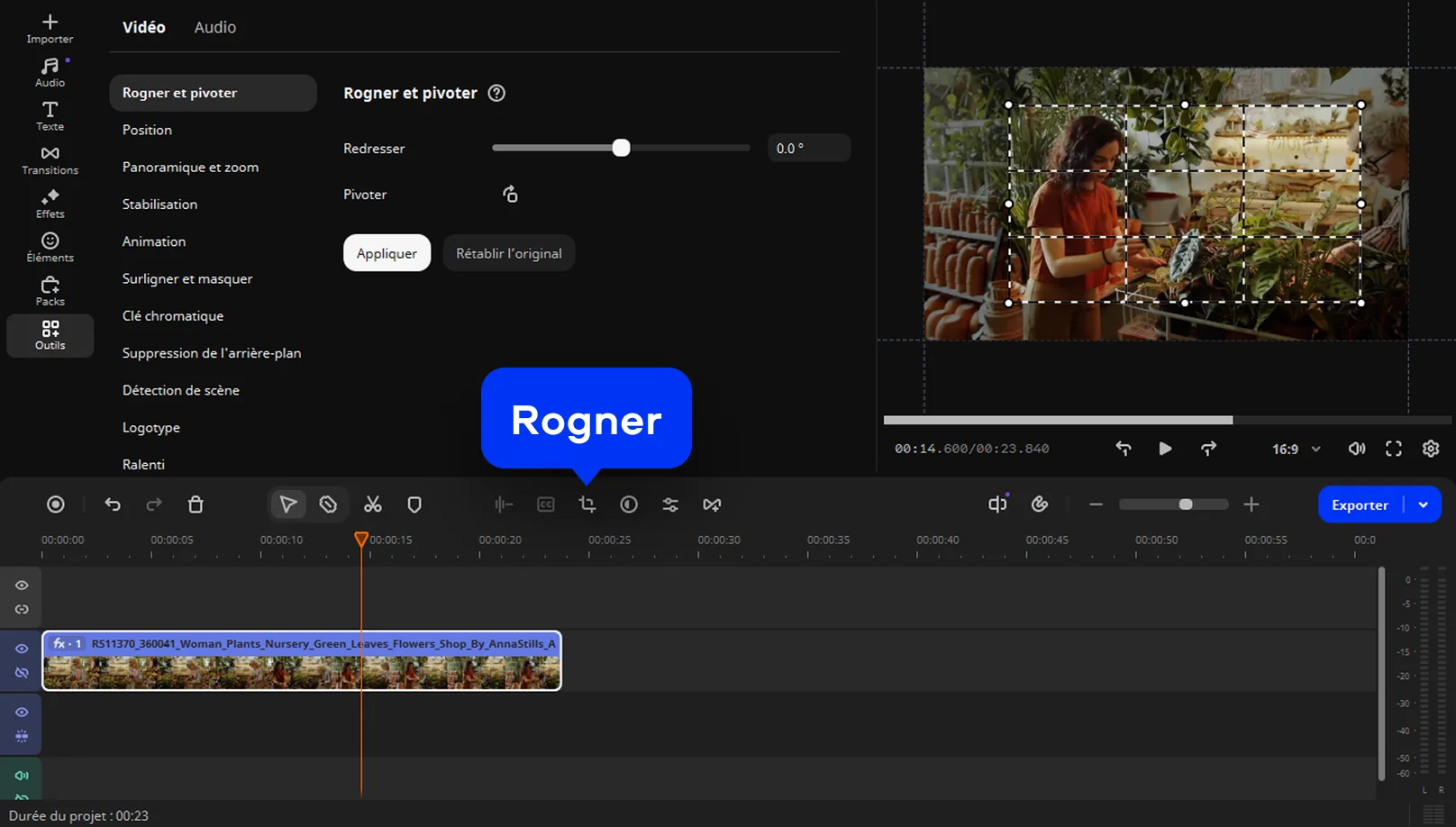
Sélectionnez le clip sur la timeline, puis cliquez sur l'icône Rogner dans la barre d'outils. Un cadre ajustable s’affiche directement sur l’aperçu de la vidéo.

Étape 4. Ajuster la zone à conserver

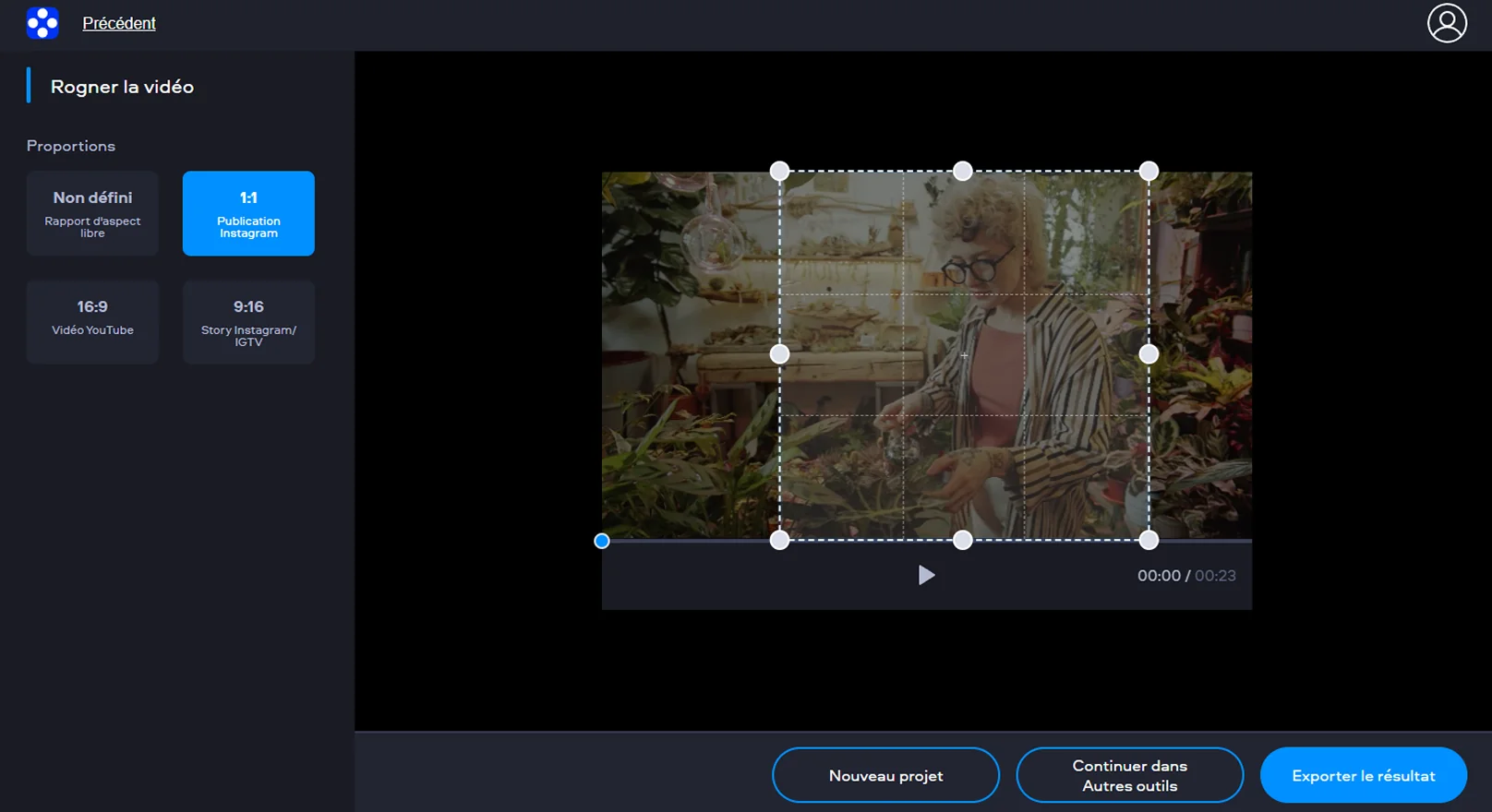
Redimensionnez et déplacez le cadre pour rogner la vidéo selon vos besoins. Vous pouvez supprimer les bords inutiles ou adapter l’image à un format précis, comme les réseaux sociaux. Confirmez en cliquant sur Appliquer.

Étape 5. Prévisualiser et exporter la vidéo

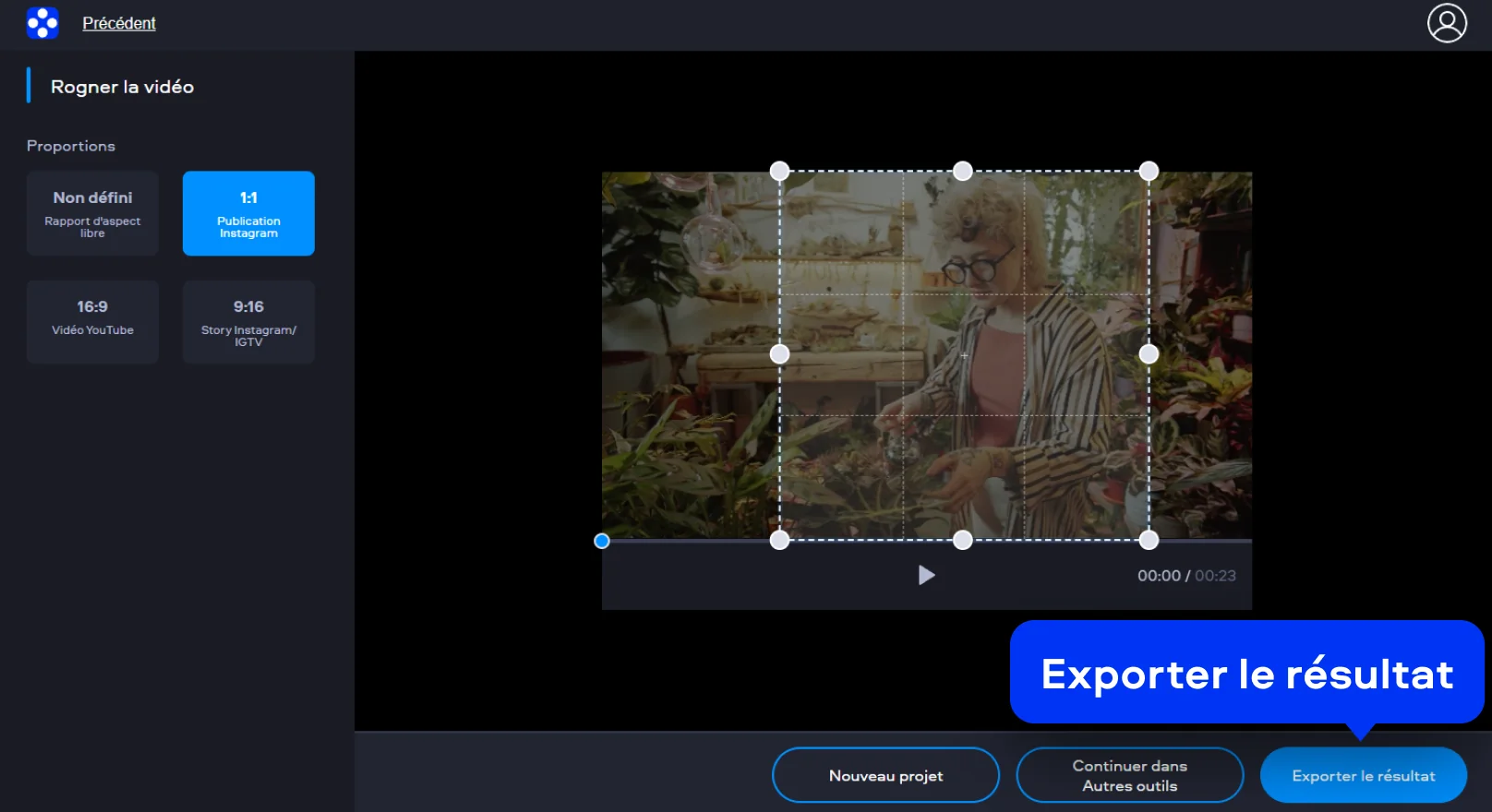
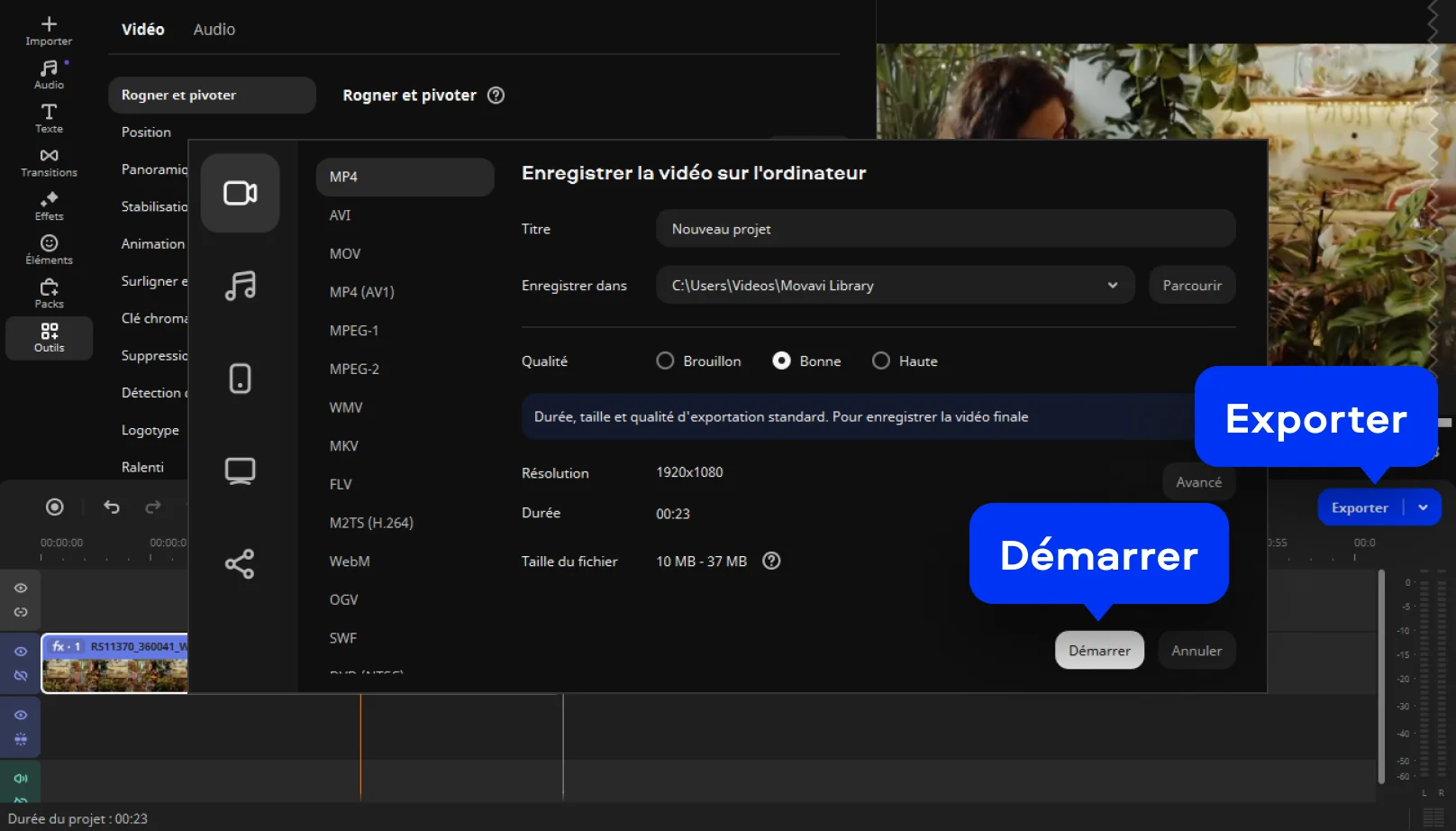
Vérifiez le résultat dans la fenêtre de lecture pour vous assurer que le cadrage est correct. Cliquez ensuite sur Exporter, choisissez les paramètres souhaités et cliquez sur Démarrer pour enregistrer la vidéo recadrée.

Plus d'outils pour rogner une vidéo

Édition audio

Sublimez le son de vos vidéos : ajoutez des effets, peaufinez l'égaliseur, ajoutez de la réverbération ou réalisez des transitions fluides avec des fondus en entrée et en sortie. La synchronisation automatique, la détection du rythme et l'enregistrement vocal simplifié vous permettent d'obtenir un son impeccable en un clin d'œil.

Fractionnez et fusionnez des vidéos

Coupez, fractionnez et fusionnez vos clips en toute simplicité. Réorganisez les moments et créez le déroulement parfait pour votre récit.

Rognez, redimensionnez, découpez, coupez et tournez des vidéos

Modifiez vos vidéos à votre guise : rognez, redimensionnez, découpez, coupez ou tournez-les facilement. Transformez vos clips bruts en montages soignés qui raviront vos spectateurs.

Contrôles de la vitesse de la vidéo

Maîtrisez le rythme de vos vidéos : accélérez, ralentissez ou créez facilement des time-lapses fluides. Idéal pour des ralentis spectaculaires ou des séquences dynamiques qui capturent l'attention.

Des centaines d'effets cinématiques à déposer

Boostez vos vidéos avec des tonnes d'effets créatifs conçus par des professionnels. Ajoutez des autocollants pour une touche d'originalité, des transitions pour des stories plus fluides, des superpositions pour plus de style, et bien d'autres choses encore !

Ralenti

Faites de chaque seconde un moment précieux : le ralenti prolonge l’instant fugace et lui confère une dimension cinématographique. Transformez les scènes rapides en souvenirs impérissables à l’écran.

Clé chromatique

Changez d'arrière-plan en un clin d'œil : grâce à la chroma key, placez-vous où bon vous semble, des plages paradisiaques à l'espace. Idéal pour des effets amusants, des scènes créatives ou des vidéos de qualité professionnelle.

Image dans l'image

Affichez plusieurs clips simultanément : superposez des vidéos avec l’incrustation d’image pour mettre en valeur des réactions, des tutoriels ou des actions côte à côte. Rendez votre contenu plus dynamique et captivant en quelques secondes.

Stabilisation

Fluidifiez chaque clip : la stabilisation vidéo transforme les mouvements tremblants en séquences stables et agréables. Idéal pour capturer toute l'action sans tremblements.

Pourquoi choisir Movavi pour rogner une vidéo

Cela peut paraître surprenant, mais rogner une vidéo, ce n’est pas juste couper des bords. C’est souvent une opération de sauvetage, et sur ce terrain-là, Movavi Video Editor s’en sort très bien. Rapide, précis, et sans prise de tête.

Conseils utiles

  • Avant de décider comment rogner une vidéo, je définis toujours le format final (vertical, carré, horizontal). Ça évite de recadrer deux fois.
  • J’utilise l’aperçu en temps réel pour vérifier que le sujet principal reste bien centré, surtout pour les formats courts.
  • Un léger zoom après le recadrage permet souvent de masquer les défauts sans perdre en qualité.

Cas concrets où Movavi fait la différence

  • Passer du horizontal au vertical : une vidéo tournée en 16:9 doit finir sur TikTok ou Reels ? Movavi permet de recadrer rapidement avec recentrage automatique pour garder les éléments clés dans le cadre.
  • Supprimer les bords indésirables : barres noires, micro qui dépasse, doigt devant l’objectif… je rogne les bords et le problème disparaît.
  • Corriger l’horizon et la géométrie : prises de vue au drone ou à la caméra d’action, horizon penché ou effet fish-eye trop marqué. En quelques clics, je redresse, je pivote et j’aligne proprement l’image.

Et il faut le rappeler : Movavi Video Editor n’est qu’un des outils de la gamme Movavi. Il existe aussi un convertisseur vidéo, un éditeur photo, un enregistreur d’écran et d’autres logiciels, vendus séparément. Mais l’option la plus logique reste Movavi Unlimited : tout est inclus dans un seul package, prêt à l’emploi, sans achats supplémentaires.

Movavi Video Editor
Créez facilement de superbes vidéos

*La version gratuite de Movavi Video Editor peut présenter les restrictions suivantes en fonction de la version : filigrane sur les clips exportés, limite de 60 secondes pour la vidéo ou de 1/2 pour l'audio, et/ou certaines fonctions avancées indisponibles lors de l'exportation de vidéos.

Movavi Video Editor

Foire aux questions

Comment recadrer une vidéo ?

Pour recadrer une vidéo, je passe par un logiciel de montage, je sélectionne le clip et j’utilise l’outil de recadrage pour définir la zone à conserver. En quelques ajustements, je supprime ce qui gêne et je recentre l’essentiel.

Qu'est-ce que le crop en vidéo ?

Le « video crop », c’est tout simplement le fait de couper les bords d’une image vidéo. On garde le cœur de l’action et on élimine le superflu, sans toucher au contenu principal. C'est pourquoi le logiciel permettant cela s'appelle un « video cropper ».

Comment faire pour rogner une vidéo ?

Je place la vidéo sur la timeline, j’active l’outil Rogner et je redimensionne le cadre. C’est rapide et ça permet d’adapter la vidéo à n’importe quel format.

Que signifie rogner une vidéo ?

Rogner une vidéo, c’est réduire le cadre visible en supprimant certaines parties de l’image. En clair, on nettoie le plan pour qu’il soit plus lisible ou mieux cadré.

Comment puis-je rogner une vidéo sur un fichier MP4 ?

Un fichier MP4 se rogne comme n’importe quel autre format. J’ouvre la vidéo dans un éditeur compatible, j’applique le recadrage, puis j’exporte à nouveau en MP4 sans complication.

Découvrez d’autres guides pratiques

Pourquoi choisir Movavi

Nous sommes le premier choix de millions de personnes dans le monde entier. Rejoignez notre communauté florissante et créez des contenus époustouflants avec une facilité déconcertante.

+ de 70 M

d'utilisateurs

+ de 190

pays

+ de 15

mises à jour par an

+ de 10,000

effets
Movavi Video Editor
Créez facilement de superbes vidéos

*La version gratuite de Movavi Video Editor peut présenter les restrictions suivantes en fonction de la version : filigrane sur les clips exportés, limite de 60 secondes pour la vidéo ou de 1/2 pour l'audio, et/ou certaines fonctions avancées indisponibles lors de l'exportation de vidéos.

Movavi Video Editor
Rejoignez-nous pour remises, conseils d'édition et idées !

1.5M+ utilisateurs déjà abonnés à notre newsletter

En m'inscrivant, j'accepte de recevoir des e-mails marketing de Movavi et j'accepte la Politique de confidentialité de Movavi.