Movavi Video Editor
  • Édition rapide et facile : coupez, recadrez, ajustez les couleurs et la vitesse
  • Outils d'IA à un clic : sous-titres automatiques, supression du bruit, et plus encore
  • Des centaines de filtres, transitions, titres, superpositions

En cliquant sur le bouton de téléchargement, vous téléchargez une version gratuite du programme.*

Éditeur vidéo pour le montage vidéo en ligne

Comment faire un montage vidéo gratuit en ligne

Il y a des jours où je n’ai pas envie d’ouvrir un logiciel lourd pour modifier une vidéo. Le fichier est là, prêt, mais il manque encore quelque chose. Une coupe, un peu de rythme, un détail qui change tout. Dans ces moments-là, je passe directement par un outil de montage vidéo gratuit en ligne. Après une rapide recherche sur Google, en cherchant « online video editor », j'en ai trouvé un qui me plaît. Un éditeur vidéo en ligne de Movavi fait exactement ce qu’on attend, sans détour.

Ce qui me frappe, c’est la rapidité. Je coupe des séquences, j’ajoute du texte, je déplace des éléments et je vois le résultat en temps réel. Rien ne bloque, rien ne ralentit. C’est fluide. Pour des projets simples ou des vidéos à publier rapidement, ça suffit largement. On ne cherche pas ici à construire un projet complexe. On ajuste, on améliore, on finalise. En quelques minutes, un clip brut devient une vidéo prête à être partagée.
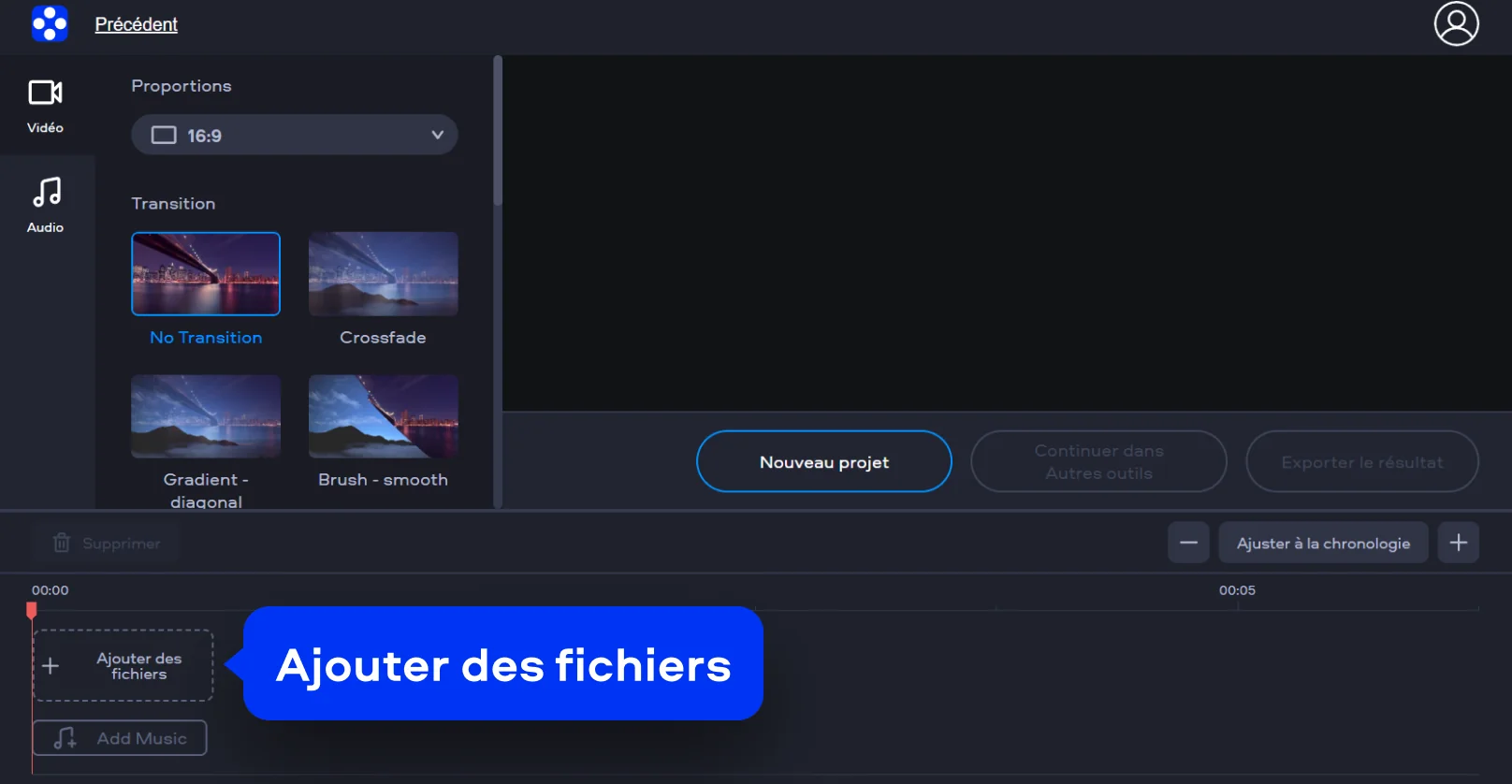
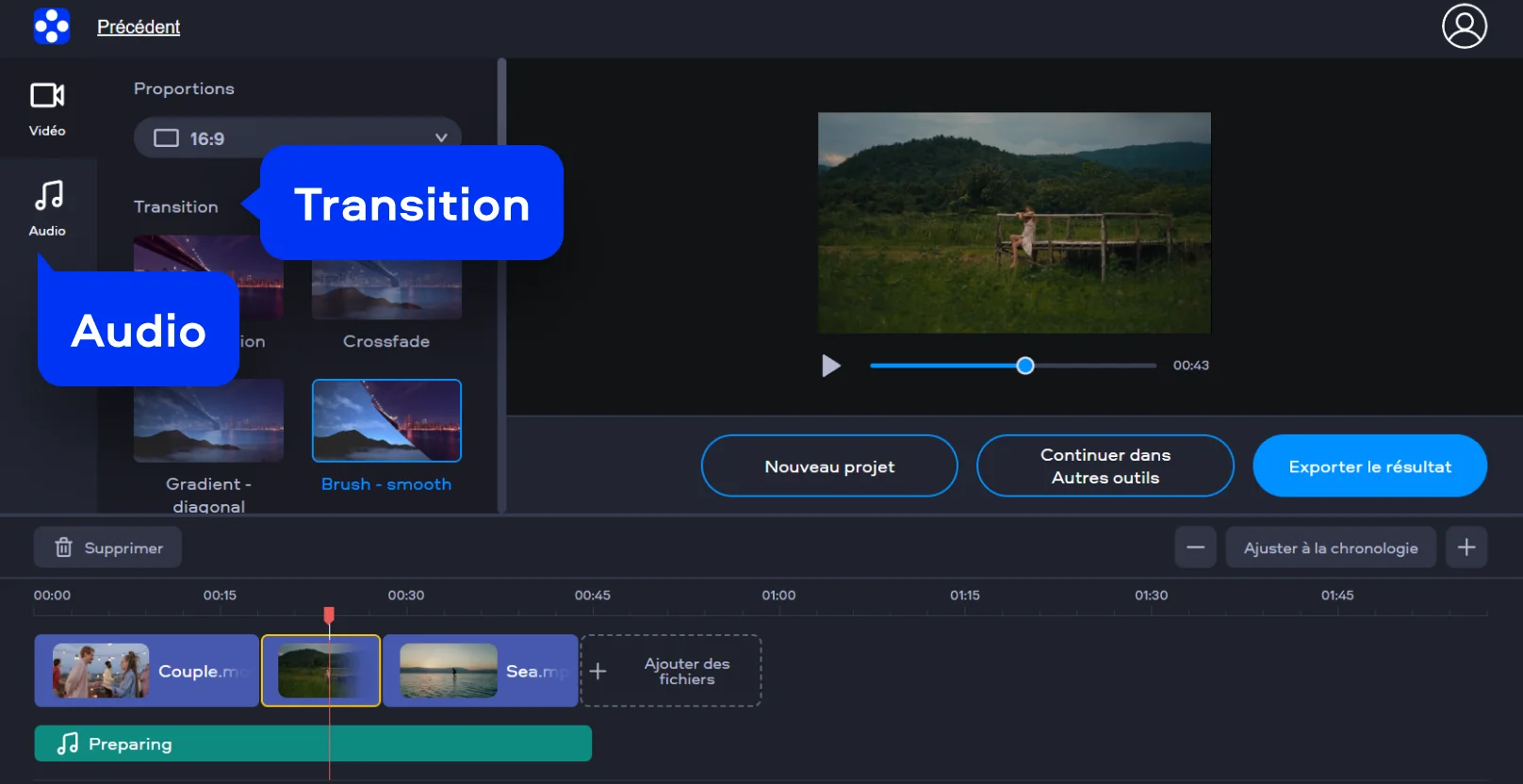
Étape 1. Ajoutez votre vidéo

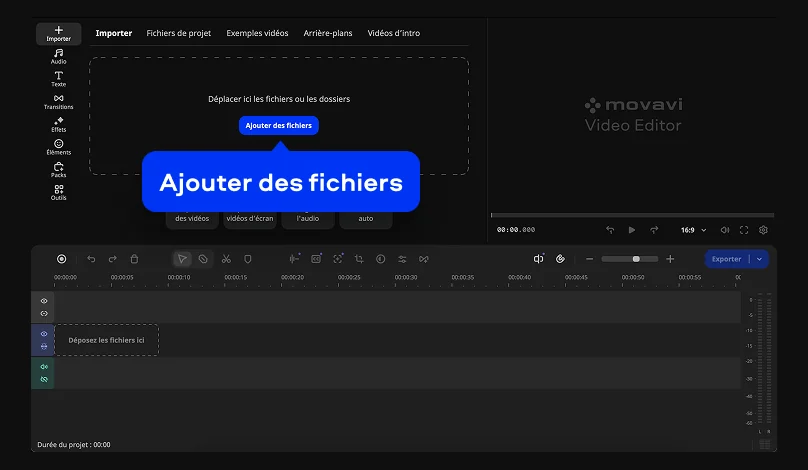
Pour commencer le montage vidéo en ligne, cliquez sur le bouton Ajouter des fichiers et sélectionnez votre fichier. La vidéo est chargée dans l’éditeur et prête à être modifiée.

Étape 2. Modifiez la vidéo

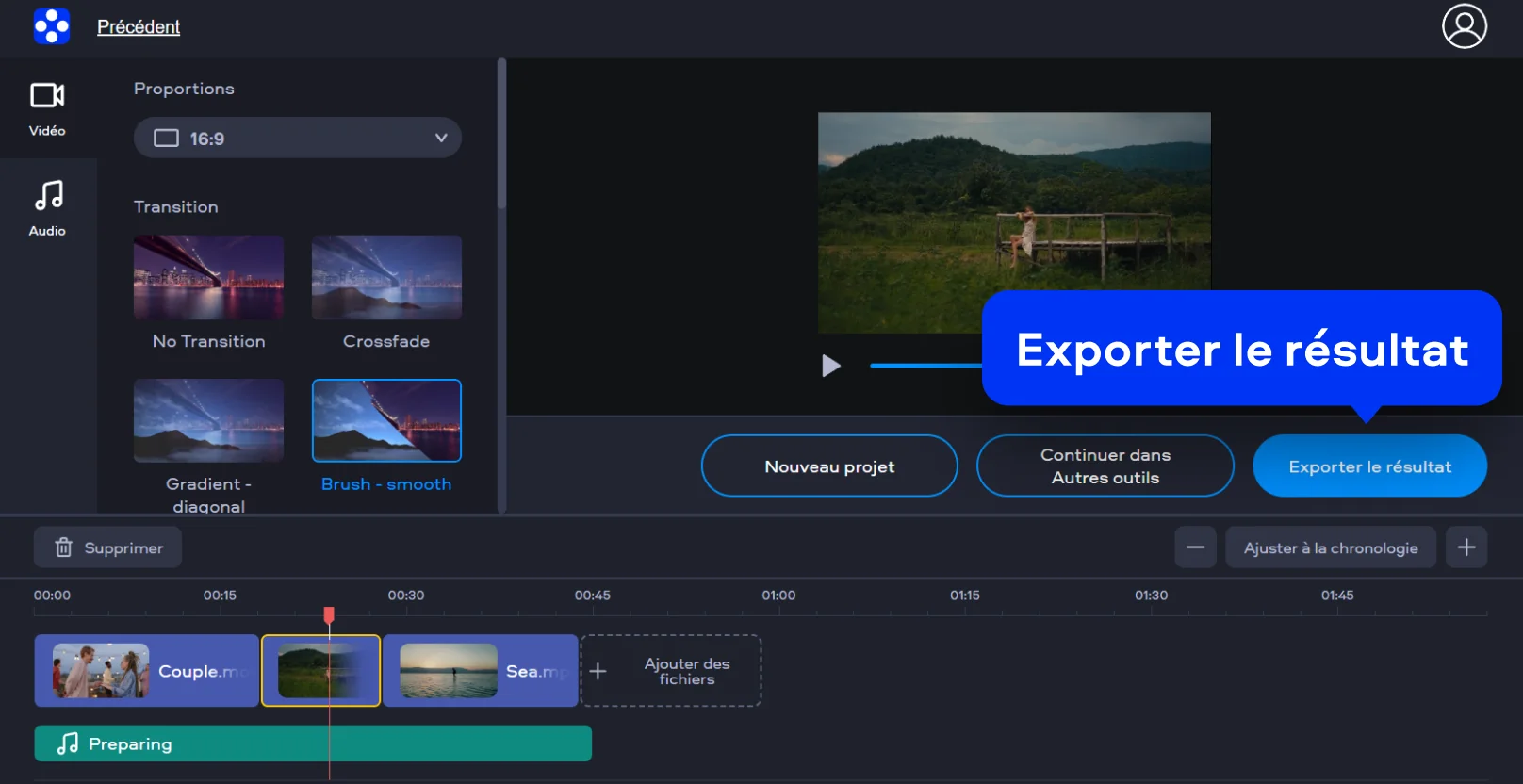
Choisissez les proportions, ajoutez des transitions ou des éléments visuels et ajustez l’ordre des séquences directement dans l’interface. Vous pouvez également ajouter votre fichier musical ou le sélectionner dans une bibliothèque musicale.

Étape 3. Exportez le résultat

Cliquez sur Exporter le résultat pour traiter la vidéo. Téléchargez le fichier final une fois prêt.

Comment faire un montage vidéo sur ordinateur

Il y a un moment où le navigateur ne suffit plus. Quand une vidéo devient plus qu’un simple clip, quand elle doit raconter quelque chose, je passe sur desktop. C’est là que j’utilise Movavi Video Editor. Rien d’intimidant, rien de compliqué. J’ouvre le programme et je commence à travailler sans réfléchir à la technique.

Ce type d’outil prend tout son sens quand on veut aller un peu plus loin. Pas seulement corriger une vidéo, mais la transformer. Lui donner une direction, une cohérence. Et tout ça sans se perdre dans des menus compliqués.

Étape 1. Importez votre vidéo

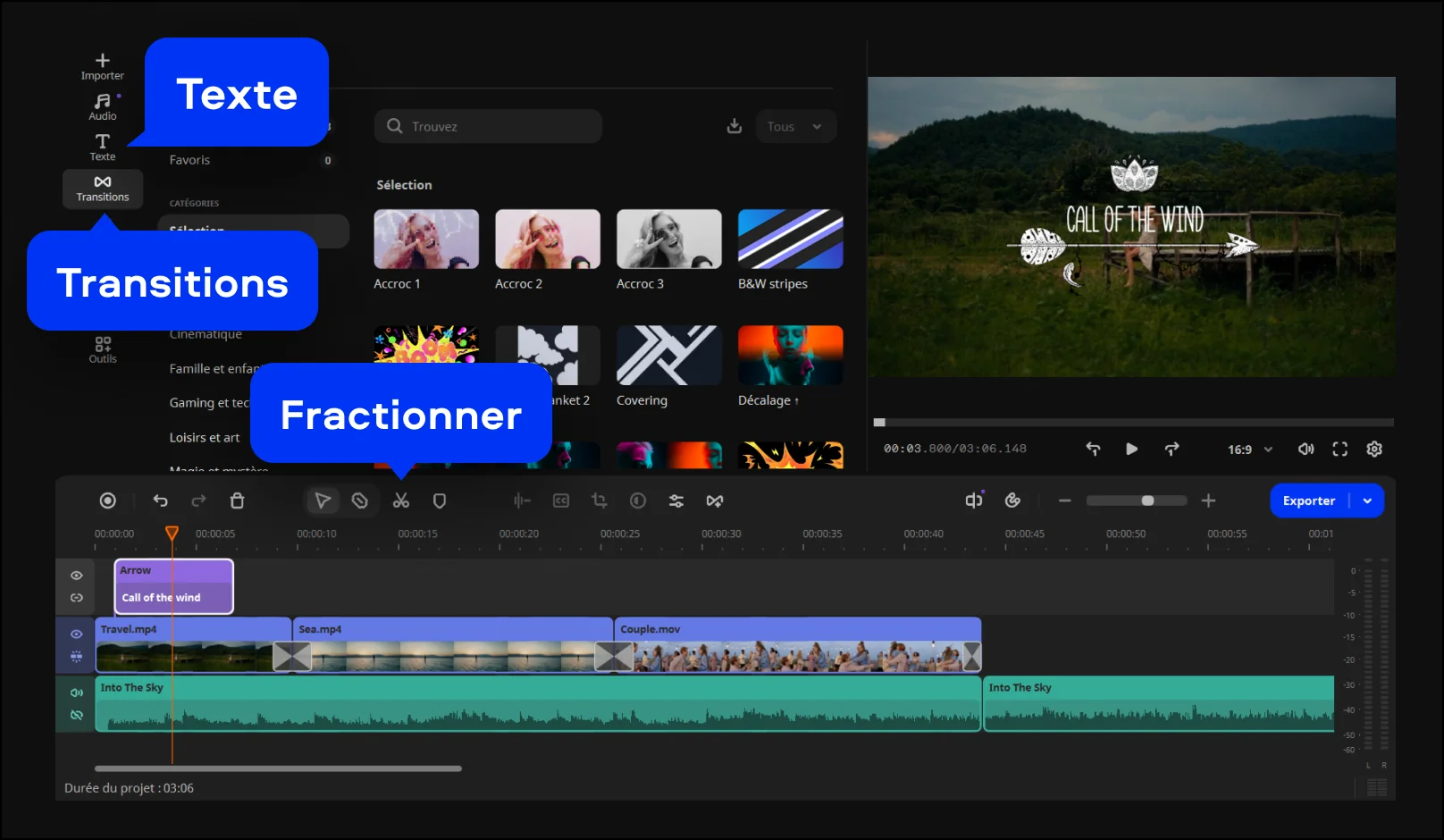
Cliquez sur Ajouter des fichiers et sélectionnez vos vidéos. Faites-les glisser sur la Timeline pour commencer.

Étape 2. Modifiez votre montage

Utilisez les menus et les onglets pour effectuer toutes les modifications souhaitées : recadrer, faire pivoter, modifier les dimensions et la vitesse, etc. Coupez les séquences, réorganisez-les et ajoutez du texte ou de la musique. Ajustez les éléments directement sur la Timeline.

Étape 3. Exportez la vidéo

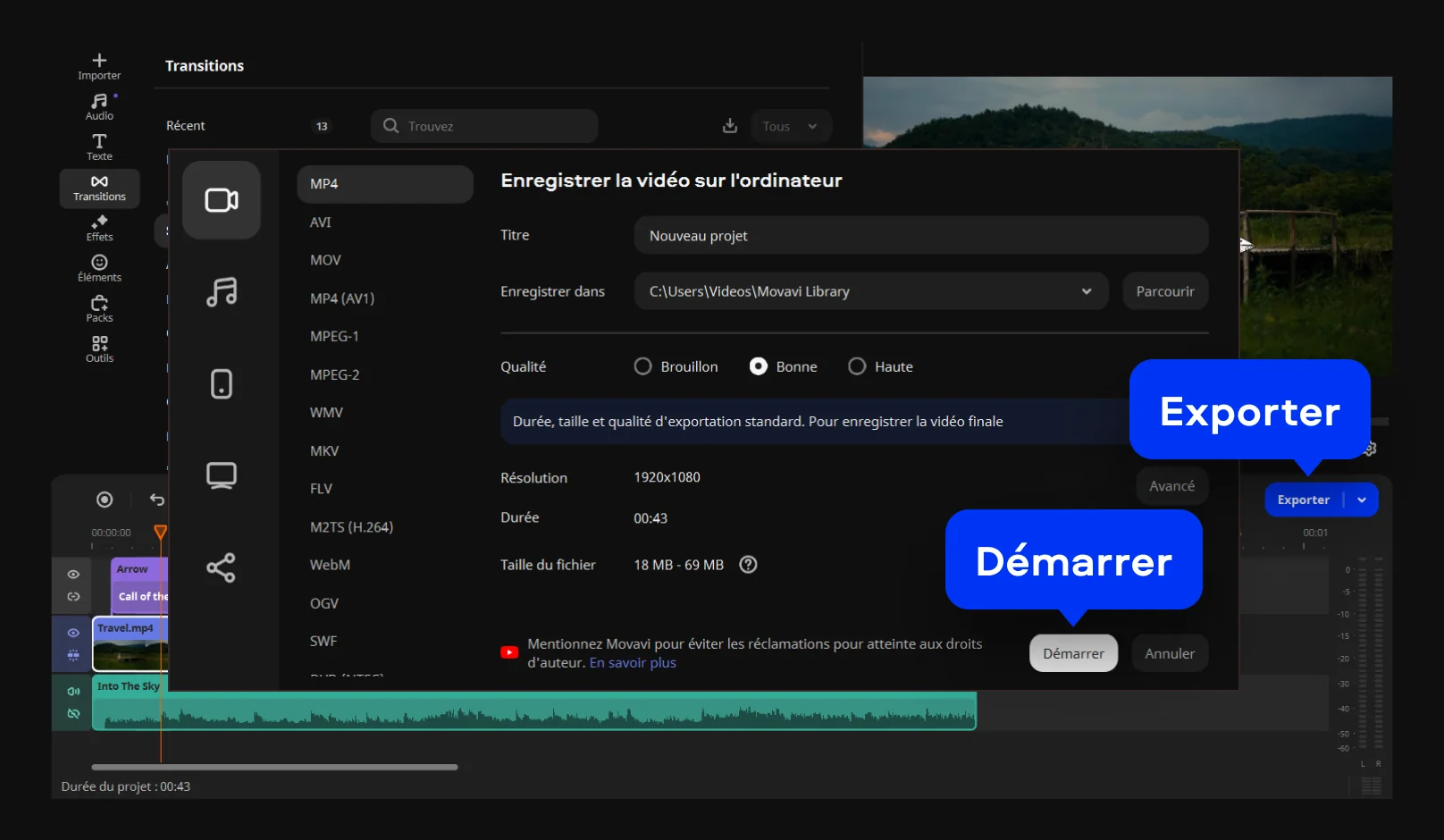
Cliquez sur Exporter, choisissez les paramètres souhaités et enregistrez votre vidéo finale.

Movavi Video Editor
Créez facilement de superbes vidéos

*La version gratuite de Movavi Video Editor peut présenter les restrictions suivantes en fonction de la version : filigrane sur les clips exportés, limite de 60 secondes pour la vidéo ou de 1/2 pour l'audio, et/ou certaines fonctions avancées indisponibles lors de l'exportation de vidéos.

Movavi Video Editor

Pourquoi choisir Movavi

Nous sommes le premier choix de millions de personnes dans le monde entier. Rejoignez notre communauté florissante et créez des contenus époustouflants avec une facilité déconcertante.

+ de 70 M

d'utilisateurs

+ de 190

pays

+ de 15

mises à jour par an

+ de 10 000

effets

Foire aux questions

Puis-je monter une vidéo en ligne gratuitement ?

Oui, et c’est devenu presque banal aujourd’hui. De mon côté, je le fais régulièrement pour des vidéos rapides. Pour modifier une vidéo en ligne, ouvrez simplement un outil en ligne, ajoutez un fichier et commencez à couper, déplacer, ajuster. Pas d’installation, pas de configuration. Le côté gratuit existe, mais il faut garder en tête que certaines limites peuvent apparaître, comme la qualité d’export ou certaines fonctions. Pour un montage simple, ça suffit largement. Et surtout, ça permet d’aller droit au but sans perdre de temps.

L'éditeur vidéo en ligne est-il sûr et privé ?

C’est une question que je me pose toujours avant d’envoyer un fichier. En général, les plateformes sérieuses utilisent des connexions sécurisées et suppriment les fichiers après un certain temps. Mais je reste vigilant. Si la vidéo est sensible, je préfère éviter les outils en ligne. Pour du contenu classique, comme des clips pour les réseaux, le risque reste limité. Il suffit de vérifier les conditions d’utilisation et de ne pas uploader n’importe quoi sans réfléchir. La simplicité ne doit pas faire oublier le bon sens.

Quel est le meilleur éditeur vidéo en ligne gratuit ?

Il n’y a pas de réponse unique, et c’est ça qui est intéressant. Tout dépend de ce que tu veux faire. Pour moi, un bon outil de montage vidéo en ligne doit être rapide, clair et suffisant pour les tâches essentielles. Couper, ajouter du texte, ajuster le rythme. Si ces bases sont solides, le reste devient secondaire. Certains outils vont plus loin, mais parfois trop. Je préfère une solution qui fonctionne sans friction. Au final, le meilleur outil, c’est celui qui ne te ralentit pas.

Qu'utilisent la plupart des YouTubeurs pour éditer leurs vidéos ?

Les créateurs utilisent un mélange d’outils, et ça dépend beaucoup de leur niveau. Les débutants commencent souvent avec des solutions simples, parfois en ligne, pour comprendre les bases. Ensuite, ils passent à des logiciels plus complets sur ordinateur. Moi, je vois ça comme une évolution naturelle. Plus ton contenu devient exigeant, plus tu as besoin de contrôle. Mais au fond, ce n’est pas l’outil qui fait la différence. C’est la manière dont tu racontes ton histoire. Le montage ne fait qu’amplifier ça.

Puis-je utiliser Movavi Online Video Editor sur iPhone et smartphones Android ?

Oui, Movavi Online Video Editor peut être utilisé sur les iPhone et smartphones Android, entièrement gratuitement.

Movavi Online Video Editor est-il entièrement gratuit ?

Oui, Movavi Online Video Editor est un outil de montage vidéo entièrement gratuit.

Movavi Online Video Editor ajoute-t-il un filigrane aux vidéos ?

Non, vous pouvez exporter vos fichiers sans filigrane, entièrement gratuitement.

Movavi Video Editor
Créez facilement de superbes vidéos

*La version gratuite de Movavi Video Editor peut présenter les restrictions suivantes en fonction de la version : filigrane sur les clips exportés, limite de 60 secondes pour la vidéo ou de 1/2 pour l'audio, et/ou certaines fonctions avancées indisponibles lors de l'exportation de vidéos.

Movavi Video Editor
Rejoignez-nous pour remises, conseils d'édition et idées !

1.5M+ utilisateurs déjà abonnés à notre newsletter

En m'inscrivant, j'accepte de recevoir des e-mails marketing de Movavi et j'accepte la Politique de confidentialité de Movavi.